
无线网卡插电脑上没没有网络怎么办? 电脑不识别无线网卡的解决办法
402人参与 • 2025-10-31 • 笔记本
无线网卡是连接电脑与无线网络的设备,但有时候我们会遇到无线网卡插上电脑后没有任何反应的情况。下面为您介绍解决无线网卡插电脑上没反应的步骤,帮助您有效处理这个问题,恢复电脑正常上网。

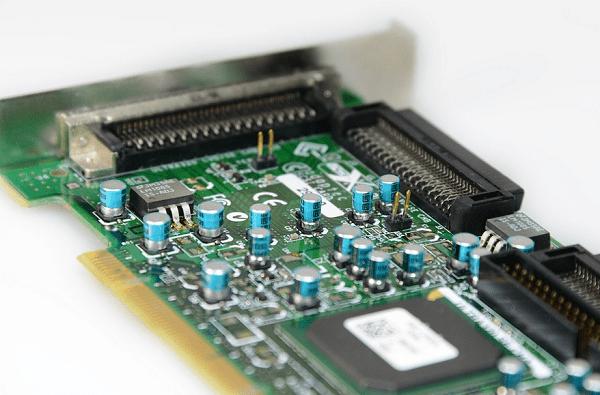
一、确认网卡是否正确插入
首先,检查一下无线网卡是否正确插入到电脑的网卡插槽中。有些网卡插槽可能需要稍微施加一些力量才能完全插入。
二、重启电脑和路由器
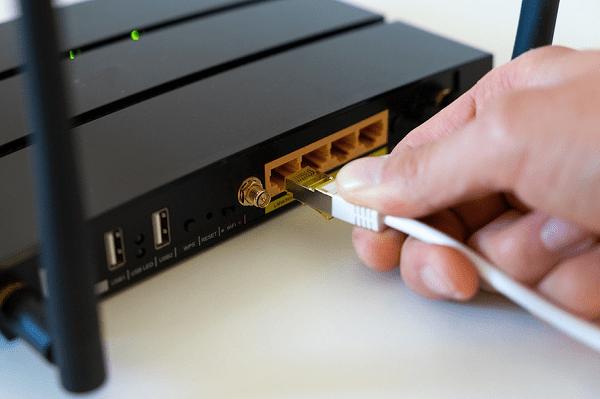
有时候,只需简单地重启电脑和路由器就可以解决无线网卡无反应的问题。尝试将电脑和路由器都关机,然后再重新启动它们。
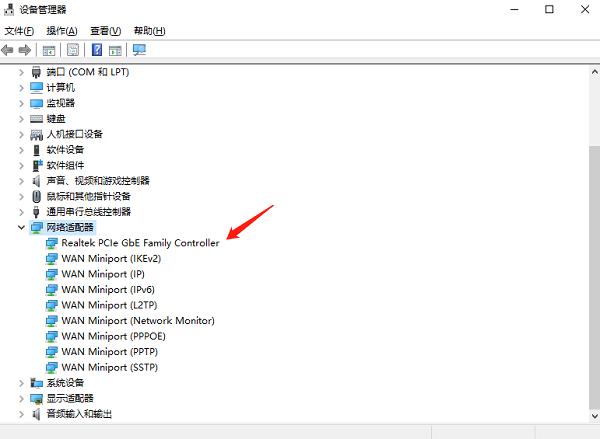
三、检查设备管理器
打开电脑的设备管理器,看看无线网卡是否正常被识别并且没有警告标志。如果有任何警告标志或者网卡显示为未知设备,可能需要下载并安装最新的驱动程序。
四、更新无线网卡驱动程序
有时候无线网卡无法正常工作是因为旧的或损坏的驱动程序。为了帮助您更快判断无线网卡的状态是否正常,建议您可以使用驱动人生来自动帮您识别操作系统并为您匹配最新的驱动程序,避免出现操作系统与驱动程序不兼容的情况。
1、在电脑上打开驱动人生,进入“驱动管理”,点击“立即扫描”。
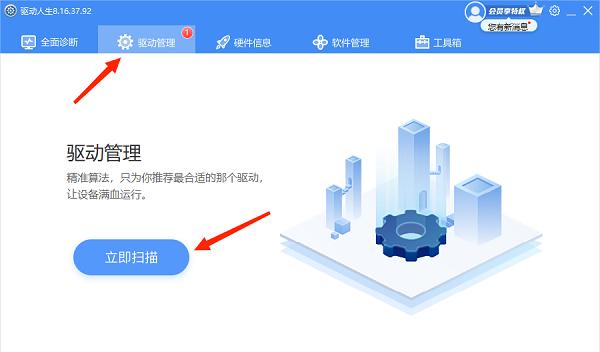
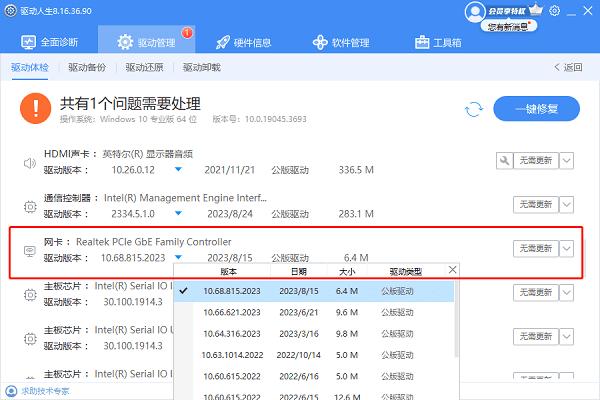
2、扫描后能识别您的无线网卡是否有待更新的版本,如果有,点击“升级驱动”按钮。
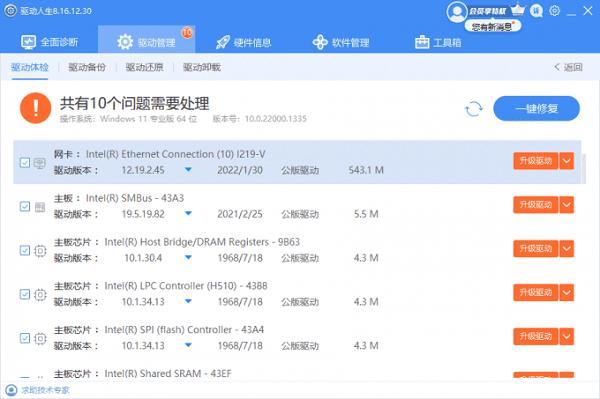
3、待网卡驱动升级完成后,建议您再重启电脑,以便更新后的驱动正常生效。
五、检查网络设置
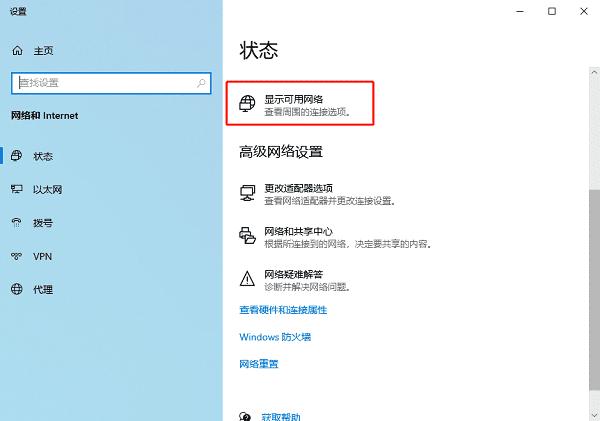
确保你的无线网络设置正确。进入电脑的网络设置界面,检查无线网卡是否已经启用,并且连接到正确的网络名称(ssid)。
六、检查无线信号强度
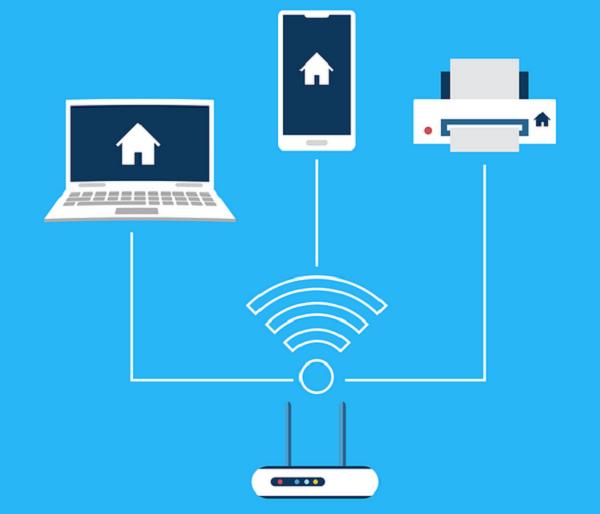
无线信号强度也可能导致无线网卡无法正常工作。确认你与无线路由器之间的距离不要过远,以免信号质量下降。如果可能,将无线路由器放置在离电脑较近的位置。
七、尝试其他电脑和无线网卡
如果你有其他电脑和无线网卡可用,尝试将无线网卡插入另一台电脑中,或者将其他无线网卡插入你的电脑中。这样可以帮助你确定是电脑还是无线网卡本身出了问题。

以上就是无线网卡插电脑上没反应的解决方案。希望对大家有所帮助。如果遇到网卡、显卡、蓝牙、声卡等驱动的相关问题都可以下载“驱动人生”进行检测修复,同时驱动人生支持驱动下载、驱动安装、驱动备份等等,可以灵活的安装驱动。
赞 (0)
您想发表意见!!点此发布评论


发表评论