
不想要推荐项目? 教你禁用和隐藏Win11开始菜单推荐区域
91人参与 • 2025-12-04 • Windows
科技媒体 winaero 昨日(12 月 3 日)发布博文,介绍了通过修改注册表的方式,在 windows 11 系统中禁用并隐藏开始菜单“推荐”区域。
开始菜单“推荐”区域主要是根据用户活动,展示最近打开的文件和常用应用,方便用户快捷访问。然而,该功能自推出以来便因缺乏自定义选项而引发大量用户批评。更重要的是,“推荐”区域还会不时显示推广内容,如在预览版中曾出现过的 opera 浏览器广告。
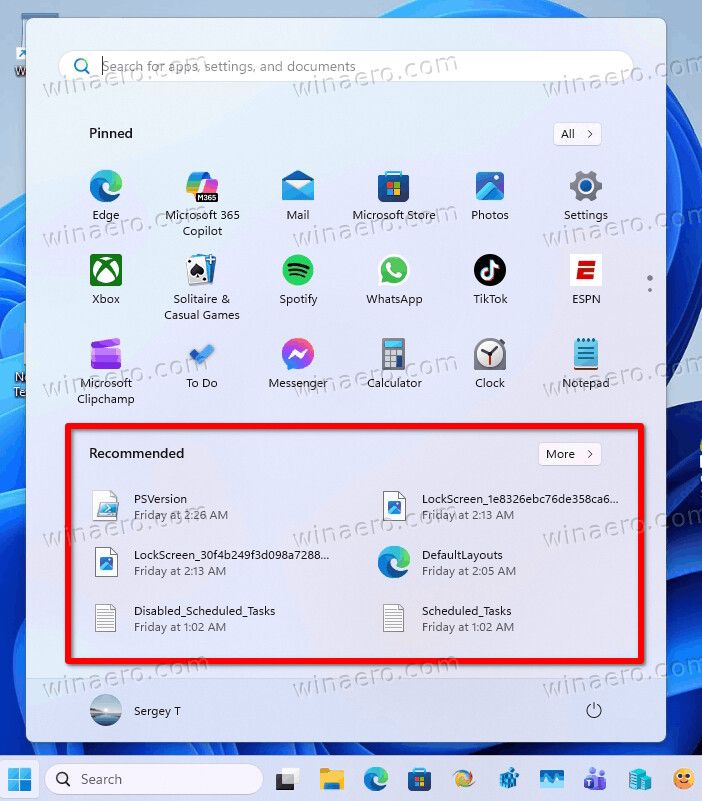
用户虽然可以进入“设置 > 个性化 > 开始”,然后关闭“显示最近添加的应用”、“显示最常用的应用”以及“在‘开始’、跳转列表和文件资源管理器中显示最近打开的项”等选项,但这只能清空“推荐”区域的内容。
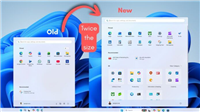
执行此操作后,“推荐”区域的标题和空白空间依然会占据开始菜单的宝贵位置,并且无法阻止未来可能出现的推广内容,该媒体通过修改注册表的方式,禁用并隐藏开始菜单“推荐”区域。
一、注册表手动修改方式
我们援引博文介绍,附上相关操作步骤如下:
1.按下 win + r 组合键,输入 regedit,然后按回车键。
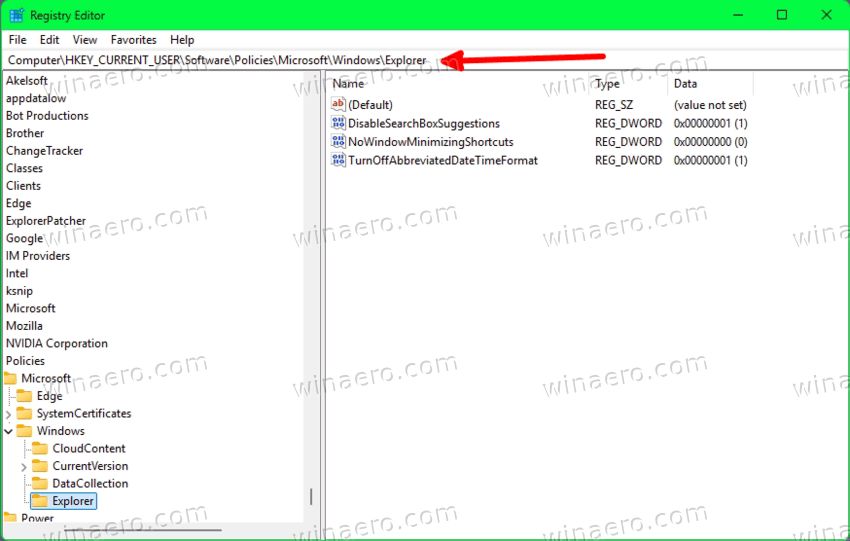
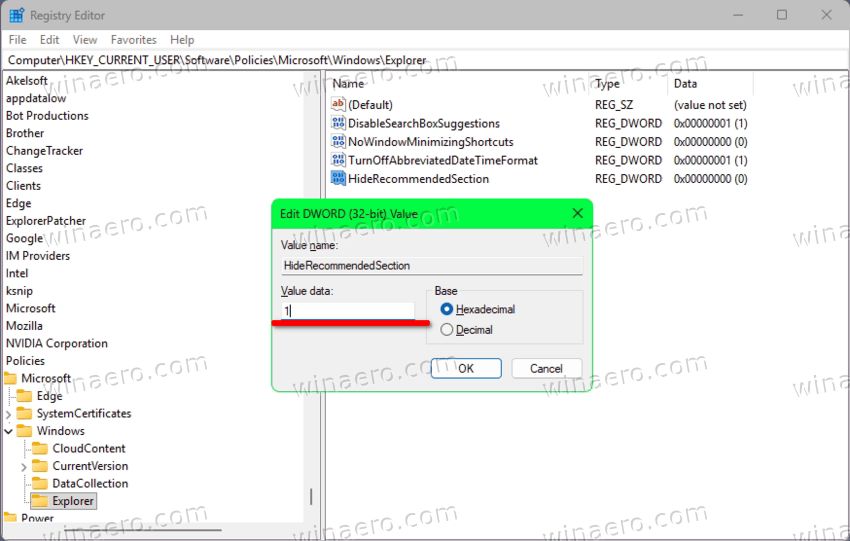
2.在跳出的注册表编辑器中,导航到如下路径:
hkey_current_user\software\policies\microsoft\windows\explorer
如果 explorer 项不存在,请右键单击 windows 项,选择“新建 > 项”,并将其命名为 explorer。
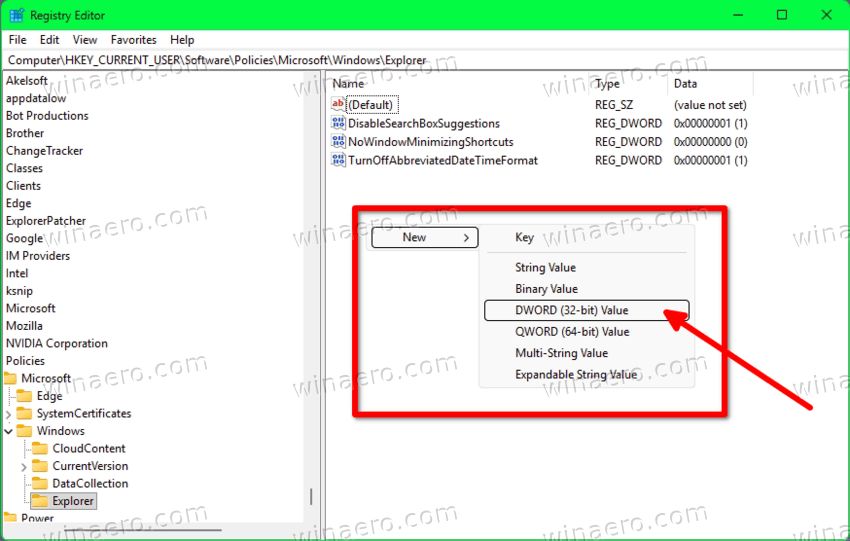
3.在右侧窗格中单击鼠标右键,然后选择“新建 > dword(32 位)值”。
4.将其命名为 hiderecommendedsection
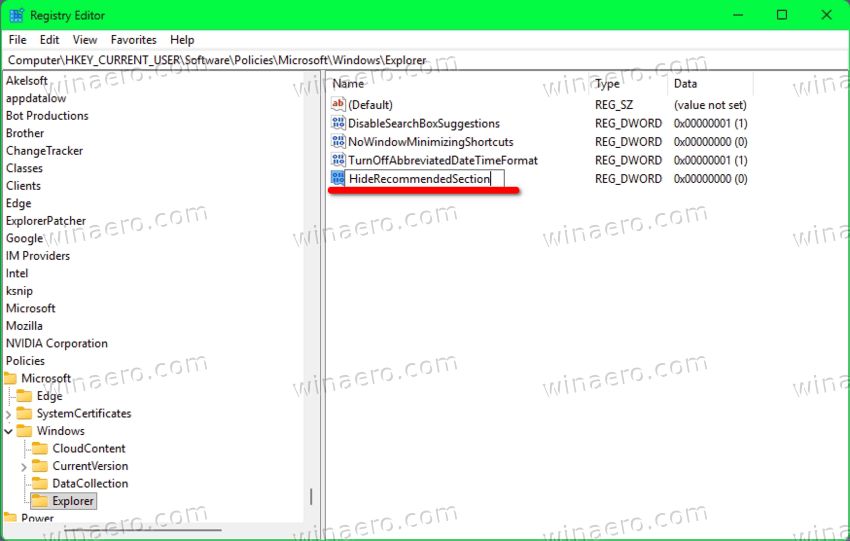
5.双击新值,将其数据设置为 1。
6. 导航到如下路径:
hkey_local_machine\software\microsoft\policymanager\current\device\education
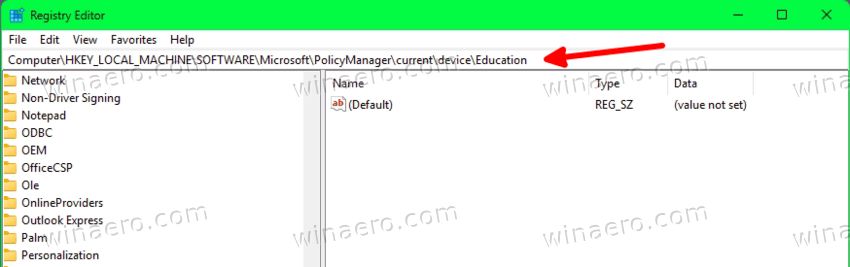
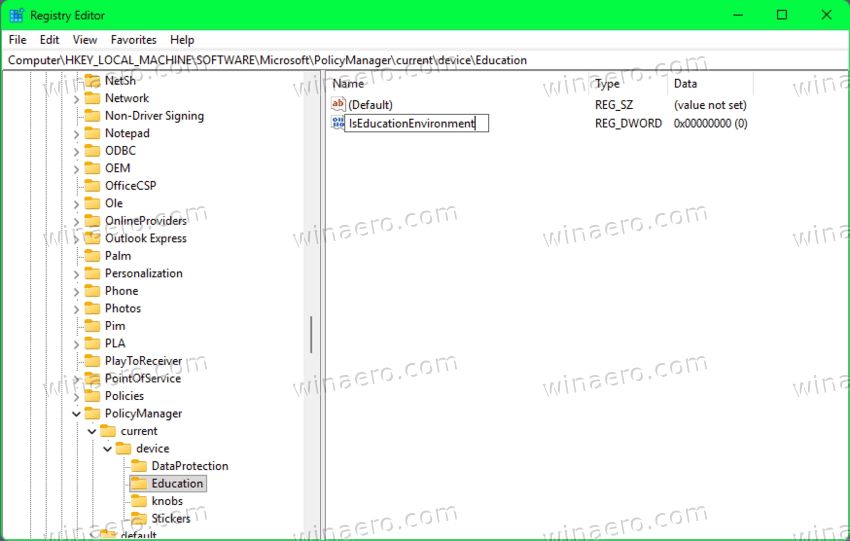
7.在右侧窗格的任意位置单击鼠标右键,新建 > dword(32 位)值。
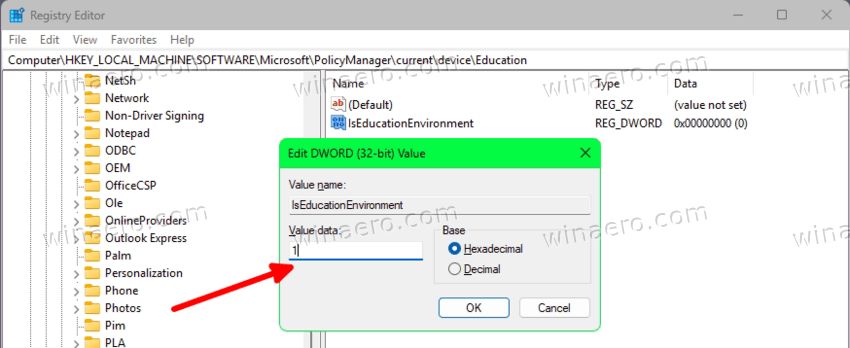
8.将其命名为 iseducationenvironment。
9.双击新值,将其数据设置为 1。
10.重启电脑。
重启后,理论上已禁用“开始”菜单中的“推荐”部分,打开开始菜单,只包含已固定的应用(如果您使用收藏夹,可能还会包含)。
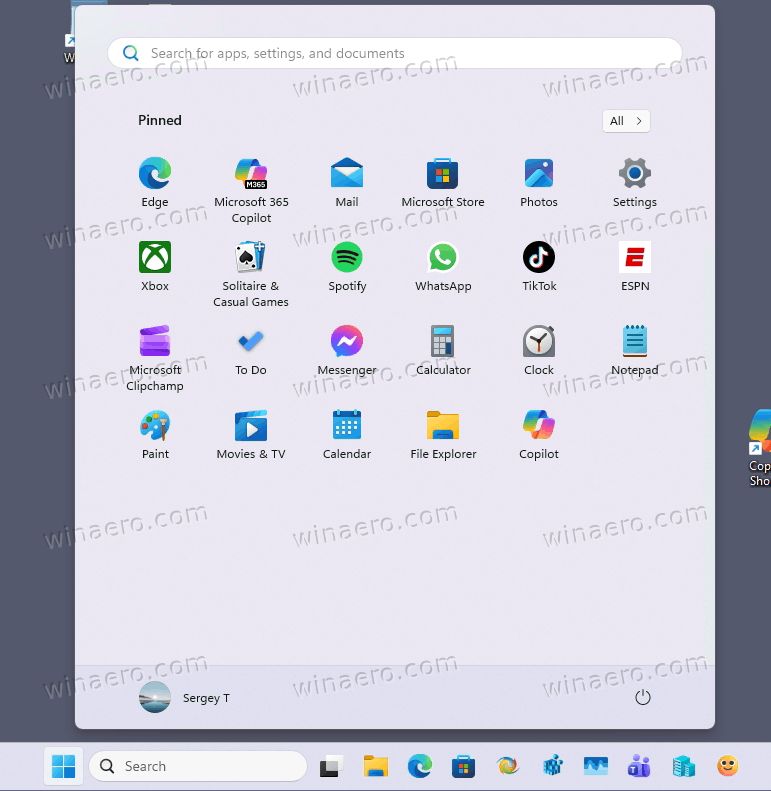
二、从 windows 终端运行命令
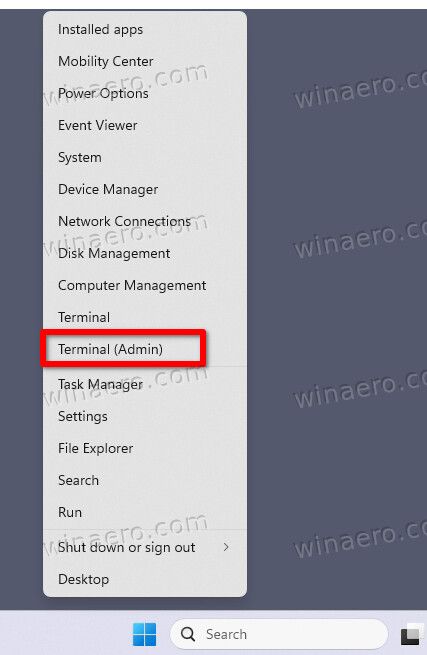
1.按 win + x 或右键单击“开始”按钮。
2.选择“终端(管理员)”以管理员身份打开 windows 终端。
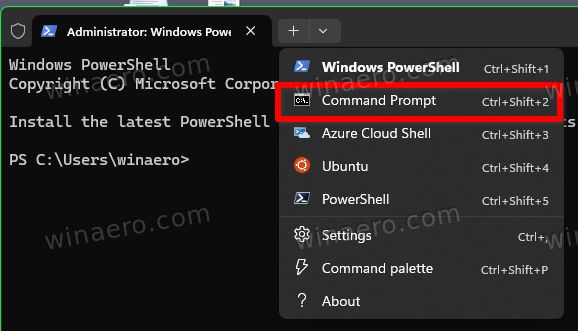
3.从终端下拉菜单或使用 ctrl + shift + 2 键切换到命令提示符选项卡。
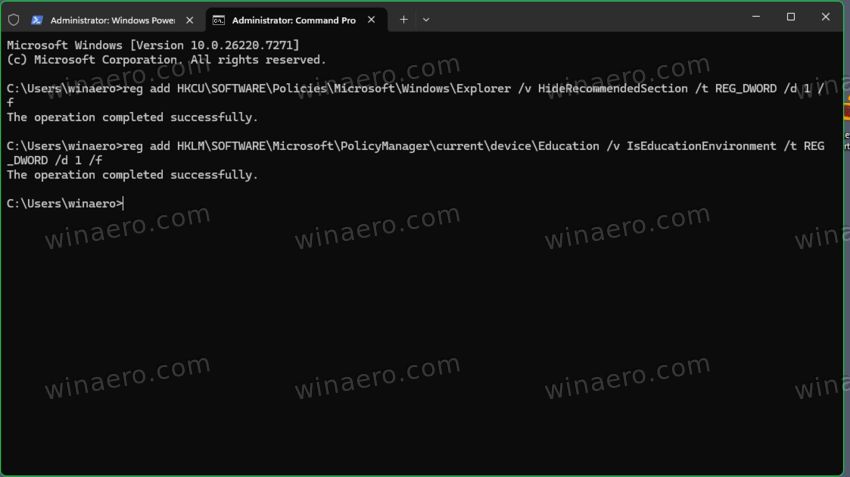
4.现在,请依次输入以下命令:
reg add hkcu\software\policies\microsoft\windows\explorer /v hiderecommendedsection /t reg_dword /d 1 /f
reg add hklm\software\microsoft\policymanager\current\device\education /v iseducationenvironment /t reg_dword /d 1 /f
5.重启 windows 11。重启之后,开始菜单就会禁用推荐区域。
三、使用 powershell 方式
1.以管理员身份打开 windows 终端。默认情况下,它会打开 powershell。
2.执行以下命令:
if (-not (test-path "hkcu\software\policies\microsoft\windows\explorer")) {new-item -path "hkcu\software\policies\microsoft\windows\explorer" -force}set-itemproperty -path "hkcu\software\policies\microsoft\windows\explorer" -name "hiderecommendedsection" -value 1 -type dword -force
if (-not (test-path "hklm\software\microsoft\policymanager\current\device\education")) {new-item -path "hklm\software\microsoft\policymanager\current\device\education" -force}set-itemproperty -path "hklm\software\microsoft\policymanager\current\device\education" -name "iseducationenvironment" -value 1 -type dword -force
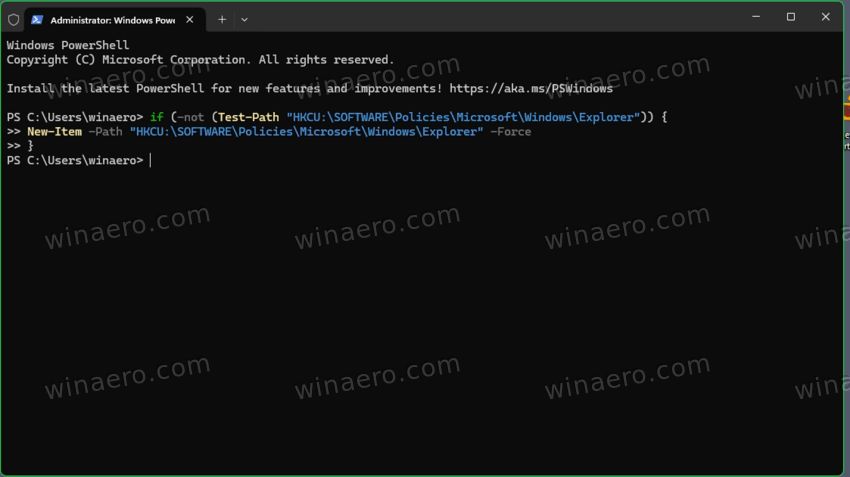
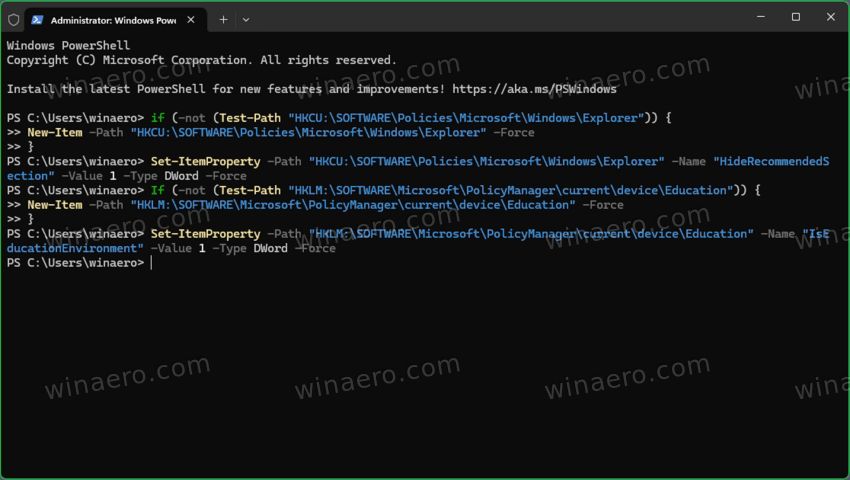
以上图源:winaero
四、使用 reg 文件方式
1. 打开记事本文件
2. 复制粘贴以下内容
windows registry editor version 5.00
[hkey_current_user\software\policies\microsoft\windows\explorer]
"hiderecommendedsection"=dword:00000001
[hkey_local_machine\software\microsoft\policymanager\current\device\education]
"iseducationenvironment"=dword:00000001
3. 重命名该文件,修改后缀为.reg 文件
4. 双击运行
常见问题及解决方法
推荐项目关闭后为什么还会显示内容?
可能是之前的记录没有清除,可以通过清除活动历史记录或注册表编辑进一步解决。
为什么设置中找不到关闭推荐项目的选项?
如果系统版本较旧,可能没有该功能选项。尝试更新windows 11到最新版本。
如何恢复推荐项目功能?
只需重新启用设置中的推荐项目选项即可:
- 显示最近添加的应用:打开。
- 显示最近打开的项目:打开。
关闭推荐项目的好处
- 保护隐私 :推荐项目会显示最近打开的文件或安装的应用程序,这些信息可能被他人看到,暴露隐私。
- 简化界面 :关闭推荐项目可以使“开始菜单”更整洁,腾出空间显示更重要的内容。
- 减少干扰 :有些用户不需要系统推荐的内容,关闭推荐功能能减少不必要的注意力分散。
推荐项目虽然方便,但并不是每个人都需要。如果你更喜欢简洁的开始菜单,关闭推荐项目是一个很好的选择。无论是通过设置还是注册表调整,你都可以按照需求轻松完成操作。
赞 (0)
您想发表意见!!点此发布评论



发表评论