
Prometheus+cpolar如何在手机上也能监控服务器状态?
55人参与 • 2025-12-08 • ar
前言
服务器就像我们的数字工厂,时刻运转却怕出故障。prometheus作为开源监控神器,能帮你盯紧每一个指标,但默认只能在机房查看。要是半夜服务器报警,还得跑回公司处理?别慌,cpolar内网穿透来救场!今天就教你如何把prometheus监控面板“搬”到手机上,随时随地掌握服务器健康状态,运维从此告别“办公室绑定”🚀。
prometheus的核心功能好比给服务器装了“体检仪”,cpu、内存、磁盘占用等数据实时更新,还能自定义告警规则。它特别适合运维人员和技术团队,尤其是中小型企业,毕竟免费开源,省下的预算够买好几杯咖啡了☕。优点嘛,数据采集精准,搭配grafana可视化超直观,而且生态丰富,插件众多,几乎能监控你能想到的所有服务。
用prometheus半年,最大的感受是“早用早香”!刚开始觉得配置告警规则有点复杂,后来发现官网模板很多,复制粘贴改改参数就行。日常使用中,最爽的是能自定义仪表盘,把关键指标拖到首页,一眼看清服务器状态。不过提醒新手朋友,数据保留策略要设好,不然硬盘很快就满了,建议按需求保留7-15天数据足够。
虽说prometheus功能强大,但局域网限制真的让人抓狂。有次周末在家休息,客户突然说网站打不开,我只能远程指导同事去机房看监控,沟通半天还没说清问题在哪😤。而且团队成员分散各地时,想共享监控数据得用vpn,延迟高还不稳定,远程协作效率大打折扣。
直到给prometheus配上cpolar,才算真正解放了运维!现在不管在哪,打开手机就能看监控面板,数据实时同步不卡顿。最牛的是cpolar支持https加密,远程访问比vpn还安全,老板再也不用担心数据泄露了。前几天出差在外,服务器内存飙升告警,我通过手机监控定位到是某个服务异常,远程重启就搞定,省去了来回奔波的麻烦。
下面就开始我们的安装流程!
1.安装prometheus
通过以下命令创建一个用于存放 prometheus 的目录 /app:
mkdir /app
进入到/app目录下:
cd /app

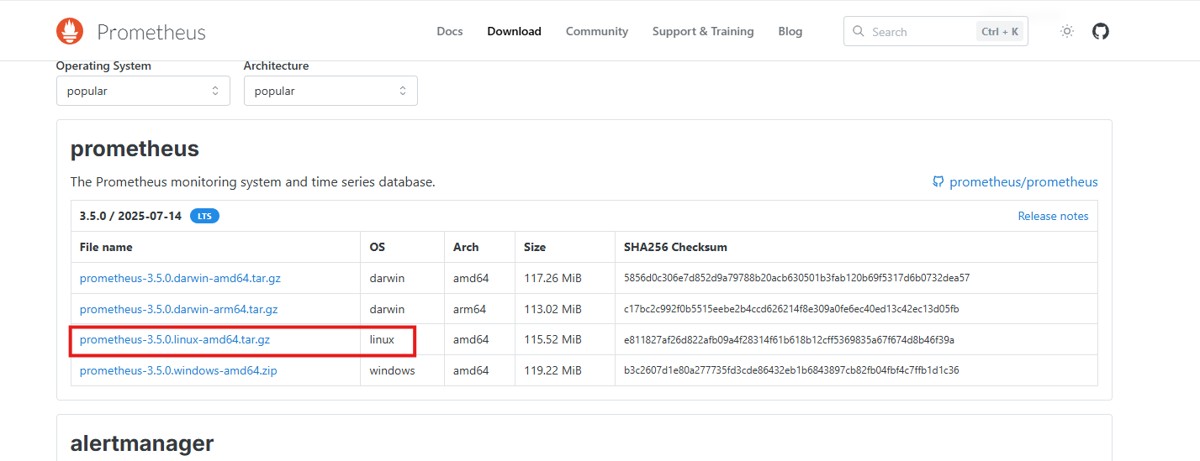
从prometheus官网下载压缩文件:https://prometheus.io/download/
下载适用于linux系统的文件。
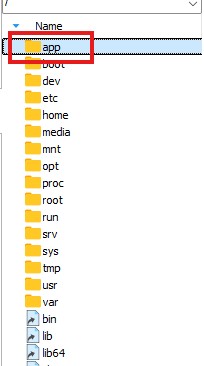
使用的是 mobaxterm_personal,这是一种功能强大的终端工具,常用于远程连接 linux 服务器。
进入/app下面。
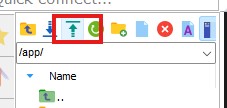
进入后点击这个“上传按钮”,上传下载好的文件。
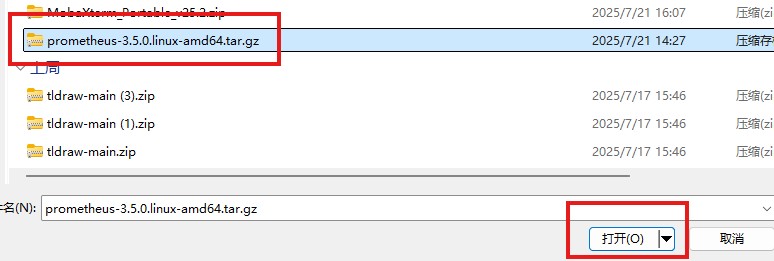
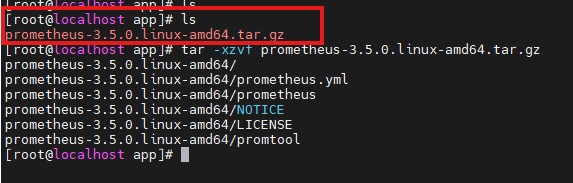
使用命令查看,我这里显示已经上传成功。
ls
给这个文件解压缩:
tar -xzvf prometheus-3.5.0.linux-amd64.tar.gz
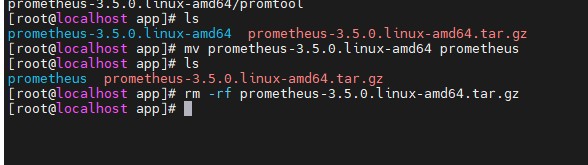
将解压好的文件夹改一个名字,并删除原有的未解压文件(可以不删):
mv prometheus-3.5.0.linux-amd64 prometheus
rm -rf prometheus-3.5.0.linux-amd64.tar.gz
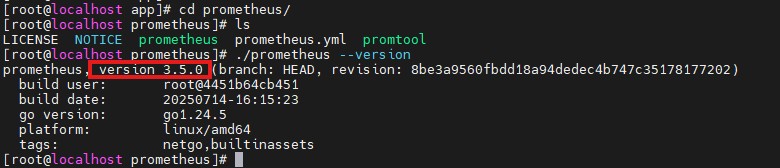
进入解压好并且改过名的prometheus目录下,查看它的版本。返回版本号代表安装成功!
cd /app/prometheus
./prometheus --version
创建prometheus 本地tsdb数据存储目录:
mkdir -p /var/lib/prometheus
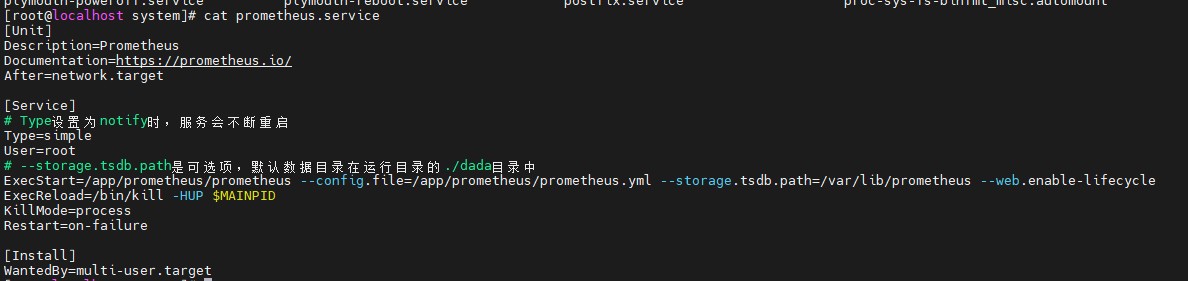
进入这个目录,使用systemctl管理prometheus:
vim /usr/lib/systemd/system/prometheus.service
写入:
[unit]
description=prometheus
documentation=https://prometheus.io/
after=network.target

[service]
# type设置为notify时,服务会不断重启
type=simple
user=root
# --storage.tsdb.path是可选项,默认数据目录在运行目录的./dada目录中
execstart=/app/prometheus/prometheus --config.file=/app/prometheus/prometheus.yml --storage.tsdb.path=/var/lib/prometheus --web.enable-lifecycle
execreload=/bin/kill -hup $mainpid
killmode=process
restart=on-failure

[install]
wantedby=multi-user.target
/app/prometheus/prometheus
这是 prometheus 的可执行文件路径。表示 prometheus 主程序(二进制文件)存放在 /app/prometheus/ 目录下,文件名为 prometheus。
–config.file=/app/prometheus/prometheus.yml
这是 prometheus 的配置文件路径。
–config.file 是一个启动参数,告诉 prometheus 去哪里读取配置文件。
/app/prometheus/prometheus.yml 是配置文件的路径,通常包含抓取目标(scrape targets)、采集间隔等配置。
–storage.tsdb.path=/var/lib/prometheus
这是 prometheus 存储时间序列数据的目录路径。
–storage.tsdb.path 是指定本地存储路径的参数。
prometheus 使用一个叫 tsdb(time series database) 的本地数据库来存储采集到的监控数据,默认路径是 /prometheus,你可以自定义为 /var/lib/prometheus 或其他路径。

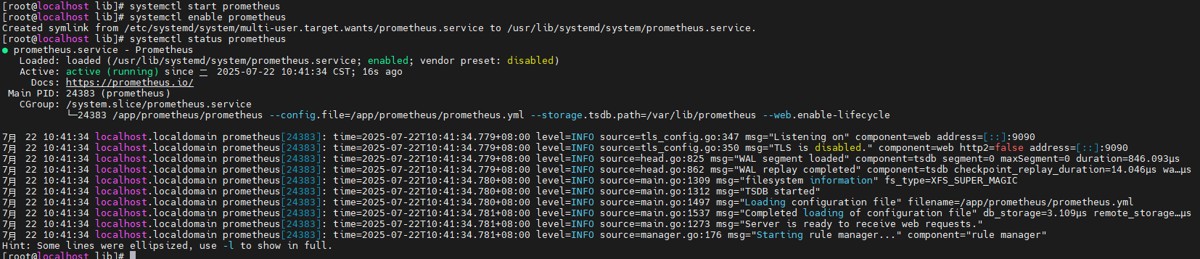
systemctl enable prometheus
将 prometheus 服务设置为 开机自启动。
systemctl start prometheus
立即启动 prometheus 服务。
systemctl status prometheus
查看 prometheus 服务的 当前状态。
systemctl enable prometheus
systemctl start prometheus
systemctl status prometheus
ip+端口就可以进入prometheus啦:
ip:9200
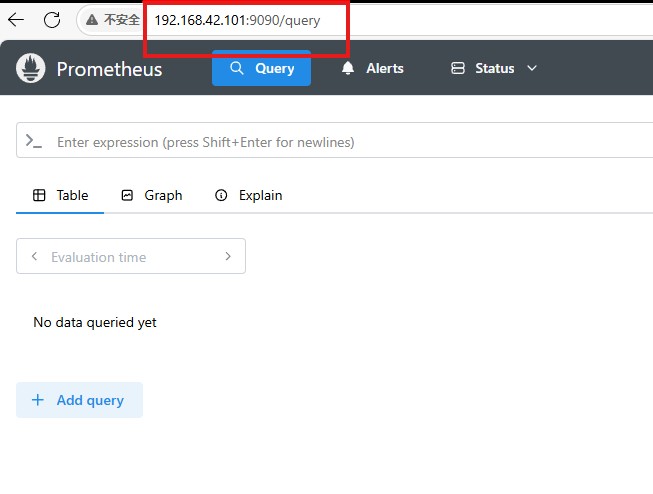
若出现打不开的情况,可以检查一下防火墙是否开启,是否拦截9090端口:
systemctl status firewalld
2.安装cpolar实现随时随地开发
cpolar 可以将你本地电脑中的服务(如 ssh、web、数据库)映射到公网。即使你在家里或外出时,也可以通过公网地址连接回本地运行的开发环境。
❤️以下是安装cpolar步骤:
官网在此:https://www.cpolar.com
使用一键脚本安装命令:
sudo curl https://get.cpolar.sh | sh
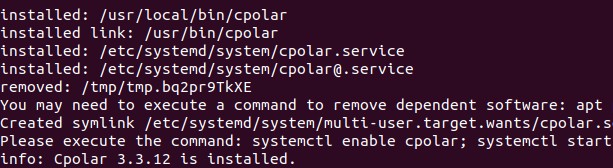
安装完成后,执行下方命令查看cpolar服务状态:(如图所示即为正常启动)
sudo systemctl status cpolar
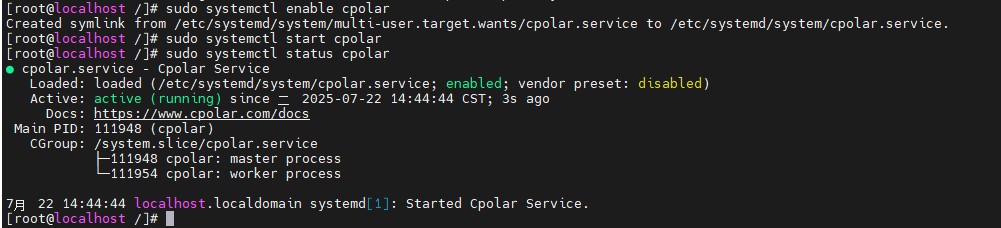
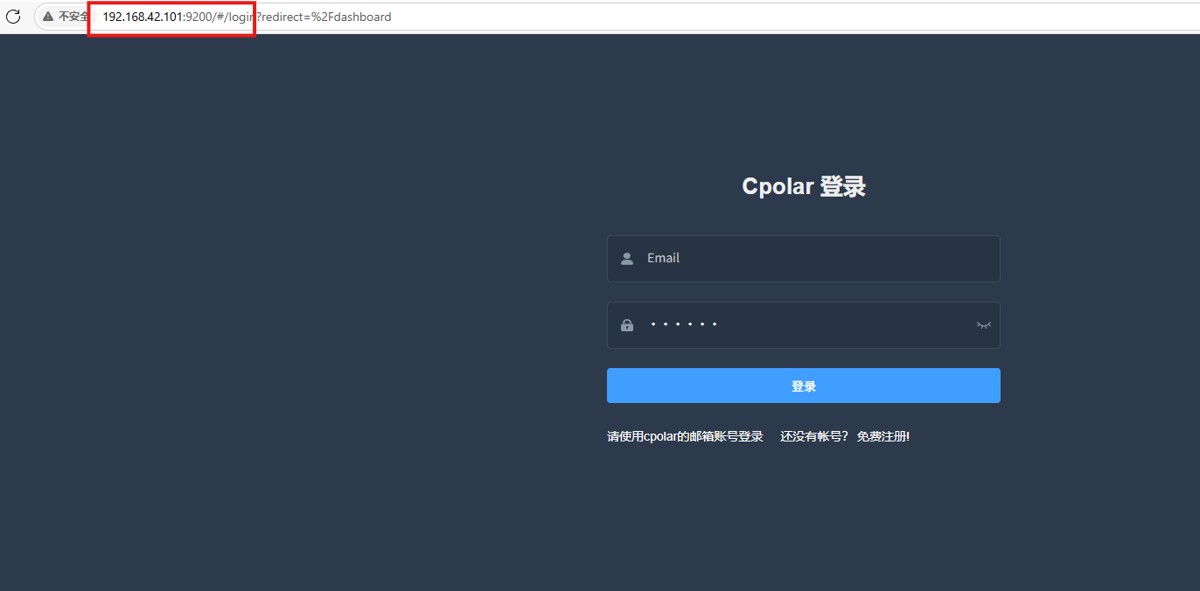
cpolar安装和成功启动服务后,在浏览器上输入虚拟机主机ip加9200端口即:【http://192.168.42.101:9200】访问cpolar管理界面,使用cpolar官网注册的账号登录,登录后即可看到cpolar web 配置界面,接下来在web 界面配置即可:
打开浏览器访问本地9200端口,使用cpolar账户密码登录即可,登录后即可对隧道进行管理。
3.配置公网地址
登录cpolar web ui管理界面后,点击左侧仪表盘的隧道管理——创建隧道:
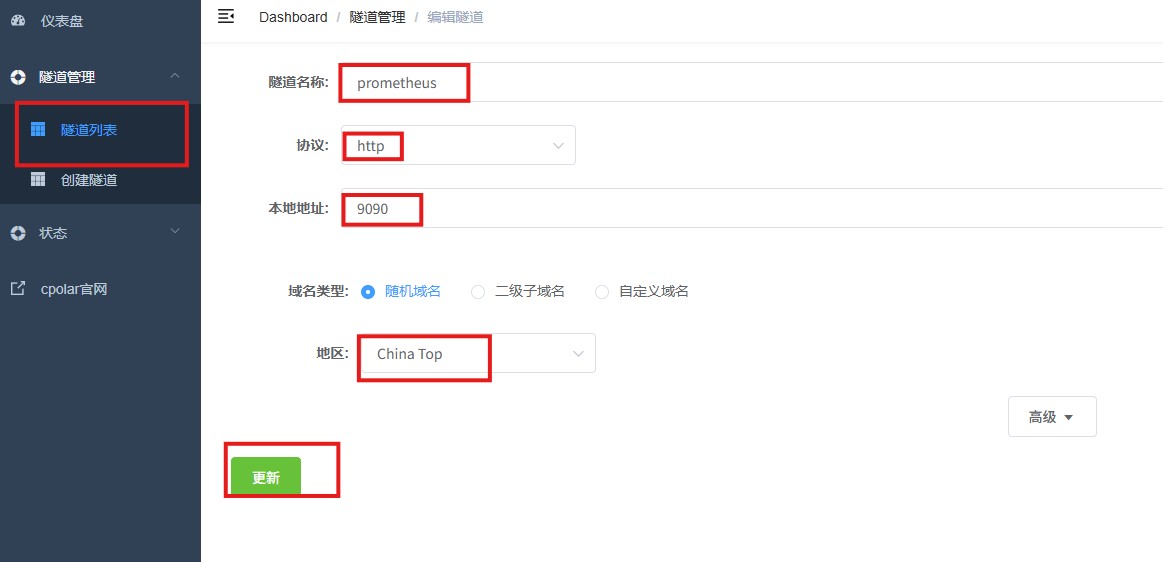
隧道名称:可自定义,本例使用了:prometheus,注意不要与已有的隧道名称重复
协议:http
本地地址:9090
域名类型:随机域名
地区:选择china top
点击创建:
创建成功后,打开左侧在线隧道列表,可以看到刚刚通过创建隧道生成了公网地址,接下来就可以在其他电脑或者移动端设备(异地)上,使用地址访问。
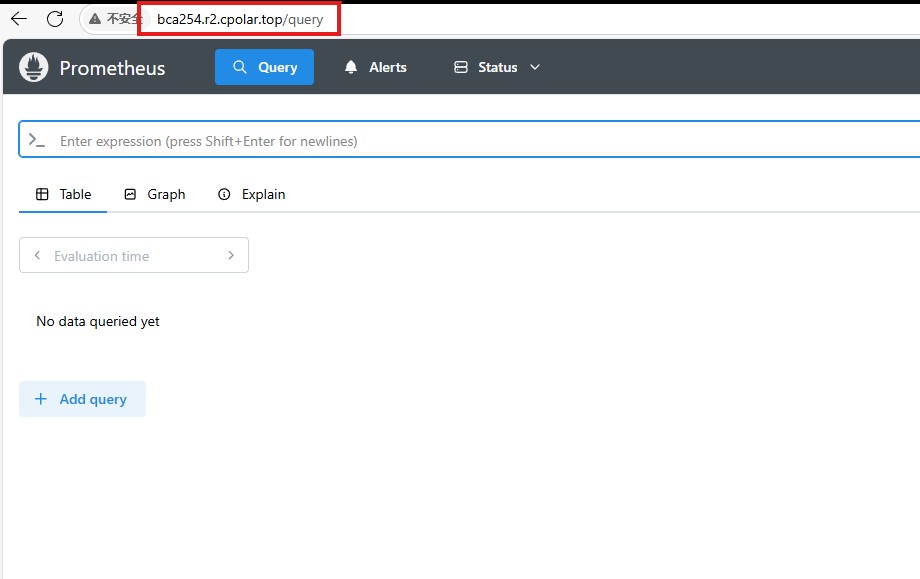
访问成功。
4.保留固定公网地址
使用cpolar为其配置二级子域名,该地址为固定地址,不会随机变化。
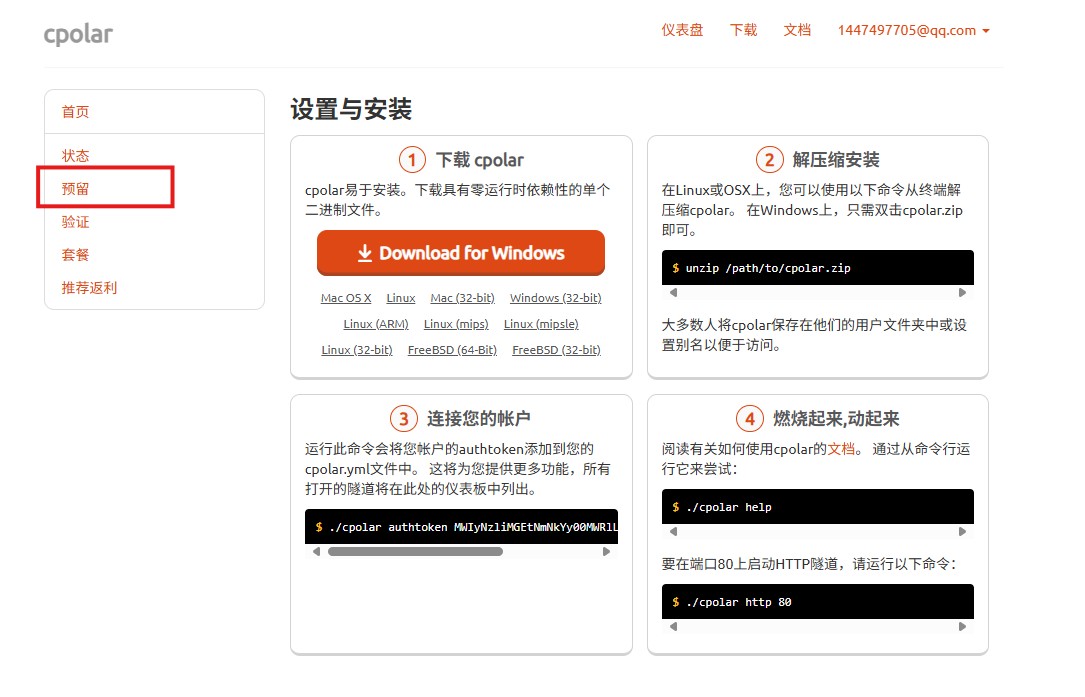
点击左侧的预留,选择保留二级子域名,地区选择china top,然后设置一个二级子域名名称,我这里演示使用的是prometheus,大家可以自定义。填写备注信息,点击保留。
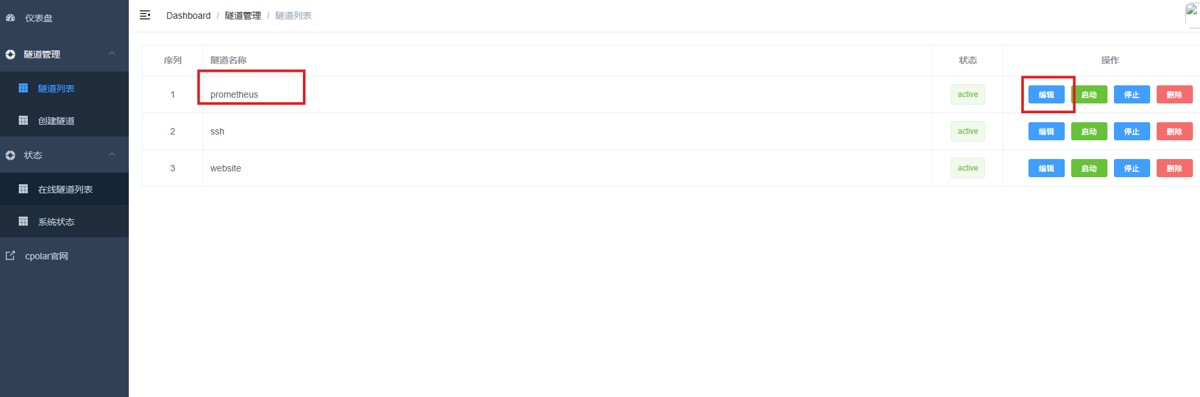
登录cpolar web ui管理界面,点击左侧仪表盘的隧道管理——隧道列表,找到所要配置的隧道prometheus,点击右侧的编辑。
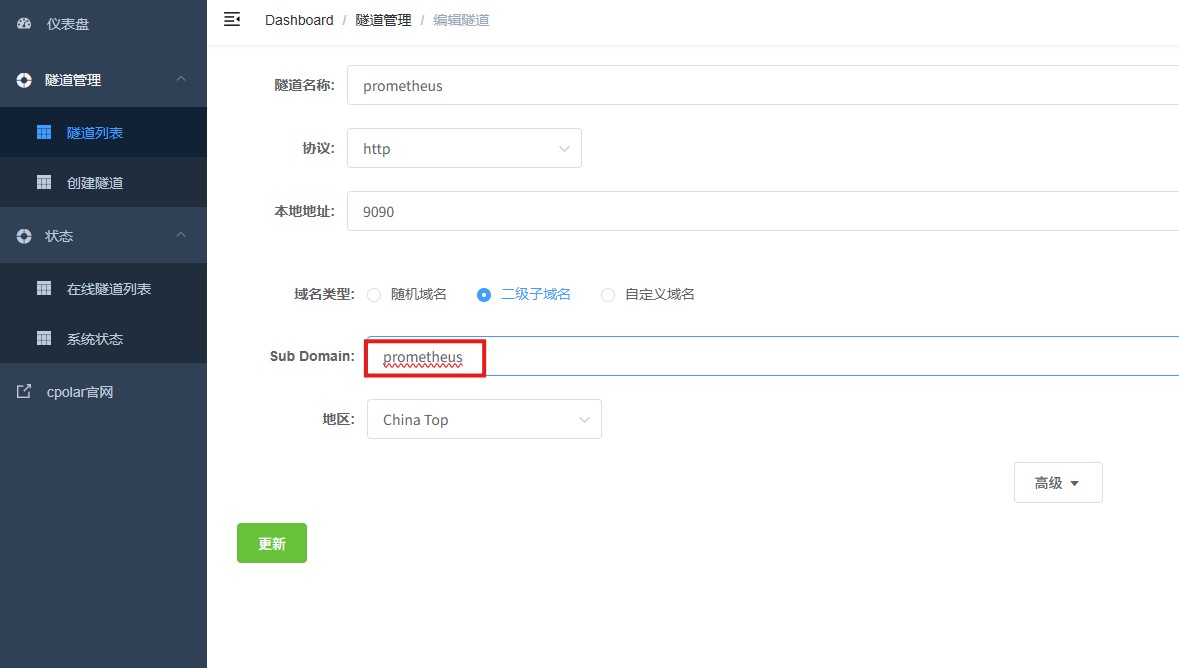
修改隧道信息,将保留成功的二级子域名配置到隧道中
- 域名类型:选择二级子域名
- sub domain:填写保留成功的二级子域名
- 地区: china top
点击更新
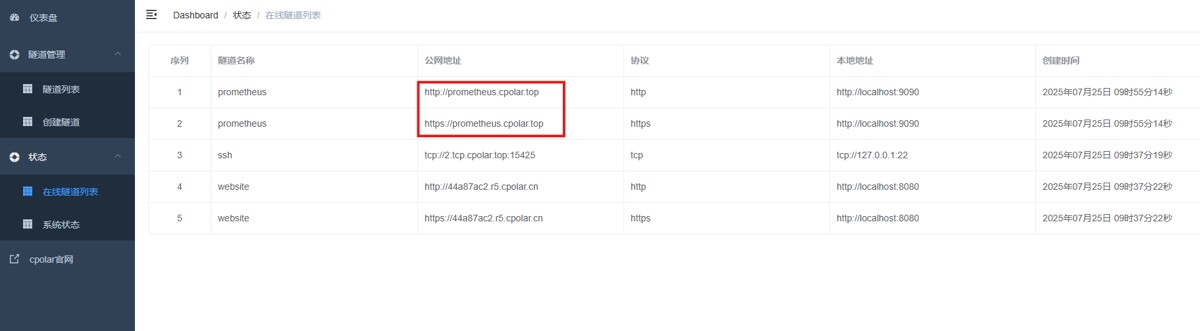
更新完成后,打开在线隧道列表,此时可以看到随机的公网地址已经发生变化,地址名称也变成了保留和固定的二级子域名名称。
最后,我们使用固定的公网地址在任意设备的浏览器中访问,可以看到成功访问本地部署的prometheus页面,这样一个永久不会变化的二级子域名公网网址即设置好了。
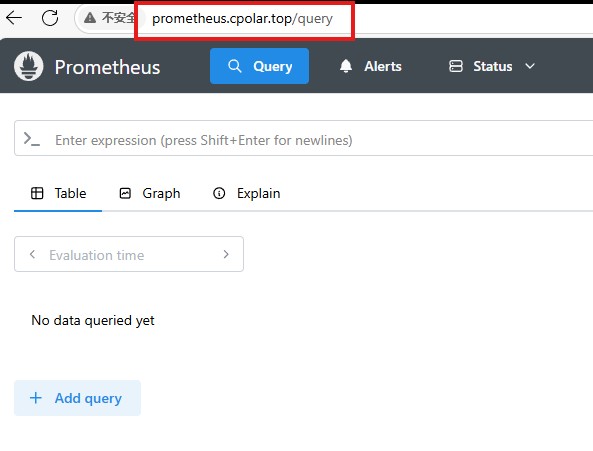
这样,我们就可以随时随地监控,不用担心,在家无法监控设备!
总结
本文强调了通过 cpolar 这一内网穿透工具,轻松突破 prometheus 仅限于局域网访问的限制,实现外网随时随地访问监控数据。总结来说,本文介绍如何利用 cpolar 快速搭建安全稳定的隧道,将本地 prometheus 服务暴露到公网,无需复杂网络配置,即可实现远程监控,提升运维效率与灵活性。✨
把监控系统“装进口袋”,运维效率直接翻倍!如果你也受够了局域网的束缚,不妨试试prometheus+cpolar这对组合,让服务器监控从此“移动化”,问题早发现早解决,工作生活两不误~
到此这篇关于prometheus+cpolar如何在手机上也能监控服务器状态?的文章就介绍到这了,更多相关prometheus+cpolar手机监控服务器内容请搜索代码网以前的文章或继续浏览下面的相关文章希望大家以后多多支持代码网!
赞 (0)
您想发表意见!!点此发布评论






发表评论