
USB设备描述符无效怎么办? Windows系统设备描述符请求失败的解决办法
18人参与 • 2025-12-15 • Windows
众所周知,windows系统中自带有许多实用的功能,最近有不少用户遇到了提示设备描述符请求失败的情况,但不清楚具体如何操作,其实方法非常简单,下面就一起来看看windows系统解决设备描述符请求失败的操作方法吧!
win11系统的操作方法:
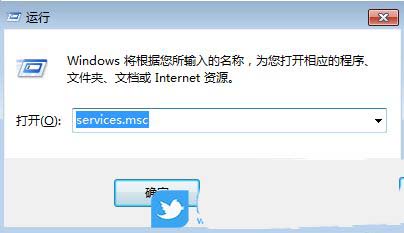
1、首先,按下“win+r”键打开运行窗口,输入“services.msc”命令打开系统服务界面。

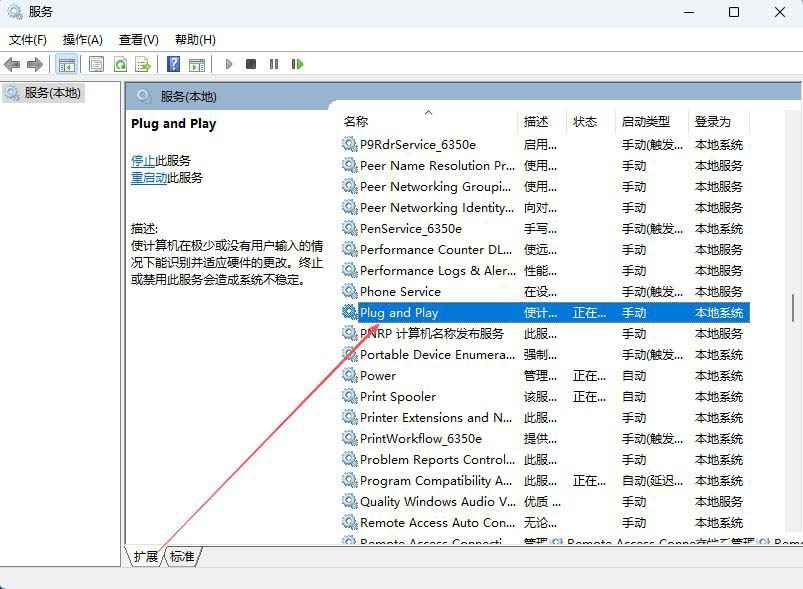
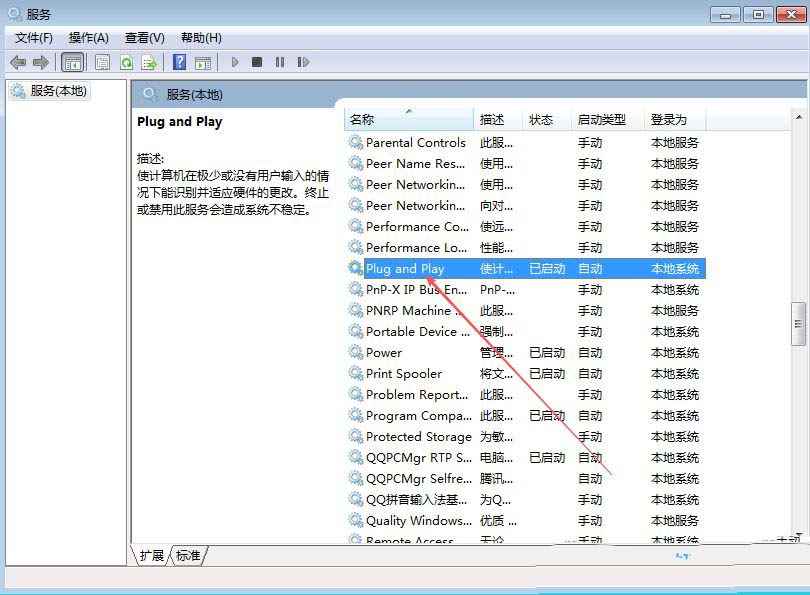
2、接着,在打开的界面中,找到并双击打开其中的“plug and play”服务项。
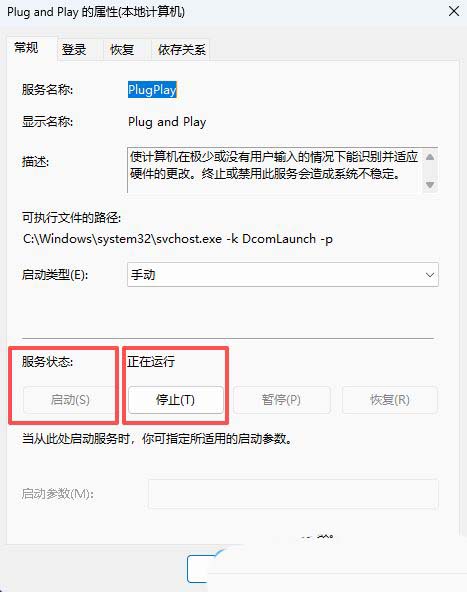
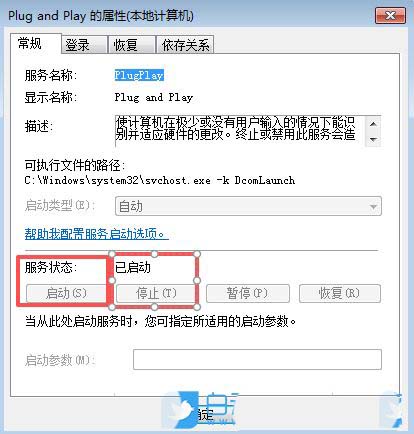
3、然后,在弹出的属性窗口中,选择停止“服务状态”服务状态后再重新启动,随后再选择重启电脑即可。
win10系统的操作方法:
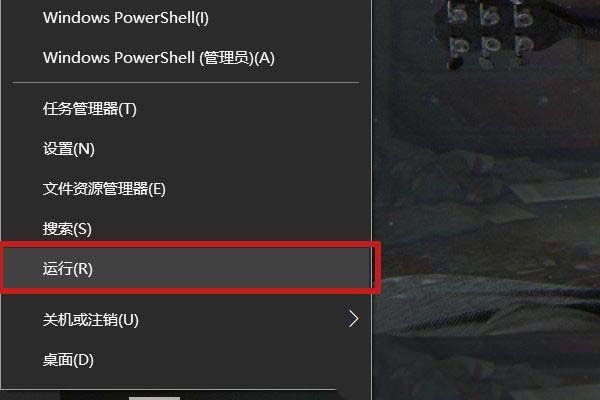
1、按 win + x 组合键,或右键点击左下角的开始菜单,在打开的菜单项中,选择运行(win+r);
2、windows 将根据你所输入的名称,为你打开相应的程序、文件夹、文档或 internet 资源。运行窗口,在输入框中输入 services.msc 命令 ,确定或回车,打开服务;
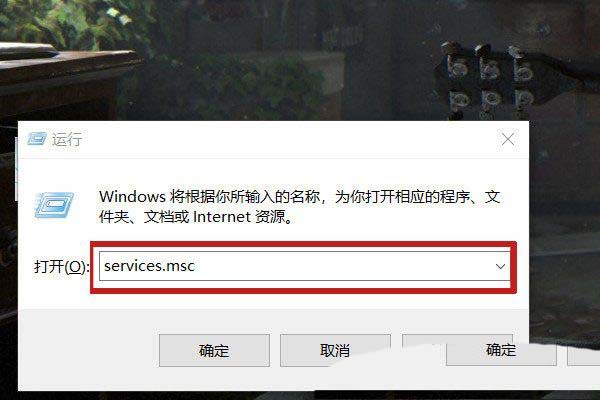
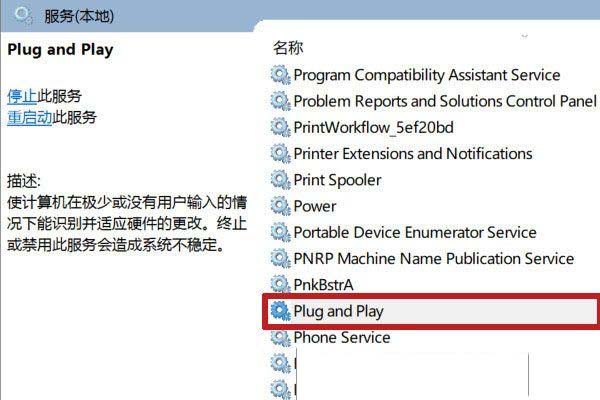
3、服务窗口中,项目的排序方式是首字母顺序倒叙,下滑找到plug and play,双击打开;
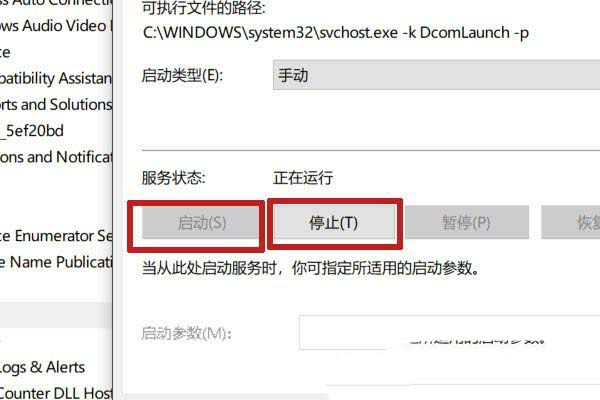
4、先停止这个服务,点击确定退出,然后在双击进来重新启动这个服务;
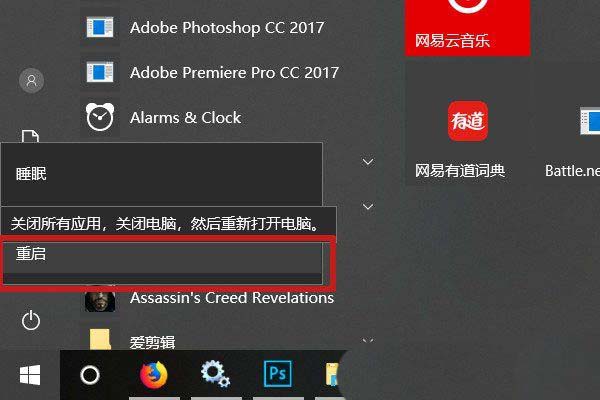
5、服务修改后,还要重启电脑,这样才能完成修复;
win7系统的操作方法:
1、首先,按下“win+r”键打开运行窗口,输入“services.msc”命令打开系统服务界面。
2、接着,在打开的界面中,找到并双击打开其中的“plug and play”服务项。
3、然后,在弹窗的属性窗口中,选择停止“服务状态”服务状态后再重新启动,随后再重启电脑即可。
赞 (0)
您想发表意见!!点此发布评论


发表评论