
Docker安装教程
319人参与 • 2025-12-26 • Docker
目录
一、Docker环境配置(手动安装)
1. 查看系统的内核版本
[root@ ~]# uname -r
3.10.0-957.21.3.el7.x86_64-
uname -r -
x86 64位系统,如果是32位是不能安装 docker 的
2. yum 更新到最新版本
[root@ ~]# sudo yum update
Last metadata expiration check: 1:15:10 ago on Sat 27 Nov 2021 04:22:53 PM CST.
Dependencies resolved.
Nothing to do.
Complete!-
sudo yum update -
看到显示
Complete就代表完成了,整个过程需要 5-10 分钟左右
注意:可能会更新失败,那就操作以下指令
## 建议备份当前的 yum 源配置,以防万一需要恢复
sudo cp /etc/yum.repos.d/CentOS-Base.repo /etc/yum.repos.d/CentOS-Base.repo.bak
## 从阿里云下载 CentOS 7 的 yum 源配置文件并替换现有的配置
sudo curl -o /etc/yum.repos.d/CentOS-Base.repo https://mirrors.aliyun.com/repo/Centos-7.repo
## 清理旧的缓存并生成新的缓存
sudo yum clean all
sudo yum makecache
## 再次更新
sudo yum update3. 安装Docker所需的依赖包
[root@~]# sudo yum install -y yum-utils device-mapper-persistent-data lvm2
Last metadata expiration check: 1:16:16 ago on Sat 27 Nov 2021 04:22:53 PM CST.
Package yum-utils-4.0.21-3.el8.noarch is already installed.
Package device-mapper-persistent-data-0.9.0-4.el8.x86_64 is already installed.
Package lvm2-8:2.03.12-10.el8.x86_64 is already installed.
Dependencies resolved.
Nothing to-
sudo yum install -y yum-utils device-mapper-persistent-data lvm2 -
看到显示
Complete就代表完成了,整个过程需要 1-3 分钟左右
4. 设置Docker的yum的源
[root@~]# sudo yum-config-manager --add-repo https://mirrors.aliyun.com/docker-ce/linux/centos/docker-ce.repo
Adding repo from: https://download.docker.com/linux/centos/docker-ce.repo-
sudo yum-config-manager --add-repo https://download.docker.com/linux/centos/docker-ce.repo
-
鉴于国内网络问题,强烈建议使用国内源。以下是阿里云的软件源。如果是海外如AWS云就不要设置yum源
[root@~]# sudo yum-config-manager \
    --add-repo \
    https://mirrors.aliyun.com/docker-ce/linux/centos/docker-ce.repo
[root@~]# sudo sed -i 's/download.docker.com/mirrors.aliyun.com\/docker-ce/g' /etc/yum.repos.d/docker-ce.repo
5. 查看仓库所有Docker版本
[root@~]# yum list docker-ce --showduplicates | sort -r
Installed Packages
docker-ce.x86_64               3:20.10.9-3.el8                 docker-ce-stable
docker-ce.x86_64               3:20.10.8-3.el8                 docker-ce-stable
docker-ce.x86_64               3:20.10.7-3.el8                 docker-ce-stable
docker-ce.x86_64               3:20.10.6-3.el8                 docker-ce-stable
docker-ce.x86_64               3:20.10.5-3.el8                 docker-ce-stable
docker-ce.x86_64               3:20.10.4-3.el8                 docker-ce-stable
docker-ce.x86_64               3:20.10.3-3.el8                 docker-ce-stable
docker-ce.x86_64               3:20.10.2-3.el8                 docker-ce-stable
docker-ce.x86_64               3:20.10.1-3.el8                 docker-ce-stable
docker-ce.x86_64               3:20.10.11-3.el8                docker-ce-stable
docker-ce.x86_64               3:20.10.11-3.el8                @docker-ce-stable
docker-ce.x86_64               3:20.10.10-3.el8                docker-ce-stable
docker-ce.x86_64               3:20.10.0-3.el8                 docker-ce-stable
docker-ce.x86_64               3:19.03.15-3.el8                docker-ce-stable
docker-ce.x86_64               3:19.03.14-3.el8                docker-ce-stable
docker-ce.x86_64               3:19.03.13-3.el8                docker-ce-stable
Docker CE Stable - x86_64                       7.1 kB/s | 3.5 kB     00:00
Available Packages-
yum list docker-ce --showduplicates | sort -r
-
这里可以看到你能安装的最新版本
6. 安装Docker
[root@~]# sudo yum install docker-ce
[root@~]# 推荐;sudo yum install -y docker-ce-25.0.5 docker-ce-cli-25.0.5 containerd.io-
安装默认最新版本的 Docker
最新版本可能有坑,最好指定版本安装 -
安装指定版本,例如:
yum install -y docker-ce-25.0.5 docker-ce-cli-25.0.5 containerd.io
7. 安装Docker-Compose
7.1 正常安装
官网地址
[root@~]# sudo curl -L "https://github.com/docker/compose/releases/download/1.29.2/docker-compose-$(uname -s)-$(uname -m)" -o /usr/local/bin/docker-compose
[root@~]# sudo chmod +x /usr/local/bin/docker-compose
镜像地址
# 指定路径【推荐】
[root@~]# sudo curl -L https://gitee.com/fustack/docker-compose/releases/download/v2.24.1/docker-compose-linux-x86_64 -o /usr/local/bin/docker-compose
# 设置权限
[root@ ~]# sudo chmod +x /usr/local/bin/docker-compose
7.2 离线安装
# 下载;docker-compose-`uname -s`-`uname -m` 查看版本;https://github.com/docker/compose/releases/tag/v2.18.1
# 重命名
[root@~]# mv docker-compose-linux-x86_64 docker-compose
# 加入执行权限
[root@~]# sudo chmod +x /usr/local/bin/docker-compose
# 查看docker-compose版本
[root@~]# docker-compose -v
[root@~]# sudo chmod +x /usr/local/bin/docker-compose
docker-compose -v
Docker Compose version v2.18.1-
安装后就可以使用 compose 命令了;
docker-compose -f environment-docker-compose.yml up -d
8. 启动Docker并添加开机自启动
-
启动 Docker
[root@~]# sudo systemctl start docker-
设置开机启动 Docker
[root@ ~]# systemctl enable docker-
重启 Docker 命令
[root@~]# sudo systemctl restart docker-
查看Docker状态
[root@~]# sudo systemctl status docker9. 查看 Docker 版本
[root@~]# docker --version
Docker version 20.10.11, build dea9396
10. 卸载 Docker
[root@ ~]# sudo yum remove docker \
                  docker-client \
                  docker-client-latest \
                  docker-common \
                  docker-latest \
                  docker-latest-logrotate \
                  docker-logrotate \
                  docker-selinux \
                  docker-engine-selinux \
                  docker-engine
11. Docker 常用命令
[root@~]# docker --help                #Docker帮助
[root@~]# docker --version         #查看Docker版本
[root@~]# docker search <image>        #搜索镜像文件,如:docker search mysql
[root@~]# docker pull <image>      #拉取镜像文件, 如:docker pull mysql
[root@ ~]# docker images                #查看已经拉取下来的所以镜像文件
[root@ ~]# docker rmi <image>       #删除指定镜像文件
[root@~]# docker run --name <name> -p 80:8080 -d <image>       #发布指定镜像文件
[root@~]# docker ps                    #查看正在运行的所有镜像
[root@~]# docker ps -a             #查看所有发布的镜像
[root@ ~]# docker rm <image>            #删除执行已发布的镜像
12. Linux 配置 Docker 镜像
sudo mkdir -p /etc/docker
sudo tee /etc/docker/daemon.json <<-'EOF'
{
"registry-mirrors": [
  "https://docker.1panel.live",
  "https://dc.j8.work",
  "https://docker.m.daocloud.io",
  "https://dockerproxy.com",
  "https://docker.mirrors.ustc.edu.cn",
  "https://docker.nju.edu.cn"
]
}
EOF
sudo systemctl daemon-reload
sudo systemctl restart docker二、Docker 管理面板(Portainer)
1. 基础安装
1.1 拉取最新的 Portainer
[root@~]# docker pull portainer/portainer
Using default tag: latest
latest: Pulling from portainer/portainer
94cfa856b2b1: Pull complete
49d59ee0881a: Pull complete
a2300fd28637: Pull complete
Digest: sha256:fb45b43738646048a0a0cc74fcee2865b69efde857e710126084ee5de9be0f3f
Status: Downloaded newer image for portainer/portainer:latest
docker.io/portainer/portainer:latest-
docker pull portainer/portainer
-
拉取 portainer
1.2 安装和启动
注意:如果是阿里云服务器,还需要先执行 docker volume crete portainer_data
[root@~]# docker run -d --restart=always --name portainer -p 9000:9000 -v /var/run/docker.sock:/var/run/docker.sock portainer/portainer1.3 访问 Portainer
若登录不上,记得云服务器开放9000端口
-
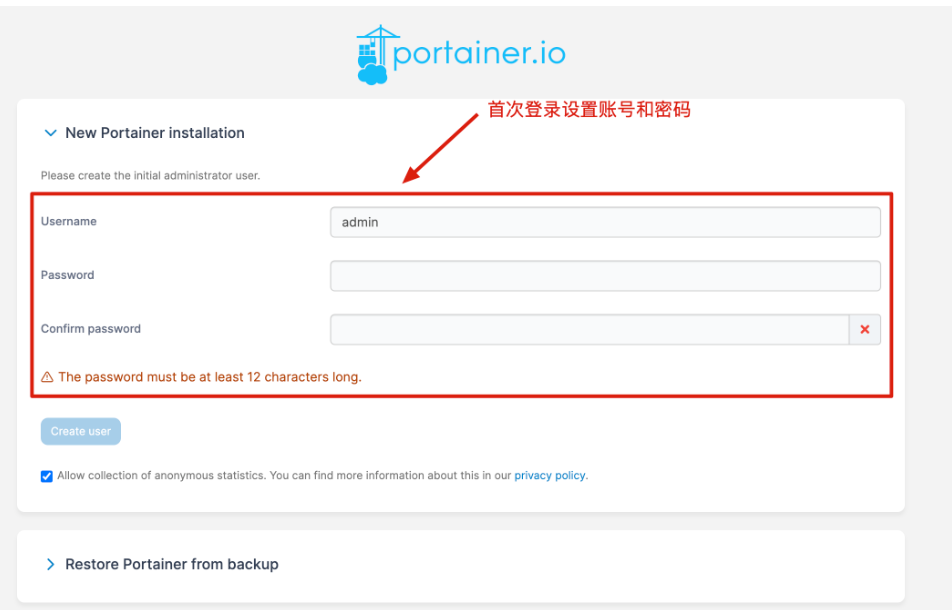
操作:登录后设置你的用户名和密码,并设置本地Docker即可,设置完成后,如下
2. 链接服务
若链接失败,可通过以下指令运行
docker run -d \
  -p 9001:9001 \
  --name portainer_agent \
  --restart=always \
  -v /var/run/docker.sock:/var/run/docker.sock \
  -v /var/lib/docker/volumes:/var/lib/docker/volumes \
  portainer/agent:2.16.2
赞 (0)
您想发表意见!!点此发布评论





发表评论