
Win10更新补丁安装失败提示错误代码0x800f0922的解决办法
10人参与 • 2026-01-31 • Windows
错误代码0x800f0922源于系统保留分区空间不足、windows update组件损坏、.net framework异常、第三方安全软件干扰或计划任务服务异常;可依次尝试释放srp空间、重置更新组件、修复系统映像、禁用干扰服务及安装kb5072653补丁。
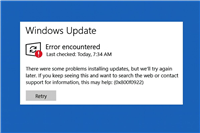
如果您在安装 windows 10 更新时遇到错误代码 0x800f0922,系统通常会显示“我们无法更新系统保留磁碟分區”或直接中止安装并在重启后回滚。该错误常由系统保留分区(srp)空间不足、损坏的 windows update 组件、.net framework 异常、第三方安全软件干扰或计划任务服务异常引发。以下是多种可独立尝试的解决方法:
一、释放系统保留分区(srp)空间
系统保留分区(srp)必须至少空闲 13 mb 才能完成 windows 10 更新。某些第三方防病毒软件会在 srp 内写入日志或临时文件,导致其被填满。
1、以管理员身份运行命令提示字元(cmd),输入diskpart并按 enter。
2、依次输入以下命令,每行后按 enter:list volume,查找标注为system的卷(通常为 100–500 mb,无盘符)。
3、输入select volume x(x 替换为对应系统保留卷编号)。
4、输入assign letter=s:为其临时分配盘符 s:。
5、打开档案总管,进入 s:\,检查是否存在非系统目录(如 avlogs、temp、quarantine 等),手动删除这些第三方软件创建的文件夹及内容。
6、返回 cmd,输入remove letter=s移除临时盘符,再输入exit退出 diskpart。
二、重置 windows update 核心组件
此操作将清空更新缓存、重建软件分发数据库与证书根存储,适用于因文件损坏或元数据异常导致的 0x800f0922 错误。
1、以管理员身份运行命令提示字元(cmd)。
2、依次执行以下命令,每行后按 enter:net stop wuauserv。
3、输入net stop cryptsvc。
4、输入net stop bits。
5、输入net stop msiserver。
6、输入ren c:\windows\softwaredistribution softwaredistribution.old。
7、输入ren c:\windows\system32\catroot2 catroot2.old。
8、输入net start wuauserv && net start cryptsvc && net start bits && net start msiserver。
三、修复 .net framework 与系统映像
错误 0x800f0922 常与 .net framework 损坏或组件存储(cbs)不一致有关。该方法通过 dism 和 sfc工具同步修复底层系统文件与框架依赖。
1、以管理员身份运行命令提示字元(cmd)。
2、输入dism /online /cleanup-image /restorehealth,等待执行完成(需联网)。
3、执行完毕后,立即输入sfc /scannow并按 enter。
4、若 sfc 报告“发现损坏文件但无法修复”,则追加执行:dism /online /cleanup-image /startcomponentcleanup。
5、再次运行sfc /scannow验证修复结果。
四、禁用第三方安全软件与计划任务服务干扰
部分杀毒软件会劫持系统保留分区写入行为;同时,错误日志显示该错误常关联 task scheduler 服务注册失败(hr=0x80070002),表明计划任务组件异常。
1、进入「服务」(services.msc),找到task scheduler,右键选择「属性」,确认「启动类型」为自动(延迟启动),并点击「启动」。
2、在相同界面中,找到windows installer,确认其「启动类型」为手动,且状态为「正在运行」。
3、暂时完全退出或卸载第三方防病毒软件(如 mcafee、norton、avast 等),**勿仅停用实时防护**。
4、执行一次干净启动:按 win+r 输入msconfig→「服务」页勾选「隐藏所有 microsoft 服务」→ 点击「全部取消勾选」→「启动」页点击「打开任务管理器」→ 禁用全部启动项 → 重启电脑。
五、安装 kb5072653 许可准备包(针对 esu 用户)
若您正尝试安装 windows 10 扩展安全更新(esu)kb5068781 并持续触发 0x800f0922,微软已发布专用修复补丁 kb5072653,用于修正许可验证与元数据加载异常。
1、确认系统版本为windows 10 22h2,且已安装2025 年 10 月累积更新 kb5066791(设置 → 更新与安全性 → 查看更新历史记录)。
2、访问 microsoft update catalog 网站,搜索kb5072653,下载适用于您系统架构(x64 或 arm64)的 .msu 文件。
3、双击安装该更新包,安装完成后重启电脑。
4、再次通过「设置 → 更新与安全性 → windows update」检查并安装原目标更新(如 kb5068781)。
赞 (0)
您想发表意见!!点此发布评论


发表评论