
电脑卸载流氓软件的5个隐藏技巧 实测有效
11人参与 • 2026-02-04 • Windows
如何卸载软件?在日常使用电脑的过程中,卸载不需要的软件是保持系统整洁、提高运行效率的重要步骤,详细请看下文几个操作。
控制面板卸载程序
流氓软件最常见的卸载方式是通过系统自带的控制面板。这种方法适用于大多数能在系统中正常显示的软件,操作简单且无需额外工具。
- 点评:控制面板卸载法是最常见且简单的方法,适用于大多数常规软件。
- 适合用户:这种方法简单易用,适合普通用户。
- 不足:对于一些深藏在系统内的流氓软件,这种方法可能不够有效。
step1:打开控制面板
在桌面上找到控制面板图标,双击打开。
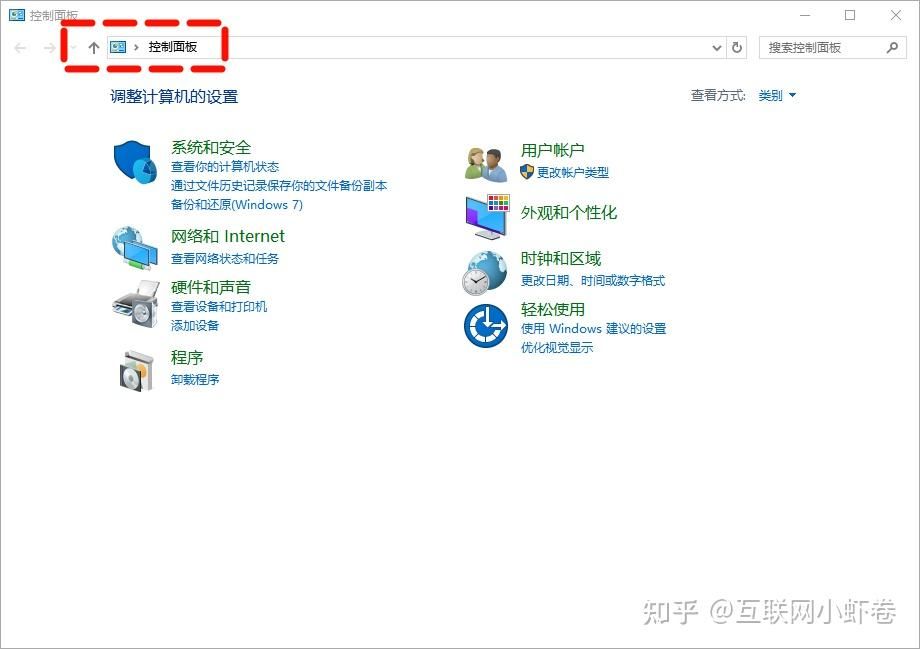
强力卸载流氓软件
step2:进入程序和功能
在控制面板中找到“程序”选项,然后点击“程序和功能”。
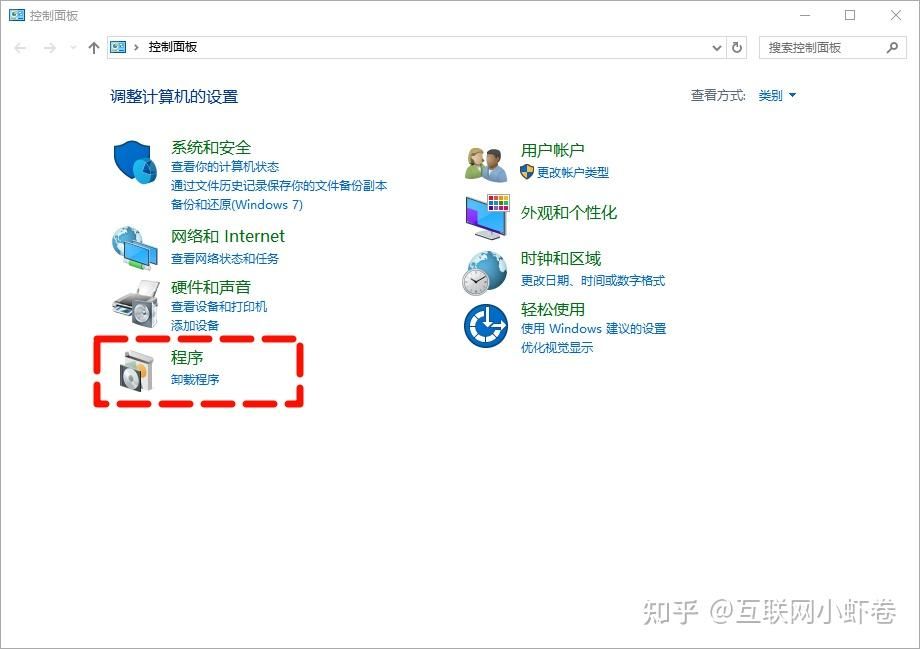
强力卸载流氓软件
step3:选择卸载软件
在程序列表中找到需要卸载的软件,右键单击选择“卸载”。
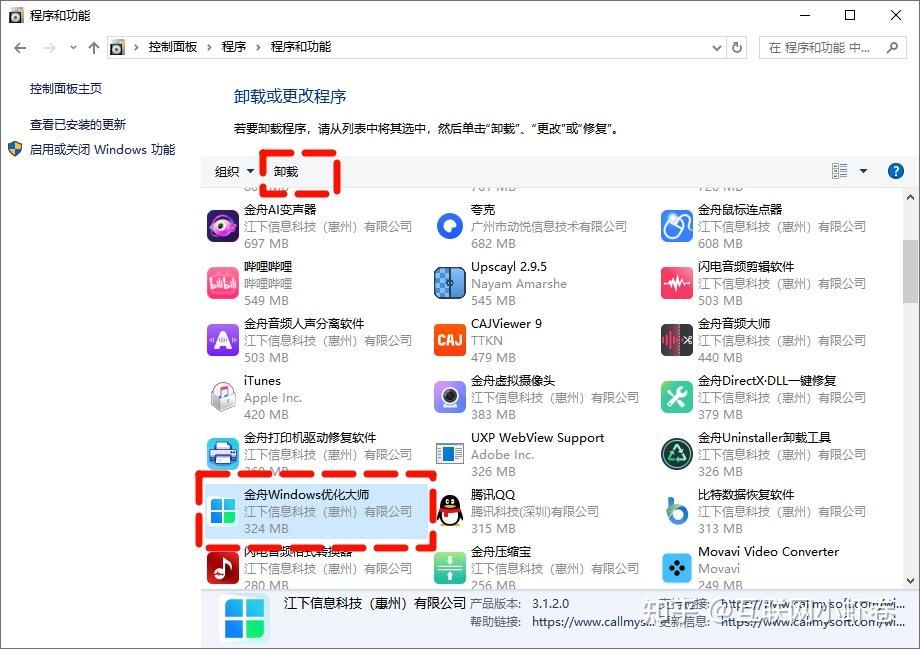
强力卸载流氓软件
软件自带卸载程序!
- 点评:许多软件在安装时会自带卸载程序,适用于大多数常规软件。
- 适合用户:这种方法简单有用,适合常规软件。
- 不足:对于一些流氓软件,卸载项可能被隐藏或删除。
step1:通过安装目录
找到软件的安装目录,通常可以在软件属性中找到“打开文件所在的位置”,然后调用里面的卸载项。
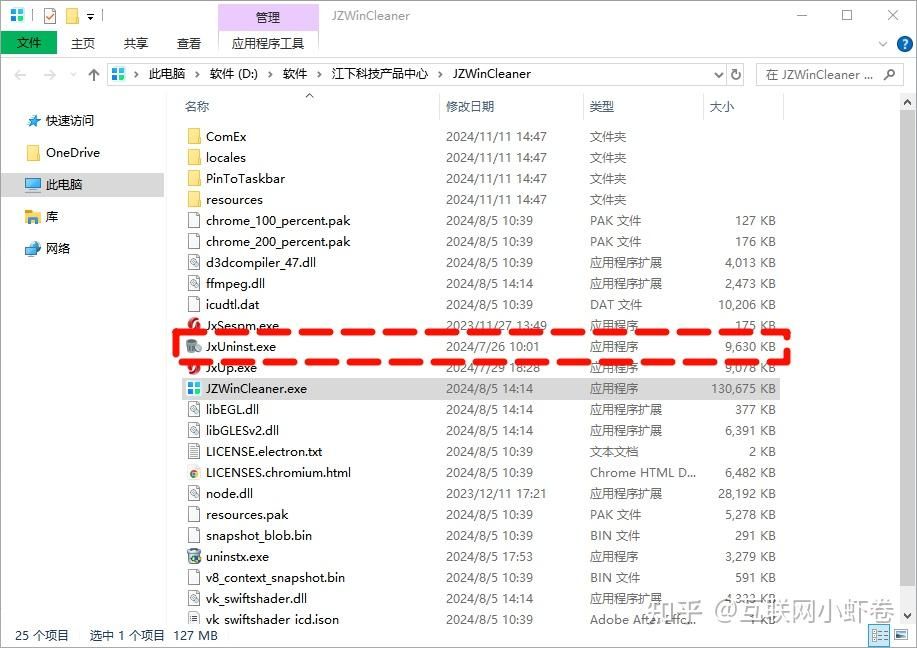
强力卸载流氓软件
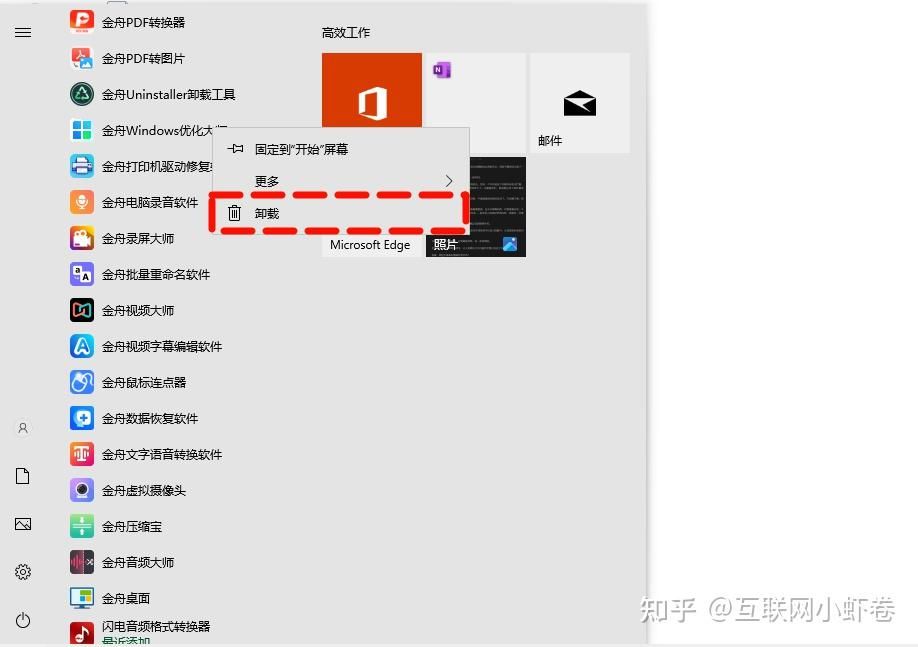
step2:通过开始菜单
在开始菜单中找到软件的快捷方式,右键单击选择“卸载”。
强力卸载流氓软件
手动删除
- 点评:如果以上方法都无效,可以尝试手动删除流氓软件。
- 适合用户:这种方法具有一定风险,适合有一定电脑基础的用户。
- 不足:这些工具通常具有更强大的卸载功能,能够彻底清理软件的残留部分。
step1:关闭软件进程
按下ctrl + shift + esc,打开任务管理器,结束相关进程。

强力卸载流氓软件
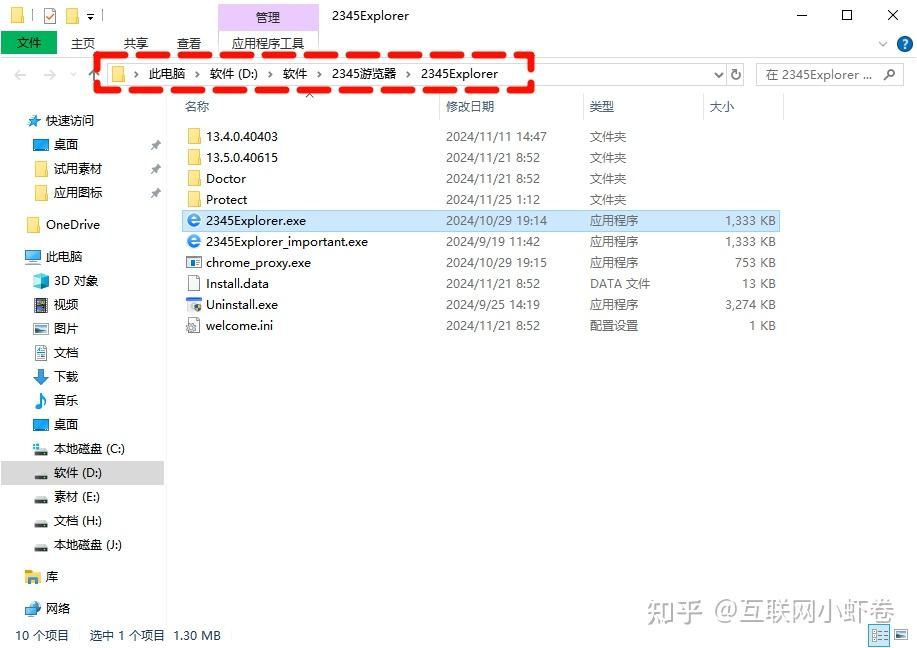
step2:删除安装文件
找到软件的安装目录,通常位于c盘的“program files”或“program files (x86)”文件夹内,删除相关文件和文件夹。
强力卸载流氓软件
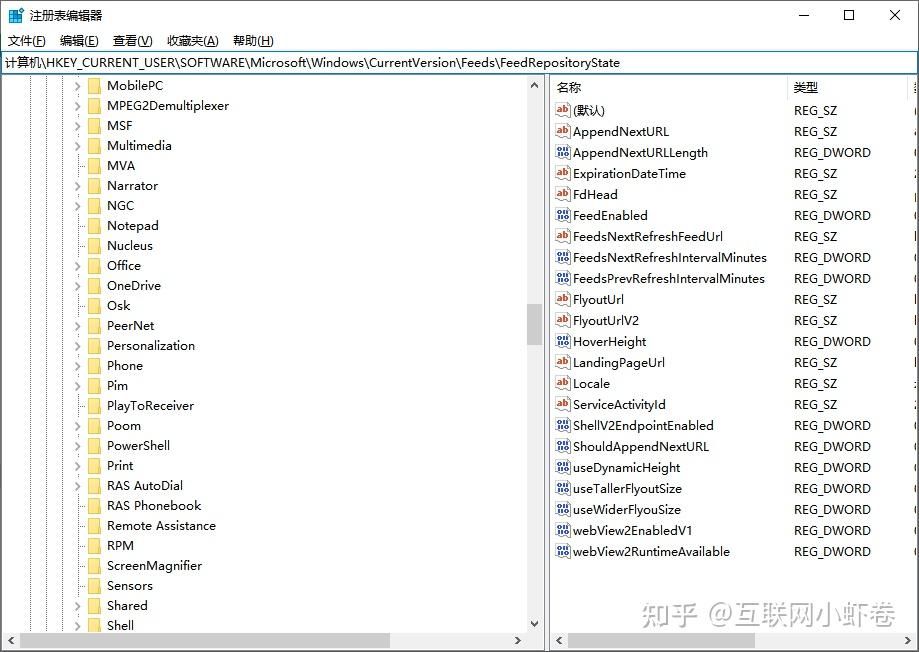
step3:清理注册表
打开注册表编辑器(输入regedit),搜索软件名称,删除相关项。注意,操作注册表时需谨慎,以免影响系统稳定性。
强力卸载流氓软件
安全软件扫描
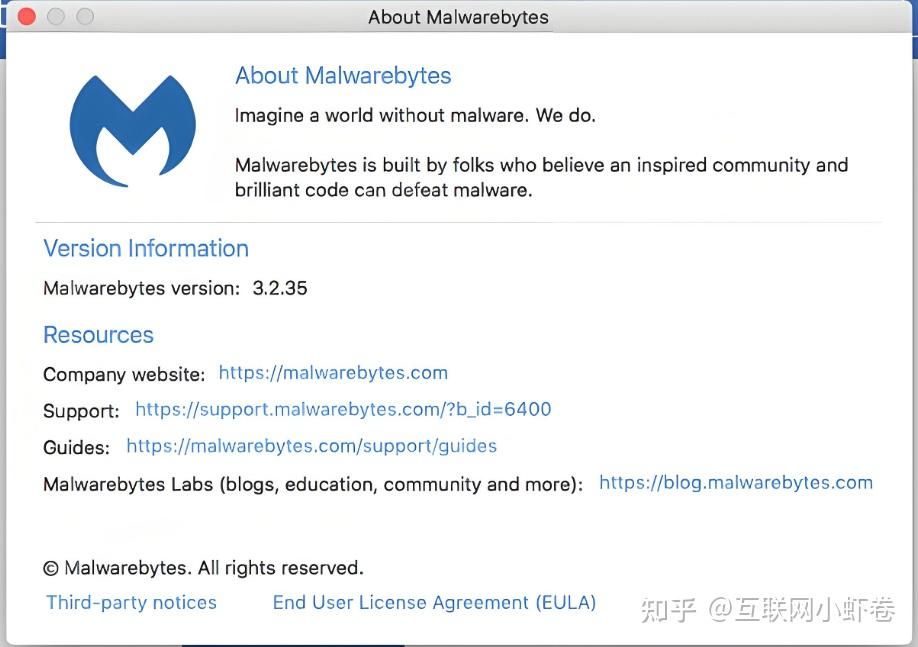
- ● 点评:使用杀毒软件或特定的安全工具(如malwarebytes)进行全面扫描,可以有效清除流氓软件。
- ● 适合用户:这种方法安全有效,几乎适合所有用户。
- ● 不足:这些工具通常具有很多骚扰广告,弹窗。
安全软件能够识别并隔离恶意软件,提供一键清理的功能。定期使用安全软件扫描,不仅能清除现有的流氓软件,还能防止新一轮的入侵。
强力卸载流氓软件
第三方工具卸载
当控制面板无法彻底卸载流氓软件,或者软件在列表中找不到时,就需要借助第三方卸载工具了。这类工具能深度扫描并清除软件残留,是对付顽固流氓软件的有力武器。
iobit uninstaller
iobit uninstaller 是一款功能强大的卸载工具,它能帮助你彻底卸载软件并清理残留文件。首先,从官方网站下载并安装 iobit uninstaller。打开软件后,你会看到它的主界面,其中列出了电脑中所有已安装的软件。
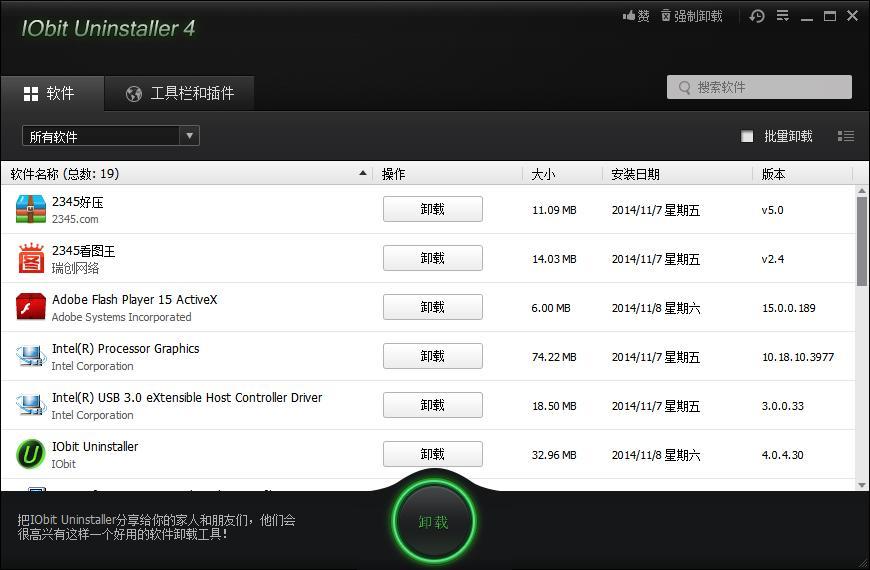
iobit uninstaller主界面
在软件列表中找到你要卸载的流氓软件,右键点击它,选择“强力卸载”选项。软件会先运行原软件的卸载程序,之后自动扫描残留的文件和注册表项。扫描完成后,勾选所有残留项,点击“删除”即可。iobit uninstaller 还支持批量卸载,如果你有多个流氓软件需要处理,可以同时选中它们进行卸载,非常方便。
revo uninstaller
revo uninstaller 同样是一款优秀的卸载工具,它的“猎人模式”可以精准定位并卸载难以找到的流氓软件。安装并打开 revo uninstaller 后,点击主界面上的“猎人模式”按钮,此时鼠标指针会变成一个准星图标。
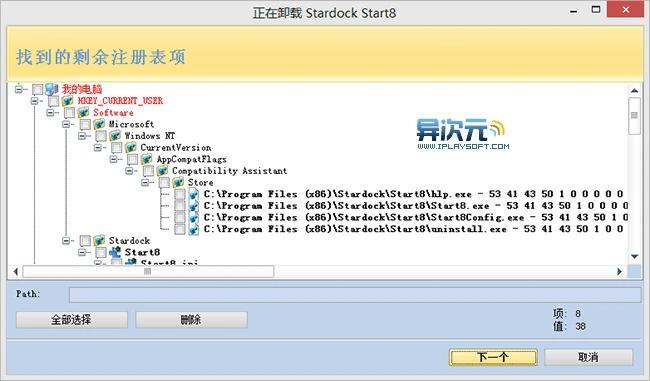
revo uninstaller扫描结果界面
将准星图标拖拽到流氓软件的窗口或图标上,revo uninstaller 会自动识别并显示该软件的相关信息。点击“卸载”按钮,软件会先执行常规卸载,然后进行深度扫描,查找残留的注册表项和文件。你可以根据扫描结果选择要删除的残留项,确保彻底清除流氓软件。
注册表清理
流氓软件卸载后,往往会在注册表中留下残留项,这些残留项可能导致软件无法彻底删除,甚至再次自动安装。因此,清理注册表是彻底删除流氓软件的重要步骤。
打开注册表编辑器(输入regedit),搜索软件名称,删除相关项。注意,操作注册表时需谨慎,以免影响系统稳定性。
使用ccleaner清理注册表
ccleaner 是一款常用的系统清理工具,它能安全地扫描并清理注册表中的无效项。首先,下载并安装 ccleaner。打开软件后,点击左侧导航栏中的“注册表”选项。
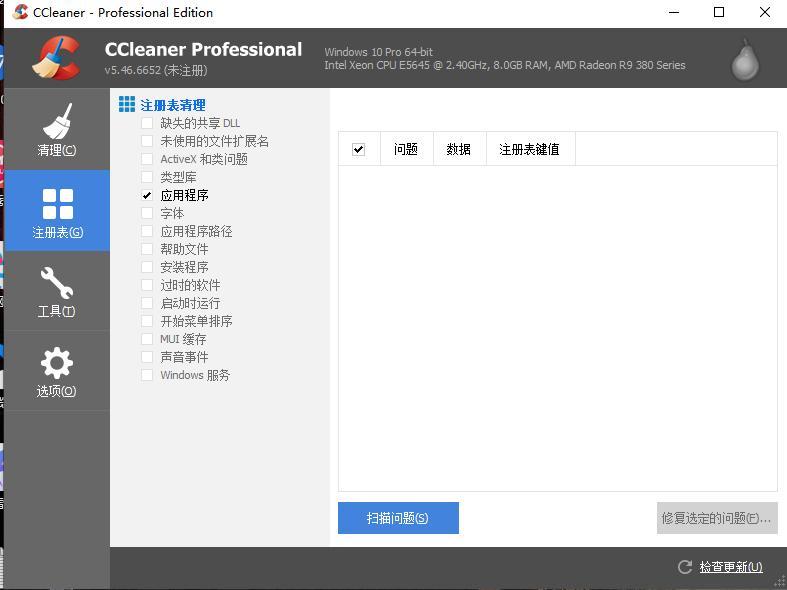
ccleaner注册表清理界面
在注册表清理界面中,ccleaner 会列出可清理的注册表项目,如“缺失的共享dll”“未使用的文件扩展名”等。默认情况下,这些项目都会被勾选,你可以直接点击“扫描问题”按钮开始扫描。扫描完成后,点击“修复选定的问题”,ccleaner 会提示你备份注册表,建议选择“是”,以防出现意外。备份完成后,点击“修复所有选定的问题”即可清理注册表残留。
手动编辑注册表
如果你熟悉注册表操作,也可以手动编辑注册表来删除残留项。但手动操作有风险,一定要谨慎。首先,按下 win + r 组合键打开运行对话框,输入“regedit”并按回车键,打开注册表编辑器。
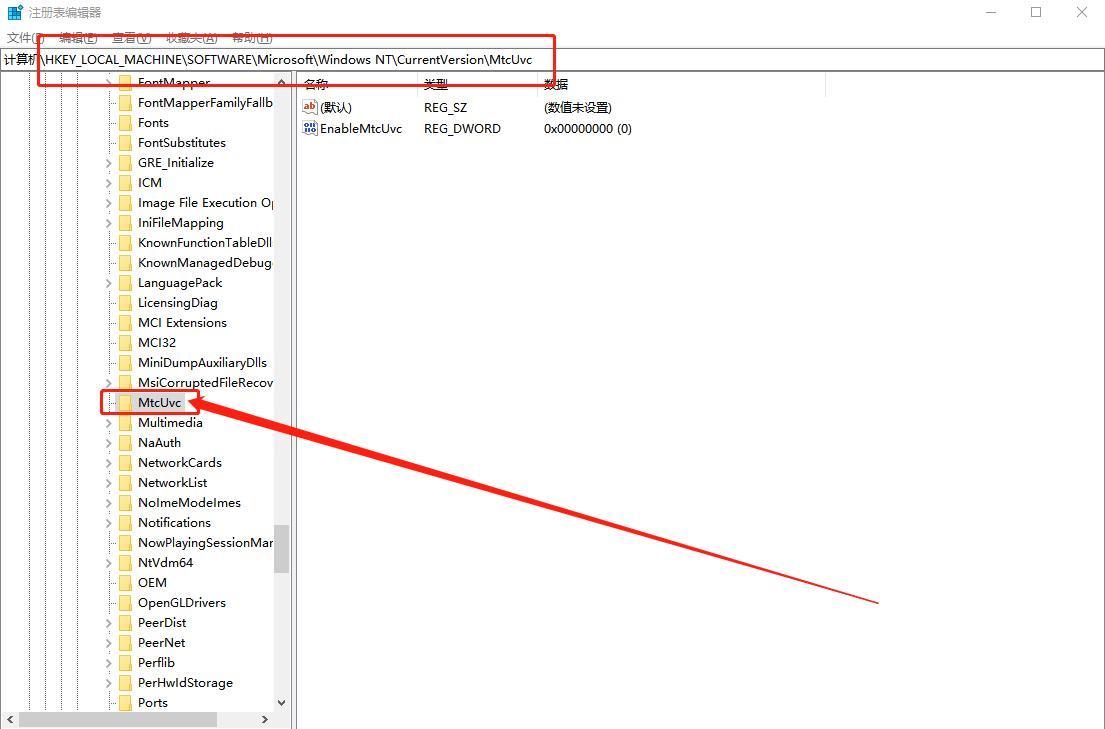
windows注册表编辑器界面
在注册表编辑器中,依次展开 hkey_current_user\software 和 hkey_local_machine\software 路径,查找与流氓软件相关的文件夹或键值。找到后,右键点击它们,选择“删除”即可。在删除之前,建议先备份注册表,方法是点击“文件”->“导出”,选择保存路径和文件名,以便出现问题时恢复。
启动项管理
有些流氓软件会设置开机自启动,即使卸载了主程序,启动项中的残留仍可能导致软件图标再次出现。因此,管理启动项也是彻底删除流氓软件的关键步骤。
首先,打开任务管理器。你可以通过右键点击任务栏空白处,选择“任务管理器”,或者按下 ctrl + shift + esc 组合键快速打开。在任务管理器中,切换到“启动”选项卡。
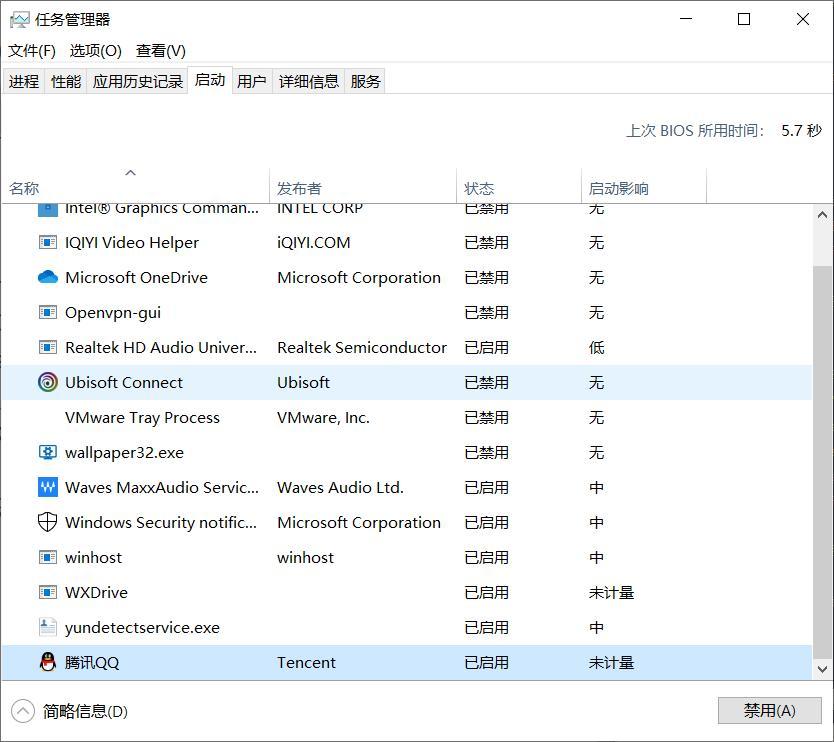
任务管理器启动项标签页
在“启动”选项卡中,你会看到所有开机自启动的程序。找到与流氓软件相关的启动项,右键点击它,选择“禁用”。禁用后,该程序将不会在开机时自动启动。如果不确定某个启动项是否为流氓软件,可以查看“发布者”和“启动影响”等信息,未知发布者或启动影响较高的项目要格外注意。
通过以上四个步骤,你可以彻底删除电脑中的流氓软件图标,让系统恢复干净整洁。在操作过程中,一定要注意备份重要数据和注册表,避免误操作导致系统问题。如果遇到非常顽固的流氓软件,建议结合多种方法使用,确保彻底清除。
赞 (0)
您想发表意见!!点此发布评论

发表评论