538人参与 • 2026-02-06 • 苹果iPhone
如果您希望在苹果手机上为特定app添加访问控制,防止他人未经授权打开使用,则需借助系统原生功能或第三方工具实现面容id、指纹或密码验证。以下是解决此问题的步骤:
该方法利用ios系统内置的生物识别权限管理机制,直接为指定应用绑定面容id或touch id验证,每次启动时自动触发识别流程。
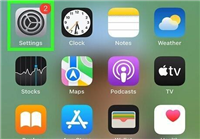
1、打开“设置”应用,向下滑动找到并点击“面容id与密码”(iphone x及更新机型)或“触控id与密码”(iphone 8及更早支持指纹机型)。
2、输入当前设备解锁密码以继续。
3、向下滚动至页面底部,查找“其他app”或“应用锁”选项(具体名称依ios版本略有差异),点击进入。
4、在应用列表中,找到需保护的app,将其右侧开关开启。
5、返回桌面,首次打开该app时,系统将提示使用面容id或touch id验证,验证通过后方可进入。
此方式不提供即时启动拦截,而是通过设定极短使用时长(如1分钟)并强制密码验证来实现类锁定效果,适用于限制非授权持续使用场景。
1、进入“设置”→“屏幕使用时间”,若未开启则先点击“开启屏幕使用时间”并设置四位屏幕使用时间密码。
2、点击“应用限额”→“添加限额”。
3、在分类或应用列表中,选择目标app(如微信、相册、备忘录等)。
4、将每日允许时长设为1分钟,并勾选“达到限额时阻止使用”。
5、完成设置后,当日首次打开该app可正常使用;超过1分钟后再次启动,将弹出密码输入界面,必须输入屏幕使用时间密码才能继续。
该方案不依赖系统级应用锁功能,而是利用ios自动化能力,在目标app启动瞬间执行锁屏操作,形成视觉与操作层面的访问中断。
1、打开“快捷指令”app,切换至“自动化”标签页。
2、点击右上角“+”号,选择“创建个人自动化”。
3、在触发条件中选择“app”,点击“选择”,从列表中勾选需保护的一个或多个app。
4、关闭“运行前询问”开关,确保自动化静默执行。
5、点击“添加操作”→搜索并选择“锁定屏幕”→点击“完成”保存。
6、此后每次点击已设定的app图标,系统将在约1秒内自动跳转至锁屏界面,需滑动并输入设备密码才能返回主屏幕。
第三方app可提供独立密码体系、伪装界面、入侵拍照等增强防护能力,尤其适用于对隐私敏感度高或需多层级验证的用户。
1、前往app store,搜索并下载经认证的工具,例如“applock”、“norton app lock”或“hexlock”。
2、首次启动时,按引导设置主密码(建议为数字+字母组合),并绑定找回邮箱。
3、进入主界面,点击“应用锁定”或类似选项,从已安装列表中勾选需保护的应用。
4、部分工具支持开启“高级安全模式”,启用后连续输错密码将自动调用前置摄像头拍照并发送至预设邮箱。
5、设置完成后,每次打开被锁定app时,将强制弹出第三方验证界面,需输入对应密码或完成生物识别才可通行。
您想发表意见!!点此发布评论
版权声明:本文内容由互联网用户贡献,该文观点仅代表作者本人。本站仅提供信息存储服务,不拥有所有权,不承担相关法律责任。 如发现本站有涉嫌抄袭侵权/违法违规的内容, 请发送邮件至 2386932994@qq.com 举报,一经查实将立刻删除。




发表评论