
Nginx部署前端静态文件指南分享(基于虚拟机环境)
56人参与 • 2026-02-09 • Oracle
掌握 用nginx部署任意前端静态文件 是后端/运维入门的核心技能之一。无论是下载的模板(如adminlte)、前端框架打包后的文件(vue/react的dist目录),还是简单的html页面,都能通过这套流程快速在网页上展示。
本笔记以虚拟机 为环境,从文件传输到nginx配置,全程实操落地,让你 拿到前端文件就能部署!
1 准备工作
1.1 环境要求
- 虚拟机:已安装nginx(若未安装,执行
sudo apt install nginx -y) - 物理机:存有前端文件(如adminlte-3.2.0,或任意包含index.html的文件夹)
- 工具:vs code + ssh remote扩展(用于远程连接虚拟机并传输文件)
1.2 目标
将物理机的前端文件传到虚拟机,通过nginx配置,让浏览器访问http://虚拟机ip:端口时能正常显示前端内容。
2 在虚拟机中创建工程目录
在 vs code 的远程终端(左下角显示 ssh: vm-via-nat 时,按 ctrl + ~ 打开终端)执行:
#在家目录新建文件夹,名字my-project
mkdir ~/my-project
为了避免权限问题且便于管理,在用户的目录下创建专用文件夹,按配置文件和前端文件分类存放:
# 登录虚拟机后,在终端执行(如用户为kr,路径默认在/home/kr)
mkdir -p ~/my-project/config  # 存放nginx自定义配置文件(按端口/功能分类)
mkdir -p ~/my-project//www    # 存放前端静态文件(如adminlte、dist等)
在 linux 中,~ 是一个特殊符号,代表当前用户的主目录,即 /home/用户名。
~/my-project//config:后续所有项目的nginx配置文件都放这里。~/my-project//www:前端文件的根目录,每个项目单独建子文件夹(如~/my-project//www/adminlte放adminlte文件)。
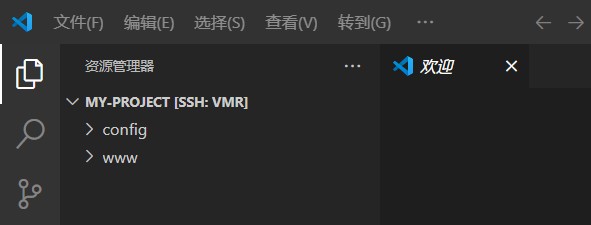
3 将物理机前端文件传到虚拟机
用vs code + ssh远程连接虚拟机,通过拖放传输文件,这是最直观的方式:
- 在vs code左侧
资源管理器中,导航到虚拟机的/home/kerui/my-project//www目录; - 打开物理机的文件管理器,找到前端文件;
- 直接将物理机的前端文件夹拖到vs code的
/home/kerui/my-project//www目录中; - 等待传输完成,此时虚拟机中会出现
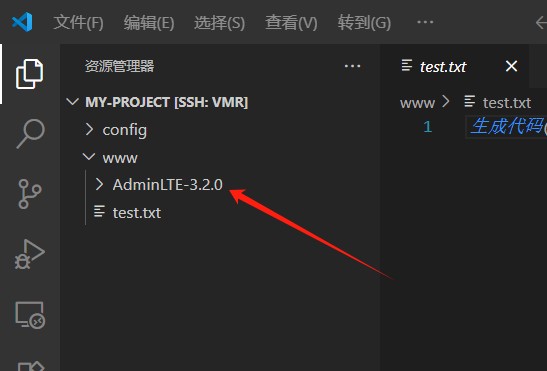
/home/kerui/my-project//www/adminlte-3.2.0。
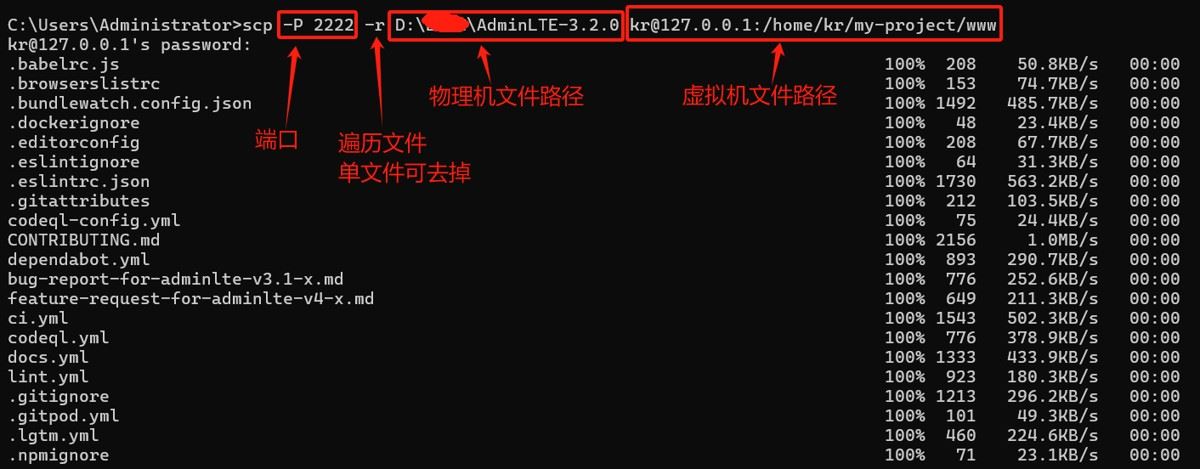
当然,你也可以选择从主机终端输出以下命令进行传输:
scp -p [d端口号] -r [物理机文件路径] [虚拟机文件路径]
具体可见下面图片页面所示。
传输后在该页面可以看到你新过来的文件,你也可以在这里任意新建文件夹跟其他文件,因为是你的家目录,不会报权限错误。
4 编写nginx配置文件
为前端文件创建专属配置,指定访问端口和文件路径:
4.1 新建配置文件
在虚拟机终端执行,创建并编辑配置文件(以部署adminlte到8080端口为例):
# 进入配置文件目录
cd ~/my-project/config
# 新建配置文件(文件名建议包含端口或项目名,如adminlte-8080.conf)
vim adminlte-8080.conf
这是一种方法,但是我更推荐以下方法,在vscode左侧新建文件,作用一样。
4.2 配置文件内容
程序如下:
server {
    listen 8080;  # 访问端口(可自定义,如8081、8090)
    server_name _;  # 本地测试用“_”表示任意域名

    # 前端文件在虚拟机中的路径(必须是绝对路径)
    root /home/kerui/my-project/www/adminlte-3.2.0;
    # 默认首页(前端文件夹中必须有index.html)
    index index.html index.htm;

    # 解决单页应用路由问题
    location / {
        try_files $uri $uri/ /index.html;
    }
}
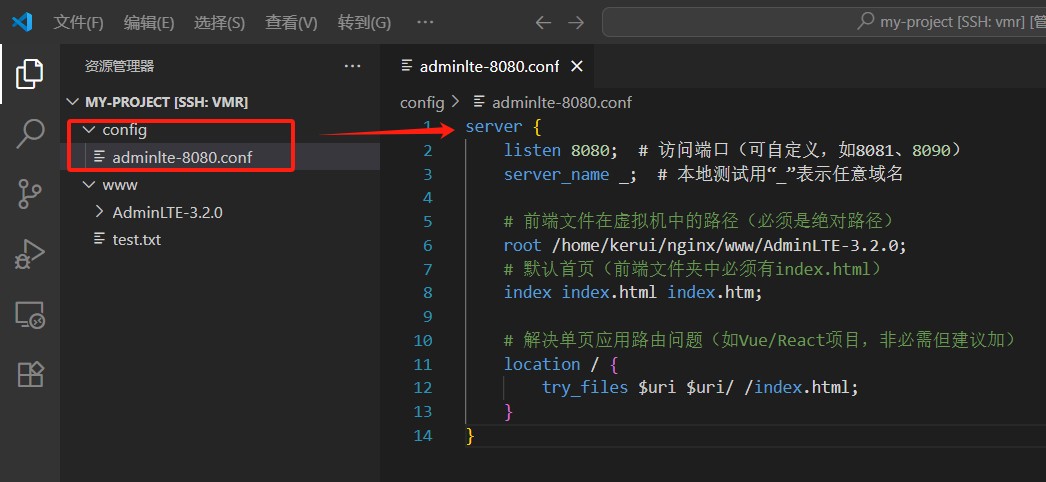
但到这里还没有结束,因为nginx默认只加载系统目录的配置,所以在你配置之前,系统并不会去读你创建的文件目录,具体见下一节。
5 让nginx加载自定义配置
nginx默认只加载系统目录的配置,需手动让它识别我们在~/my-project/config中的文件:
5.1 编辑nginx主配置
执行以下命令打开nginx主配置文件(需要sudo权限,仅需配置一次):
sudo vim /etc/nginx/nginx.conf
5.2 添加自定义配置目录
在http块末尾添加一行,让nginx加载~/my-project/config下的所有.conf文件:
http {
    ...  # 原有的其他配置(保留不动)

    # 保留默认的系统配置目录(不影响原有服务)
    include /etc/nginx/conf.d/*.conf;
    # 新增:加载kerui用户的自定义配置目录(关键!)
    include /home/kerui/nginx/config/*.conf;
}
按esc,输入:wq保存退出。
这里最后的*.conf则是系统会自动找寻该文件夹下的所有conf文件,所以后续你只要在该路径下创建conf文件都不需要再跑到系统目录下更改,就会更加简单便捷。
6 验证配置并启动服务
6.1 检查配置语法
执行以下命令,确保配置文件无错误(若报错,按提示修改路径或语法):
sudo nginx -t
成功提示:
nginx: configuration file /etc/nginx/nginx.conf test is successful
6.2 重启nginx生效
sudo systemctl restart nginx
也可以选择使用:
sudo nginx -s reload
这一个主要区别是可以不断网就重新生效,对于你一些正在挂着的网页有效果。
6.3 浏览器访问测试
- 查看虚拟机ip(终端执行
ip addr,如192.168.56.10)。 - 物理机浏览器输入:
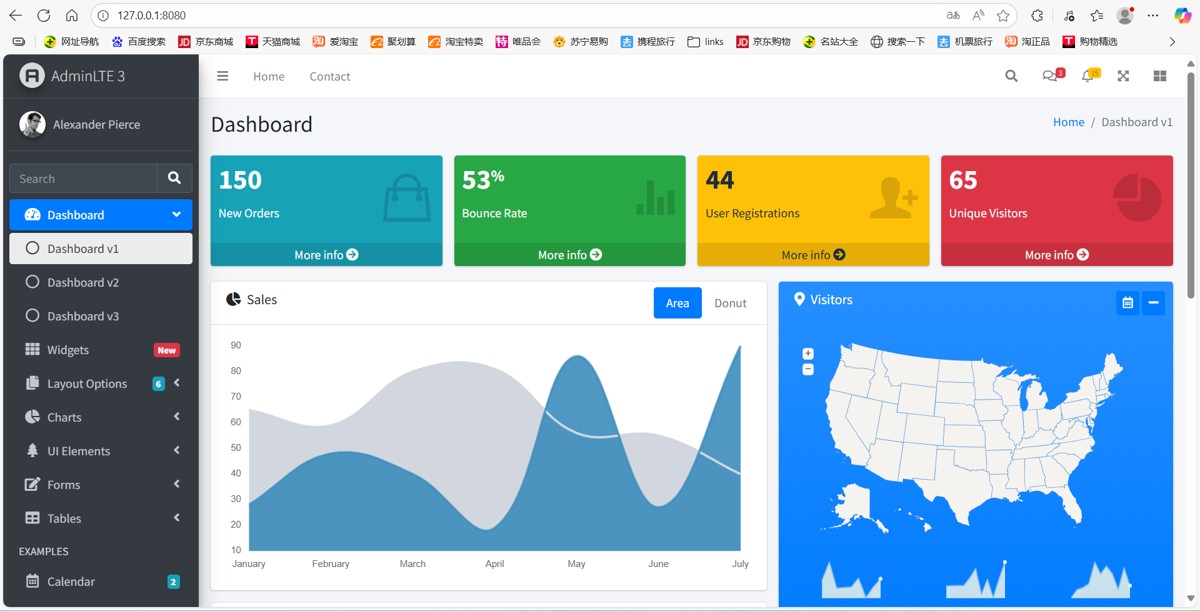
http://192.168.56.10:8080(ip替换为你的虚拟机ip,端口对应配置文件的8080)。 - 若显示前端页面(如adminlte的首页),则部署成功。
7 查看nginx日志(通用查错方法)
当遇到问题或其他未知错误时,优先查看nginx的日志文件,里面会记录详细的错误原因(如权限拒绝、路径不存在、配置语法错误等)。
7.1 日志文件的默认路径
nginx的日志通常存放在 /var/log/nginx/ 目录下,核心有两个文件:
- 错误日志:
/var/log/nginx/error.log(记录启动失败、访问错误等关键信息,最常用)。 - 访问日志:
/var/log/nginx/access.log(记录所有浏览器的访问记录,用于分析访问情况)。
7.2 查看错误日志的命令
在虚拟机终端执行以下命令,实时查看错误日志(方便调试时追踪问题):
# 实时输出最新的错误日志(按ctrl+c退出)
sudo tail -f /var/log/nginx/error.log
如果需要查看历史错误,可直接打开日志文件:
# 用vs code打开日志文件(可视化查看,支持搜索)
code /var/log/nginx/error.log  # 需要先通过ssh连接虚拟机,且vs code已远程连接
7.3 常见日志信息及对应解决方法
| 错误日志内容示例 | 可能的问题 | 解决思路(对应前面的方法) |
|---|---|---|
| permission denied: /home/kerui/... | 权限不足 | 执行 chmod -r 755 目标路径 |
| no such file or directory: /home/kerui/... | 路径错误或文件不存在 | 检查配置文件中root路径是否正确 |
| address already in use: 0.0.0.0:8080 | 端口被占用 | 更换端口(如8081)并重启nginx |
| connect() failed (111: connection refused) | 后端服务未启动(反向代理时) | 启动后端服务,确保端口正确 |
8 小结
本笔记的核心是“用自定义目录管理nginx配置和前端文件”,流程可概括为:
- 建目录:
~/nginx/config(配置)+~/nginx/www(前端文件)→ 避免权限问题,分类清晰。 - 传文件:vs code拖放 → 简单直观,适合新手。
- 写配置:指定端口和文件路径 → 核心是
listen和root参数。 - 加载配置:主配置文件中
include自定义目录 → 一次配置,永久生效。 - 验证访问:浏览器测试 → 快速确认结果。
掌握这套流程后,无论拿到什么前端静态文件,都能按传文件→写配置→启动服务的步骤快速部署,后续需要学习nginx高级功能,如反向代理、负载均衡等这些,也算是打下基础。
以上为个人经验,希望能给大家一个参考,也希望大家多多支持代码网。
赞 (0)
您想发表意见!!点此发布评论






发表评论