
windows媒体创建工具崩怎么办? 电脑媒体创建工具无法工作的6种修复方法
1人参与 • 2026-02-13 • Windows
媒体创建工具允许您使用usb驱动器或dvd重新安装windows。它基本上是windows的硬拷贝,当您的当前windows安装损坏且操作系统无法正常工作时可以使用。然而,这个工具也容易出错,这可能会令人沮丧,尤其是在安装过程即将开始时出错。
如果你发现自己处于这种情况,我们下面列出了一些有效的修复方法,你可以尝试让媒体创建工具像以前一样运行。
以管理员身份运行媒体创建工具
阻止媒体创建工具正常工作的最常见问题之一是权限不足。在某些情况下,应用程序需要管理员权限才能运行,如果缺少这些权限,就会像当前遇到的一样抛出错误。
在这种情况下,解决方法很简单,您只需要以管理员身份运行媒体创建工具。具体操作如下:
- 插入可启动的usb驱动器,并在桌面上的media creation tool图标上右键单击。
- 从上下文菜单中选择以管理员身份运行。
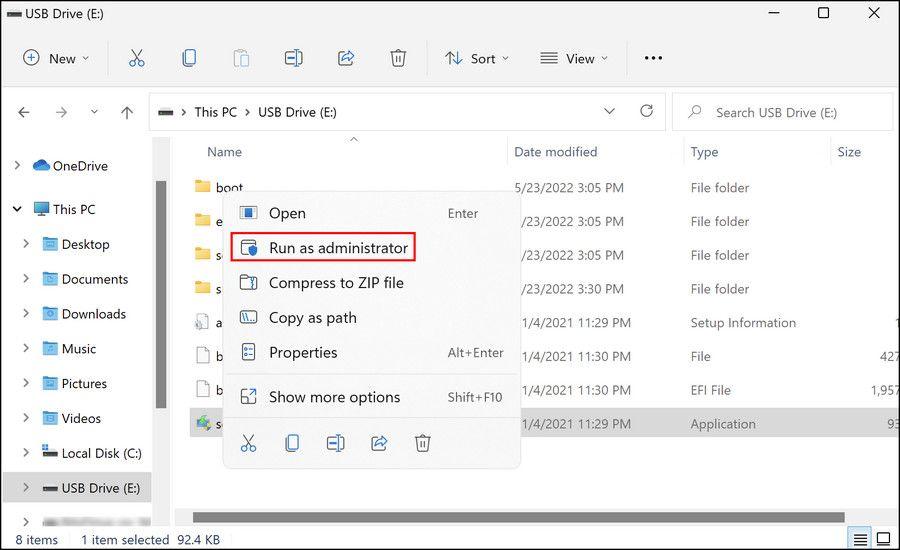
- 在用户帐户控制提示中点击“是”以继续。
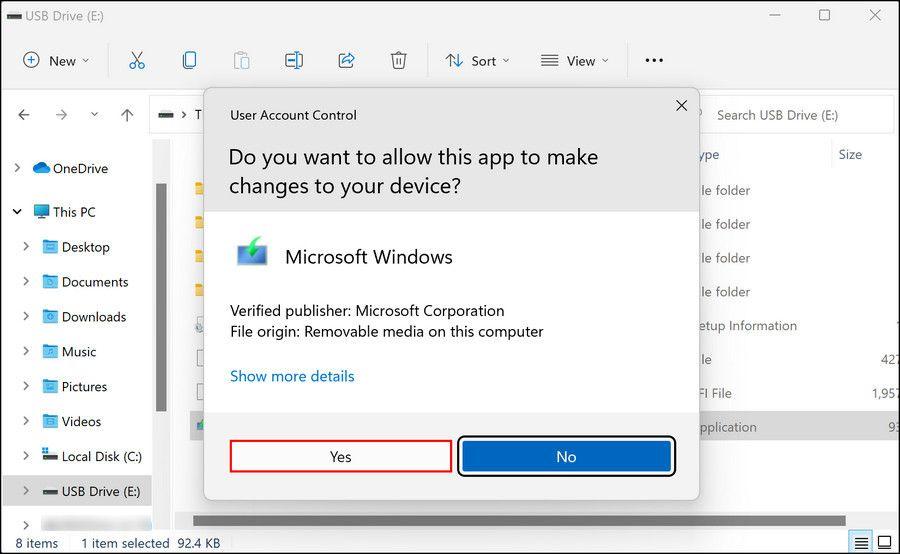
如果权限不足阻止您使用媒体创建工具,以管理员身份运行它可以帮助您解决问题。
修改windows注册表
您可能还需要稍微调整一下 注册表编辑器,才能成功运行媒体创建工具。
windows注册表是一个管理工具,用于存储windows内部程序和进程的信息。绝大多数,如果不是全部,你在windows内部进行的更改(例如安装应用程序或为程序提供额外权限)都会被记录在注册表中。
由于注册表是一个关键实用程序,通常仅由管理员使用,因此在编辑注册表之前,请确保您创建了注册表备份。此外,请记住,您需要以管理员身份登录windows才能执行以下步骤:
- 按下win + r打开运行。
- 在运行中输入regedit,然后点击enter。
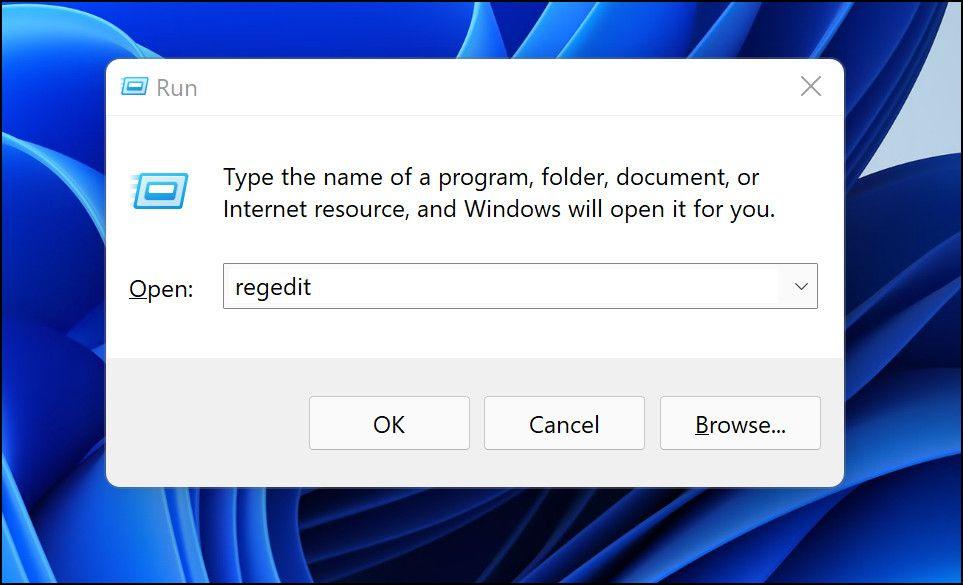
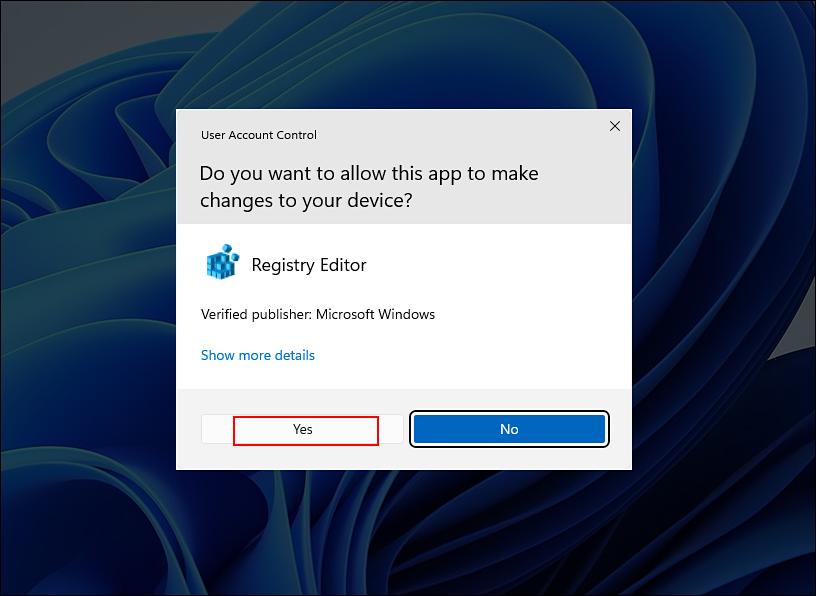
- 在确认提示中点击**yes**。
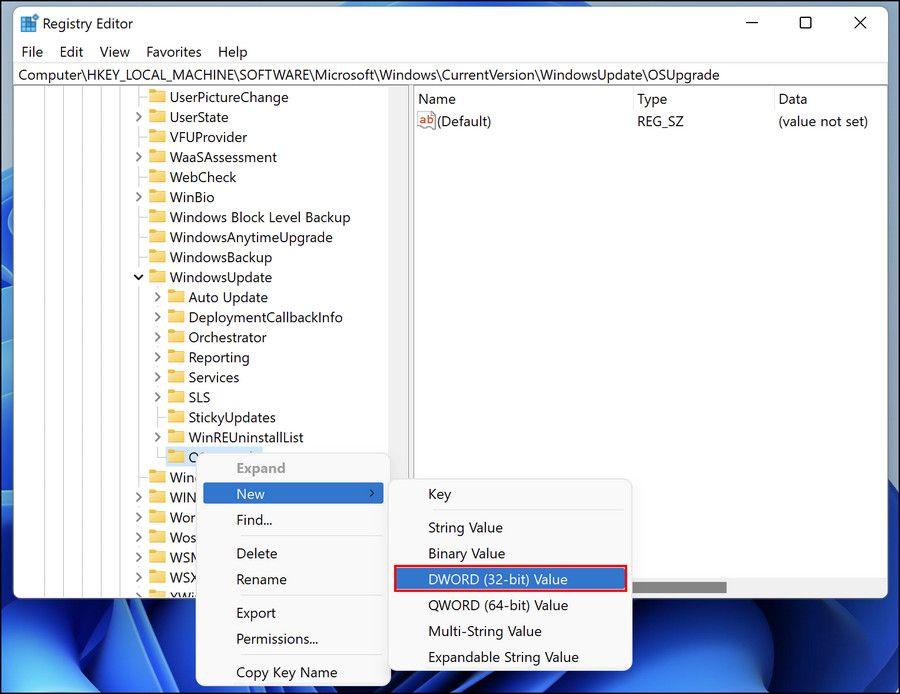
- 在注册表编辑器中,前往以下位置:hkey_local_machine\software\microsoft\windows\current version\windowsupdate\osupgrade
- 右键点击osupgrade键,选择新建>dword (32位) 值选项。
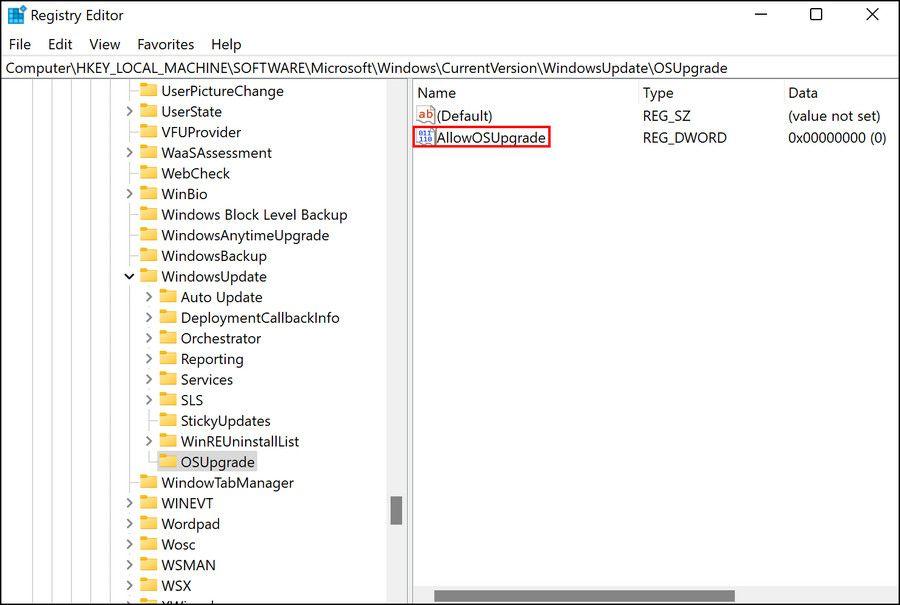
- 将此值命名为allowosupgrade。
- 双击allowosupgrade,在值数据下输入1。
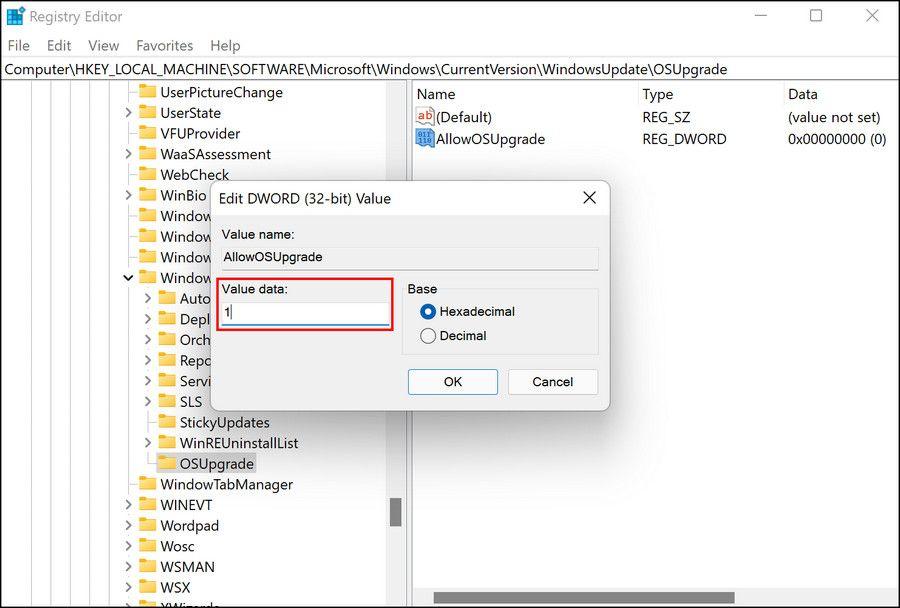
- 点击“确定”并关闭注册表编辑器。
现在您可以重新启动计算机,并检查是否现在可以使用媒体创建工具。
启用相关服务
windows上的几个程序需要相关服务才能正常工作。为了使媒体创建工具无问题地运行,应启用以下服务:
- background intelligent transfer service (bits)
- 服务器
- tcp/ip netbios 助手
- 工作站
- ike 和 authip ipsec 密钥模块
- windows update 或 自动更新
如果其中一个或多个服务被禁用,在使用媒体创建工具时可能会遇到问题。请按照以下步骤启用这些服务:
- 同时按下win + r打开运行窗口。
- 在运行中输入services.msc并点击enter。
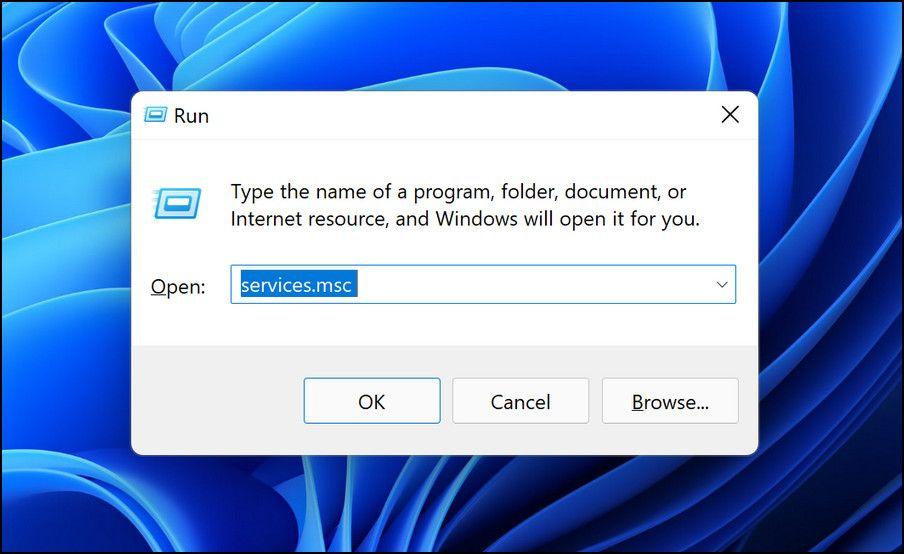
- 在下一个窗口中,查找“后台智能传输服务(bits)”并对其执行右键单击。
- 从上下文菜单中选择属性。
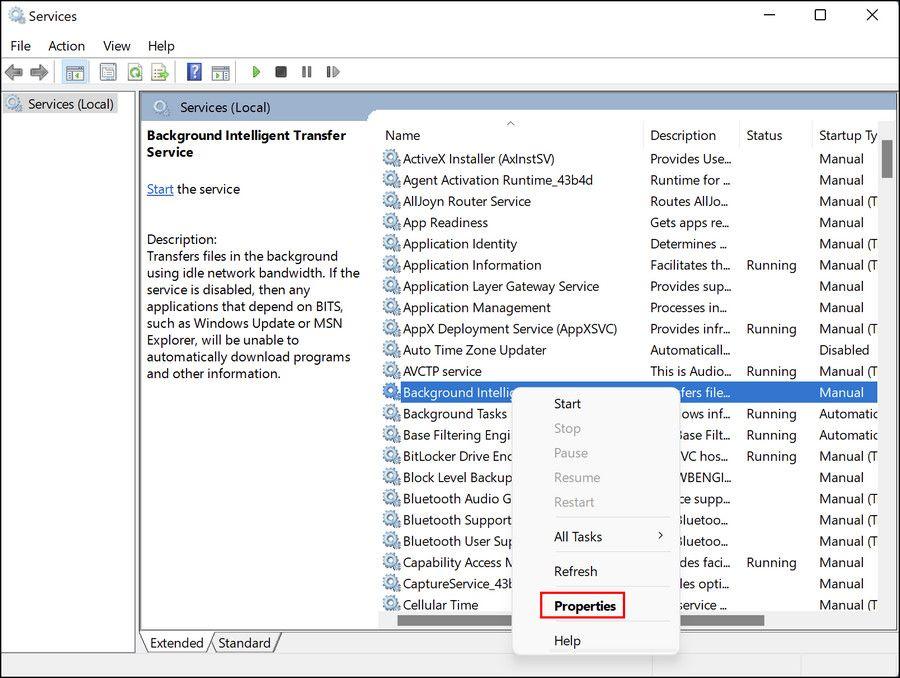
- 在“属性”对话框中,点击“开始”按钮。如果服务已经在运行,您可以先停止它,然后再重新启动。
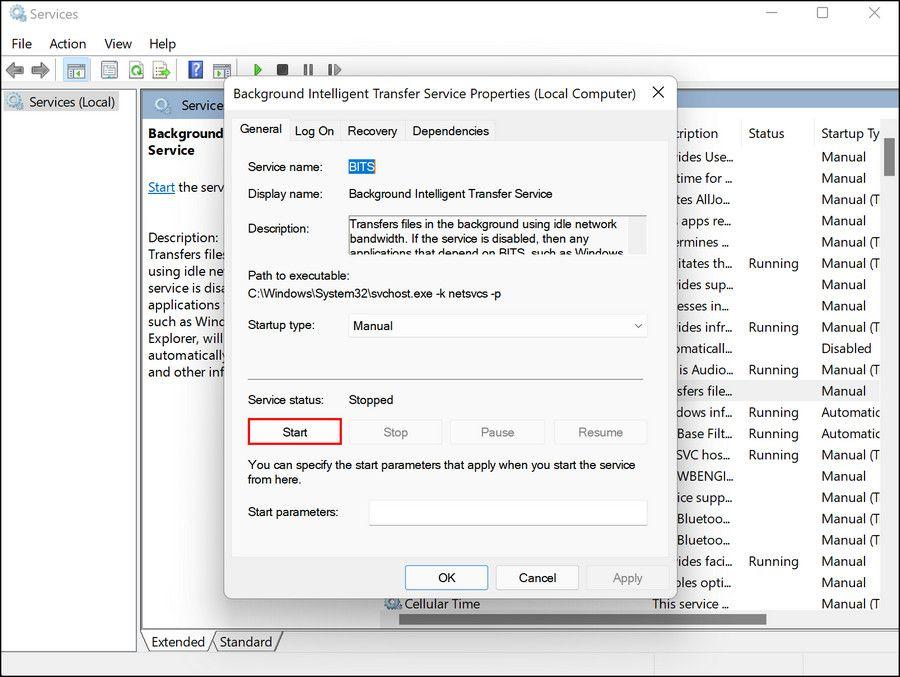
- 将启动类型设置为自动。
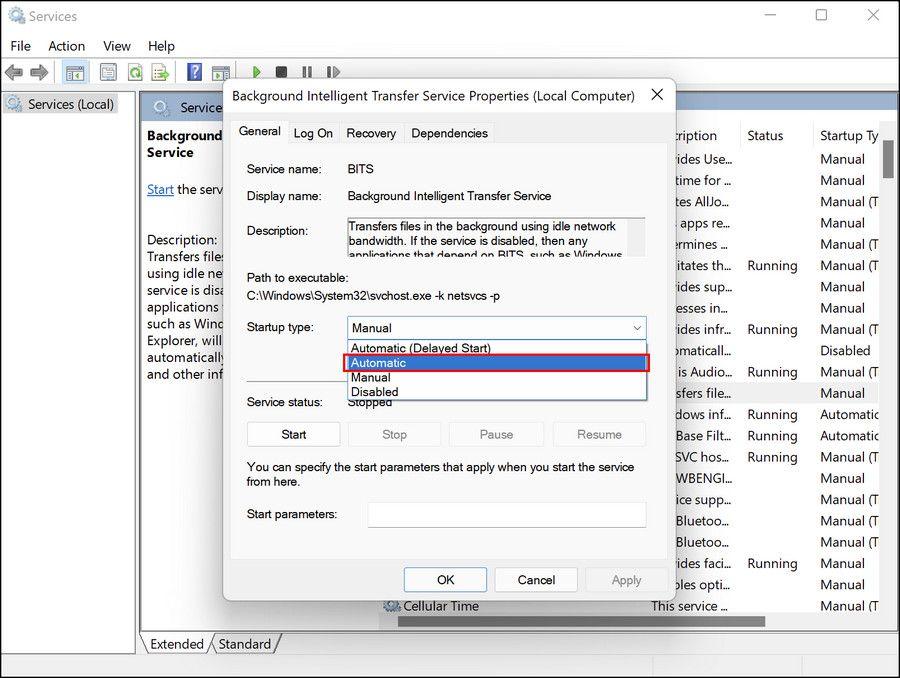
- 按照我们上面提到的其他服务执行相同的步骤。
- 完成上述操作后,关闭服务窗口,检查现在是否可以无问题地使用媒体创建工具。
确保您正在运行最新版本的windows
保持windows系统更新至关重要。最新更新提供了新功能,并确保您的系统和应用程序彼此兼容。大多数更新还包含安全补丁和错误修复,这可以帮助您在不提供太多输入的情况下解决windows中的问题。
如果你的windows版本已过时,可能会遇到media creation工具的问题。如果是这种情况,请按照以下步骤安装最新更新。我们将使用windows 11来演示该过程,但它们同样适用于windows 10。
- 按下win + i键打开windows设置。
- 从左侧窗格中选择windows update。
- 然后在窗口右侧点击“check for updates”按钮。
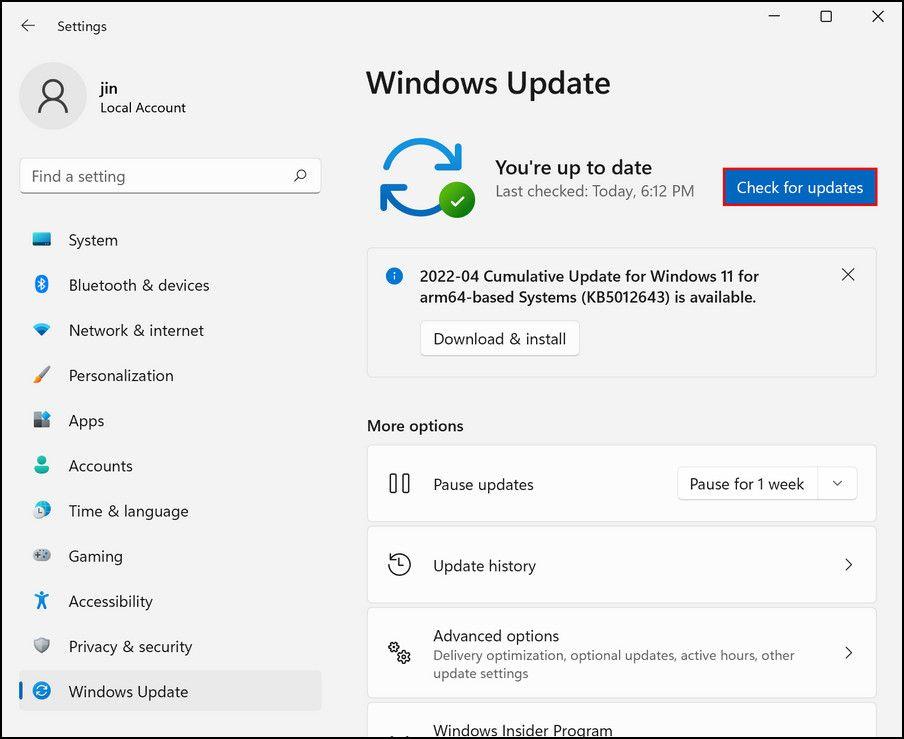
- 系统将扫描最新的更新,并在有可用更新时通知您。如果您发现任何待更新的内容,请逐一进行安装。
检查您的系统存储空间
在使用媒体创建工具时,您的计算机硬盘驱动器上至少应有8 gb的可用空间。此外,您的usb驱动器也应具有大约相同数量的可用空间,以防止在过程中出现任何存储问题。
您可以查看我们的指南,了解如何在windows中检查本地驱动器的存储空间。如果存储空间小于建议的空闲空间,您可以删除一些不重要的windows文件和文件夹来腾出空间。
重新安装媒体创建工具
最后,如果上述故障排除方法对您不起作用,那么问题可能是出在媒体创建工具本身,而不是系统。
在这种情况下,唯一的可行解决方案是卸载media creation tool并从零开始重新安装。您可以从usb驱动器卸载当前版本,然后从官方microsoft网站重新安装。
使用媒体创建工具恢复windows
在usb驱动器或磁盘上安装windows操作系统,在操作系统无法自行修复的错误情况下会非常有用。然而,如果media creation tool本身出现故障,可能会导致情况变得更加复杂。
如果在过程中遇到任何此类问题,上述方法希望能对您有所帮助。如果您在尝试了上述故障排除技术后仍然面临问题,我们建议您联系微软支持并向他们报告该问题。
赞 (0)
您想发表意见!!点此发布评论



发表评论