
让电脑性能飙升的秘诀! Windows系统开启高性能模式的技巧
6人参与 • 2026-03-13 • Windows
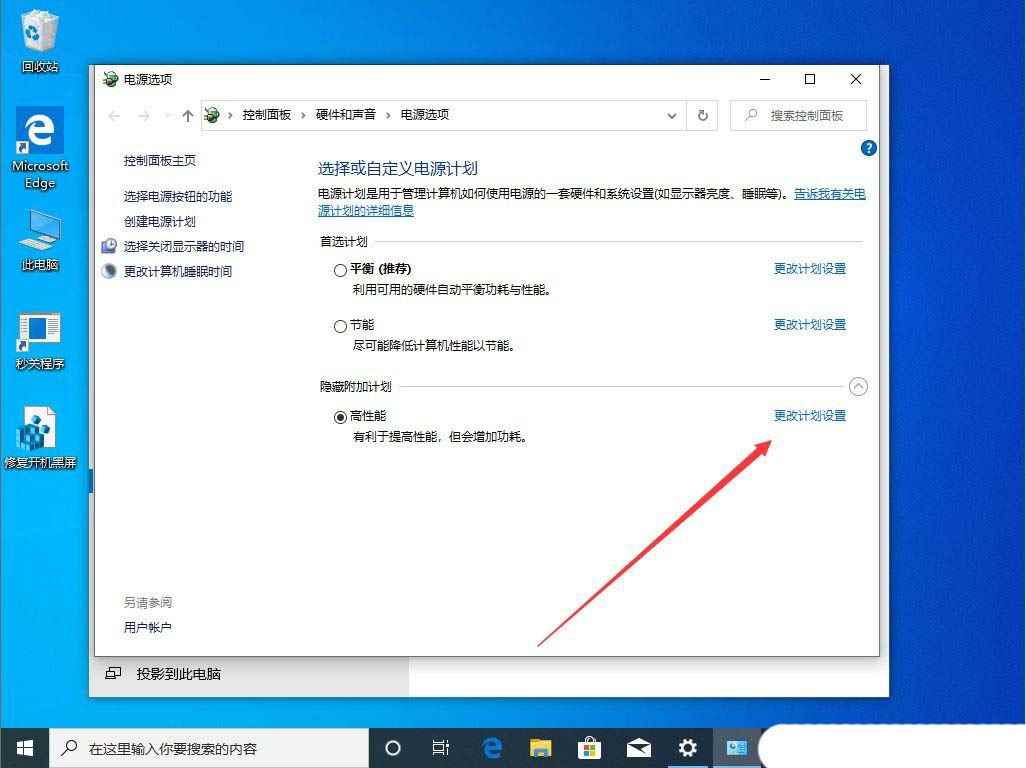
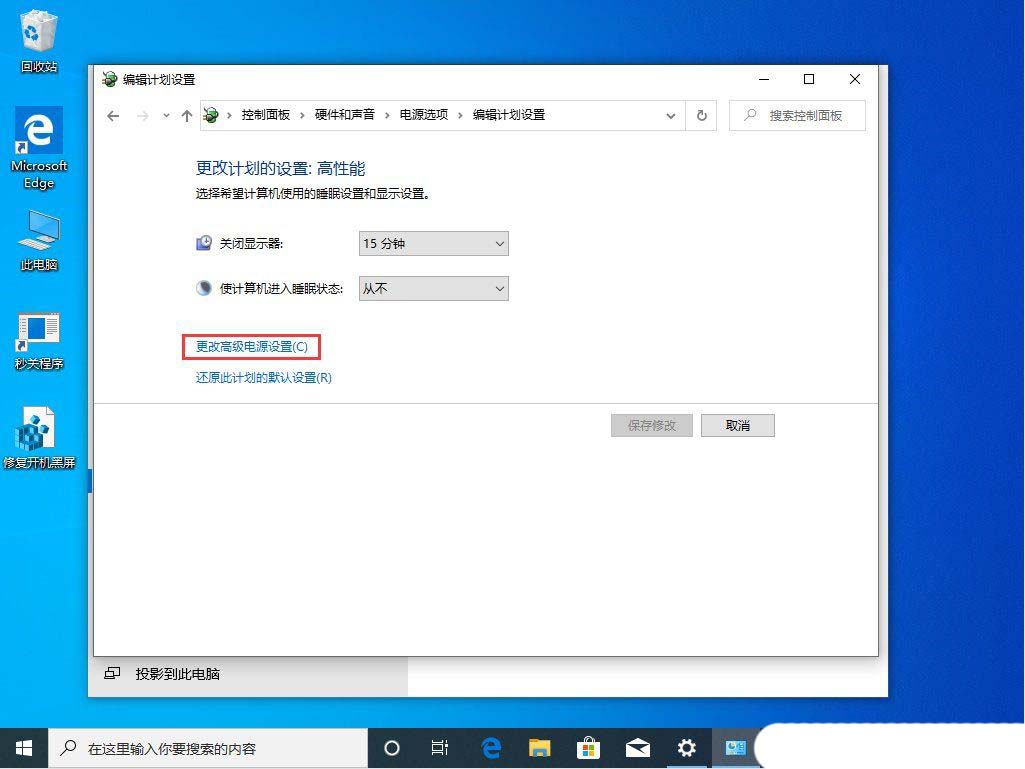
5、路径:控制面板 - 硬件和声音 - 电源选项 - 编辑计划设置,点击更改高级电源设置;
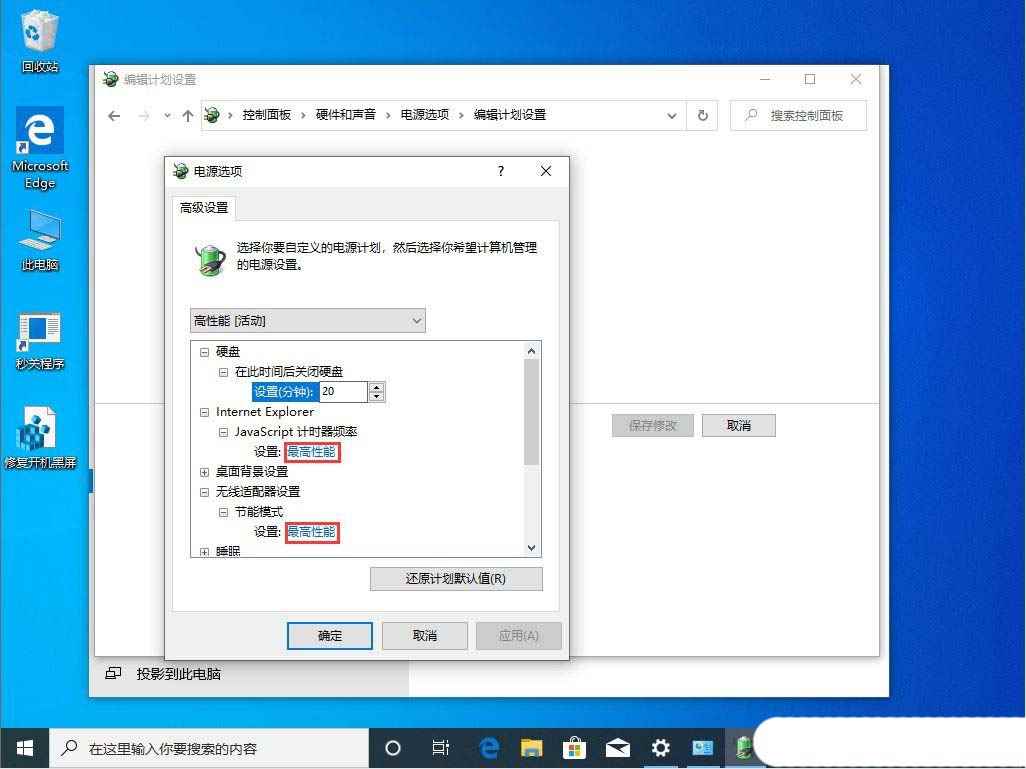
6、接着,在电源选项窗口,将 internet explorer 和无线适配器设置为最高性能;
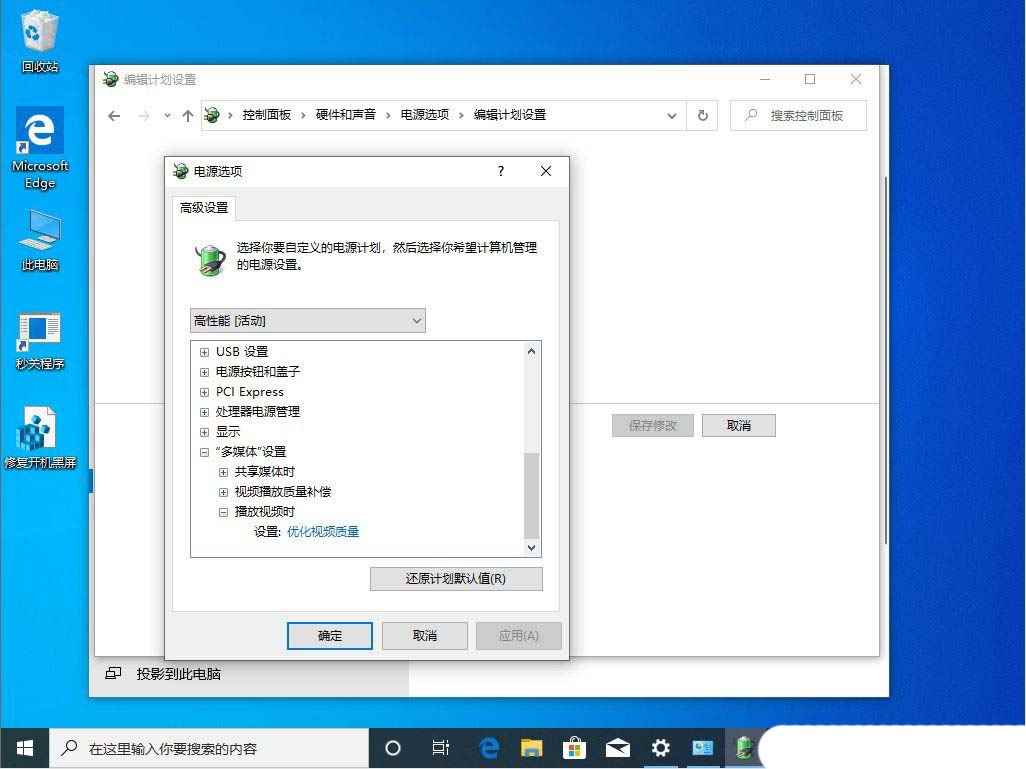
7、将处理器电源管理中的最小处理器状态调整为100%,系统散热方式调整为主动,最大处理器状态调整为为100%,最后,设置多媒体设置下方的播放视频时为优化视频质量即可;
win7系统的操作方法:
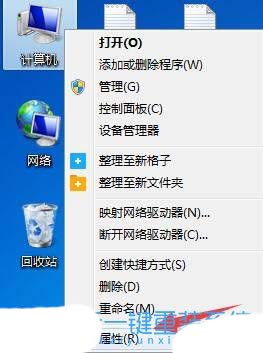
1、选择桌面计算机,然后点击右键,在打开的菜单项中选择属性;
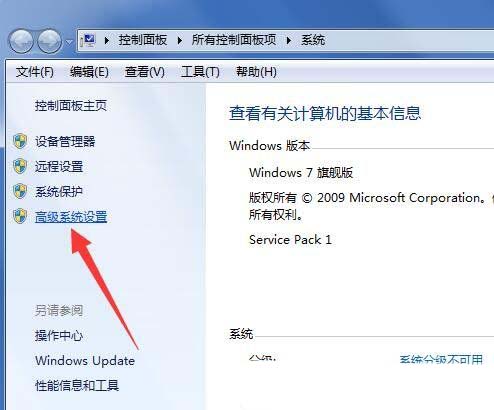
2、当前路径为:控制面板 - 所有控制面板项 - 系统,左侧找到并点击高级系统设置;
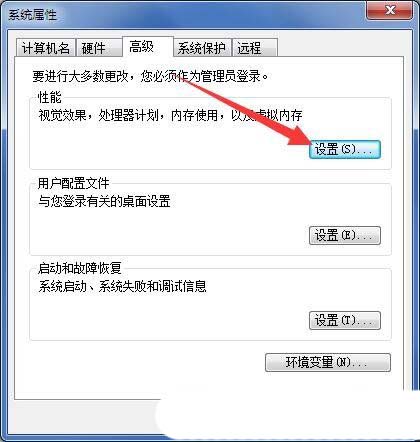
3、系统属性窗口,切换到高级选项卡,再点击性能(视觉效果,处理器计划,内存使用,以及虚拟内存)下的设置按钮;
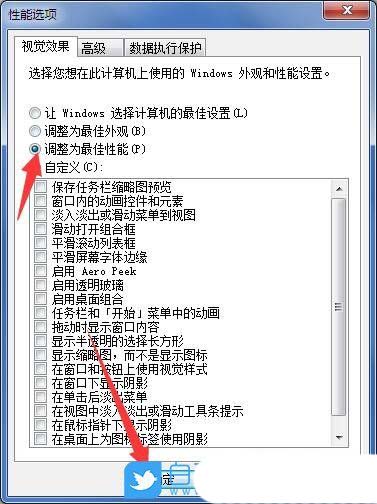
4、性能选项窗口,视觉效果选项卡下,点击调整为最佳性能,再点击确定;
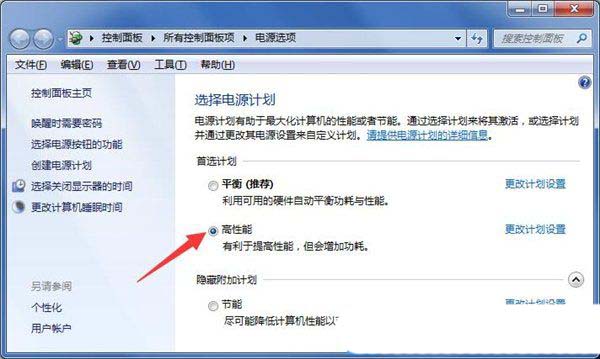
5、接着,再按 win 键,或点击桌面左下角的开始菜单,在搜索栏中输入电源选项,并点击打开;

6、当前路径为:控制面板 - 所有控制面板项 - 电源选项,选择高性能模式(有利于提高性能,但会增加功耗);
电源高性能对游戏的提升
对于游戏爱好者而言,电源高性能模式无疑是个福音。它能显著提升游戏的帧率和稳定性,尤其是在显卡满足游戏要求的前提下。但请注意,要想获得最佳游戏体验,还需确保显卡也开启了高性能模式。这通常可以通过显卡控制面板或游戏设置中的相关选项来完成。
注意事项
虽然高性能模式能带来显著的性能提升,但它也会增加电脑的能耗和发热量。因此,在不需要高性能时,建议切换回平衡或节能模式,以延长电池寿命和减少硬件磨损。此外,定期清理电脑内部的灰尘、保持散热系统的良好运行也是维护高性能状态的重要一环。
总之,win10的电源高性能模式是一个强大的工具,它能帮助你在需要时快速提升电脑性能。只要按照上述步骤正确设置,你就能轻松享受流畅的操作体验和游戏乐趣。现在,就赶紧去试试吧!
赞 (0)
您想发表意见!!点此发布评论




发表评论