
基于uniapp和Android Studio实现安卓离线打包的完整步骤
289人参与 • 2026-03-21 • uniapp
一、准备工作
- 下载 hbuilder x,本人版本是:4.87;
- 去官网下载 android studio 软件,下载链接;
- android平台签名证书,可参考android平台签名证书(.keystore)生成指南 - dcloud问答,我的证书是以
.jks结尾; - android 离线sdk,版本要和 hbuilder x 一致,链接地址;

二、 创建 uniapp 工程

创建工程,选择** uni-app** ,选择默认模板或者 hello uni-app 等。
不要勾选 uni-app x,因为 uni-app x 暂时不支持快速安心打包;
三、uni-app 项目快速安心打包

打包简单、代码不用上传,但是需要等,因为是在云端打包;花钱可以快速打包;
四、修改 android 离线 sdk 的配置文件

使用 android studio 打开 android 离线sdk(解压) 的 hbuilder-integrate-as 工程;


修改三个文件,build.gradle、dcloud_control.xml、androidmanifest.xml;
build.gradle 文件修改包名和配置的签名信息,签名信息需要和准备工作的第三步保持一致;
dcloud_control.xml 修改 appid,这是基于 hbuilder x 应用自动生成的;
修改androidmanifest.xml 文件的 appkey,如何生成和获取,请看第五步;
五、生成 appkey
在我的应用里面,双击项目名称进入,点击各平台信息,点击新增按钮,会看到以下界面;

其中 应用签名sha1 和 应用签名sha256 是在准备工作第三步生成;


点击创建离线 key 后,在点击查看离线 key,就可以看到 appkey 了。
六、离线打包
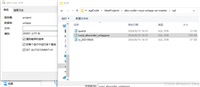
生成 uniapp 编译文件

将编译好的文件拷贝

七、android studio 创建设备


八、设置自适应图标、应用名称和编译后的安装包名称

使用 image asset 工具生成(最推荐)
不要手动去切几十张不同尺寸的图片,android studio 自带的工具能一键搞定:
- 打开工具:在 android studio 项目的
res文件夹上点击 右键 -> new -> image asset。 - 设置前景 (foreground layer):
asset type选image。path选择你高清的 logo 原图。- 调整 resize 滑块:观察预览窗口中的圆圈,确保 logo 完全在圈内。
- 设置背景 (background layer):
- 你可以选一种颜色(color),也可以选一张背景图(image)。
- 设置预览 (options):
name建议保持默认的ic_launcher。
- 生成:点击 next -> finish。它会自动在
res/mipmap-xxxx下生成所有分辨率的图片。
检查清单文件 (androidmanifest.xml)
生成好图片后,确保你的 androidmanifest.xml 指向了这些文件:
<application
  android:icon="@mipmap/ic_launcher"
  android:roundicon="@mipmap/ic_launcher_round"
  ...>
</application>
总结
到此这篇关于基于uniapp和android studio实现安卓离线打包的文章就介绍到这了,更多相关uniapp和android studio安卓离线打包内容请搜索代码网以前的文章或继续浏览下面的相关文章希望大家以后多多支持代码网!
赞 (0)
您想发表意见!!点此发布评论


发表评论