197人参与 • 2026-04-02 • Oracle
很多java新手在安装jdk时会遇到版本不匹配、安装包跳转应用商店、环境变量配置失败等问题,本文基于oracle官方jdk 17.0.18版本,整理了一套零基础也能看懂的安装+配置教程,适配windows系统,亲测有效!
前往oracle官网下载jdk 17.0.18 windows x64安装包:
oracle jdk 17下载地址
✅ 注意:选择jdk-17.0.18_windows-x64_bin.exe,避免下载其他版本或压缩包形式。
下载完成后不要直接双击安装包(部分系统会关联到应用商店),后续步骤会说明正确的启动方式。
找到下载好的jdk-17.0.18_windows-x64_bin.exe安装包:
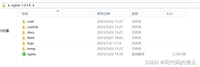
d:\java;打开安装路径(如d:\java),能看到以下核心文件夹说明安装成功:
bin:存放javac、java等核心命令;conf:配置文件目录;lib:依赖库文件;jmods:模块文件。jdk安装后必须配置环境变量,否则命令行无法识别java、javac命令。
在「系统变量」区域操作:
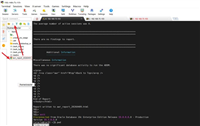
java_home;d:\java);path变量,双击编辑;%java_home%\bin;win + r,输入cmd打开命令提示符;# 验证java版本 java -version # 验证编译器版本 javac -version
java version "17.0.18" 2024-01-16 lts
java(tm) se runtime environment (build 17.0.18+9-lts-201)
java hotspot(tm) 64-bit server vm (build 17.0.18+9-lts-201, mixed mode)
javac 17.0.18
✅ 输出以上内容,说明jdk安装+环境变量配置全部成功!
"c:\users\你的用户名\downloads\jdk-17.0.18_windows-x64_bin.exe"
java_home路径是否正确;path中%java_home%\bin是否在最顶部;java_home和path,且%java_home%\bin需置顶;java -version和javac -version可快速确认是否配置成功。到此这篇关于windows下oracle jdk 17.0.18 安装+环境变量配置保姆级教程的文章就介绍到这了,更多相关oracle jdk安装配置内容请搜索代码网以前的文章或继续浏览下面的相关文章希望大家以后多多支持代码网!
您想发表意见!!点此发布评论
版权声明:本文内容由互联网用户贡献,该文观点仅代表作者本人。本站仅提供信息存储服务,不拥有所有权,不承担相关法律责任。 如发现本站有涉嫌抄袭侵权/违法违规的内容, 请发送邮件至 2386932994@qq.com 举报,一经查实将立刻删除。




发表评论