
电脑msvcp140.dll丢失怎样修复? 深度解析msvcp140.dll丢失的解决方法
173人参与 • 2026-07-16 • ar
在日常的电脑操作中,常常遭遇某些错误讯息,如“缺少xxx.dll文件”,这些dll文件即为动态链接库文件,内含诸多可执行的程序码及数据。当启动某款应用时,系统将会自动调用与其相关的dll文件,其中msvcp140.dll便是关键模块之一,那么,msvcp140.dll到底是什么呢?有哪些解决方法?
msvcp140.dll到底是什么呢?
首先,我们需要了解的是,msvcp140.dll是microsoft visual c++ 2015 redistributable的一个组件。microsoft visual c++ 2015 redistributable是微软为了支持其visual studio开发环境所发布的一套运行时库,它包含了c++标准库的运行组件。而msvcp140.dll则是这套运行时库中的一个重要部分,它主要负责处理c++的异常处理。
在windows系统中,当一个程序需要运行c++编写的代码时,它会调用msvcp140.dll文件。这个文件会提供一系列的函数,这些函数可以帮助程序进行异常处理、内存管理等操作。如果这个文件丢失或者损坏,那么程序就无法正常运行,就会出现“缺少msvcp140.dll”的错误提示。
msvcp140.dll文件的属性是什么?
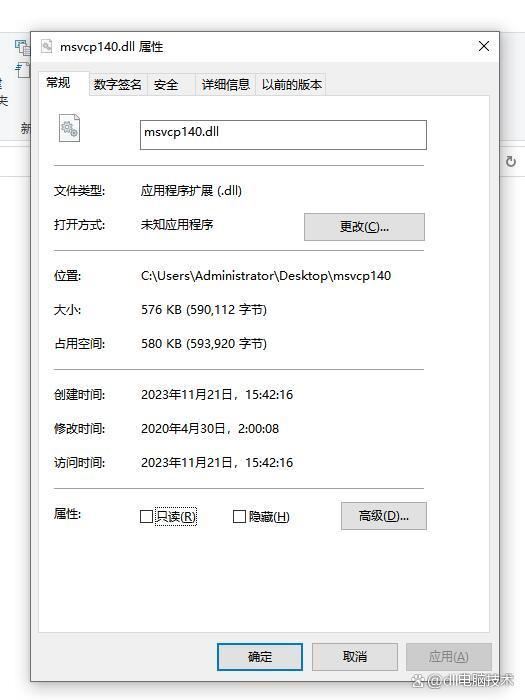
msvcp140.dll文件的主要属性如下:
- 文件大小:不同版本的msvcp140.dll文件大小可能有所不同,但通常在1-2mb之间。
- 文件版本:根据提供的参考信息,该文件的版本为14.0,表示它是visual c++ 2015版本的一部分。
- 文件类型:动态链接库(dll),用于在windows操作系统上运行使用c++编写的应用程序。
- 操作系统支持:msvcp140.dll文件支持windows 95、98、me、nt、2000、xp、vista、win7等操作系统。
- 开发工具:该文件是microsoft visual c++ 2015开发工具包的一部分,用于帮助开发人员创建和运行使用c++编写的应用程序。
- 功能:msvcp140.dll文件提供了许多常用的c++库函数,包括字符串处理、内存管理、输入输出等功能,以便开发人员能够在编写的应用程序中方便地使用这些功能。
msvcp140.dll丢失会造成什么问题?
- 1. 程序无法启动:当msvcp140.dll丢失时,可能会导致某些依赖该文件的程序无法正常启动,从而影响我们的正常使用。
- 2. 程序运行异常:即使程序能够启动,msvcp140.dll丢失也可能导致程序在运行过程中出现各种异常,如崩溃、卡顿等现象。
- 3. 系统稳定性下降:msvcp140.dll丢失可能会影响整个系统的稳定性,导致其他程序也无法正常运行。 作者:dll哈哈哇大神 https://www.bilibili.com/read/cv28709270/ 出处:bilibili
msvcp140.dll丢失的主要原因
- 1.程序安装不完整或损坏:在安装某些软件时,可能由于网络中断、下载文件损坏等原因导致msvcp140.dll文件未能正确安装。
- 2.系统组件损坏:由于操作系统故障、病毒感染或恶意软件等原因,可能导致系统中的msvcp140.dll文件损坏。
- 3.系统更新不兼容:在安装某些系统更新或补丁时,可能导致msvcp140.dll文件与现有系统组件不兼容,从而导致文件丢失。
- 4.软件冲突:安装了与现有系统组件冲突的软件,可能导致msvcp140.dll文件被意外删除或损坏。
- 5.用户操作失误:在操作计算机时,可能由于误操作导致msvcp140.dll文件被删除或损坏。
- 6.病毒和恶意软件:计算机感染了病毒或恶意软
- 7.注册表错误:如果您的windows注册表出现问题,可能会导致msvcp140.dll文件无法正常加载。
- 8.硬件故障:如果您的计算机硬件出现故障,如硬盘损坏,可能会导致msvcp140.dll文件丢失。
msvcp140.dll丢失的解决方法
方法1. 更新visual c++运行库
msvcp140.dll是visual c++运行库的一部分。如果我们的运行库版本过旧,可能会导致该错误发生。因此,更新visual c++运行库是解决该问题的一种方法。以下是更新visual c++运行库的步骤:
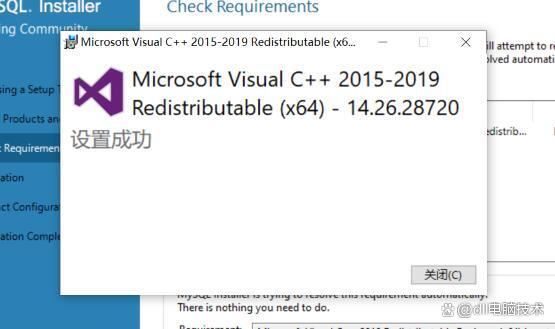
1. 打开控制面板,并选择“程序和功能”。
2. 在已安装的程序列表中找到visual c++运行库,并右键单击它。
3. 选择“更改”选项,然后按照提示进行更新。
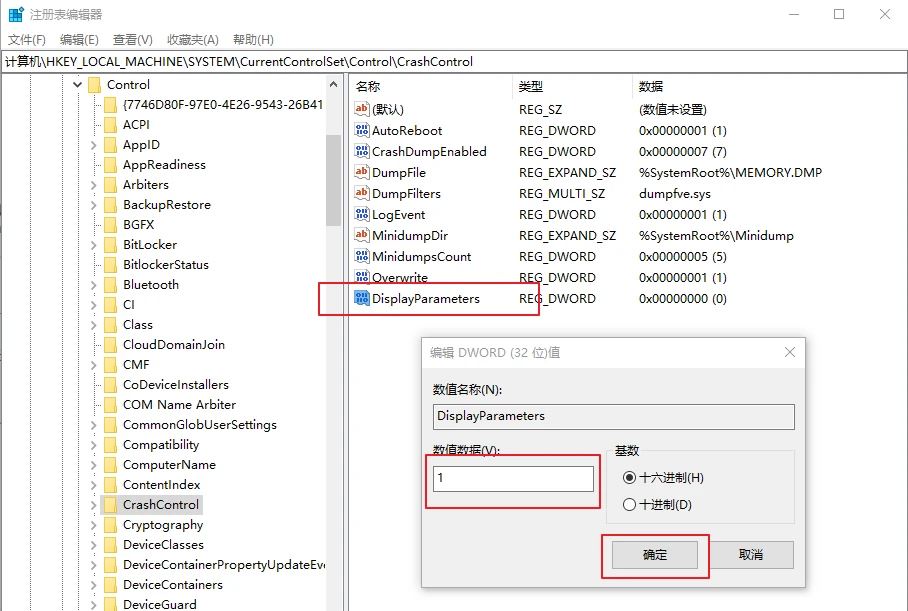
方法2.清理注册表
有时候,msvcp140.dll丢失的问题可能是由于注册表中的一些错误引起的。可以使用windows自带的注册表清理工具来解决这个问题。打开命令提示符(管理员权限),输入以下命令并按回车键执行:regsvr32 /u msvcp140.dll。这将卸载msvcp140.dll相关的注册表项。然后,重新启动计算机,尝试重新运行出现问题的程序。
方法3.运行系统文件检查器
系统文件检查器是一个强大的工具,可以帮助我们检测和修复系统中的问题文件。以下是运行系统文件检查器的步骤:
1. 打开命令提示符(以管理员身份运行)。
2. 输入“sfc /scannow”并按回车键执行扫描。
3. 等待扫描完成,系统会自动修复任何发现的问题。
方法4.使用第三方dll修复工具
使用一些第三方工具来修复msvcp140.dll丢失的问题。这些工具通常具有自动检测和修复丢失文件的功能。当然网上的dll修复工具是五花八门的,很容易下载到垃圾的软件,可以在浏览器顶部输入:dll修复工具.site(按下键盘回车键打开)这样子安全可靠。(亲测可修复)
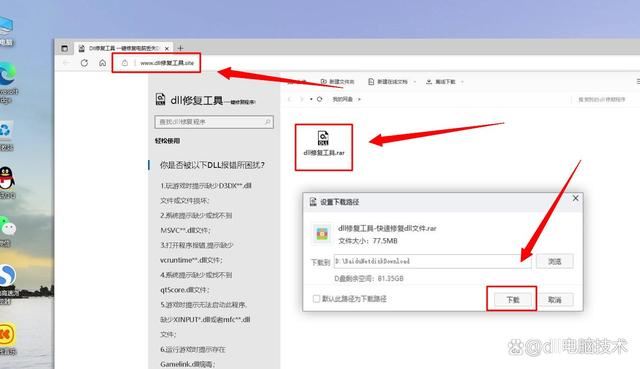
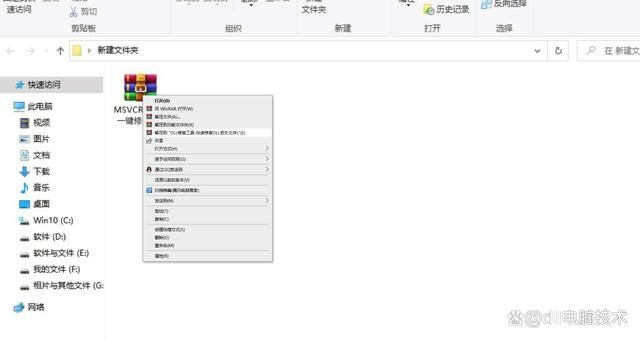
1. 下载完毕后将获得一个压缩包,您需执行解压操作。将光标置于压缩包之上,使用右键菜单选择【解压到当前文件夹】,在完成解压后,请双击打开dll修复工具。
2. 接着单击【立即修复】以启动系统dll文件的扫描和修复工作。
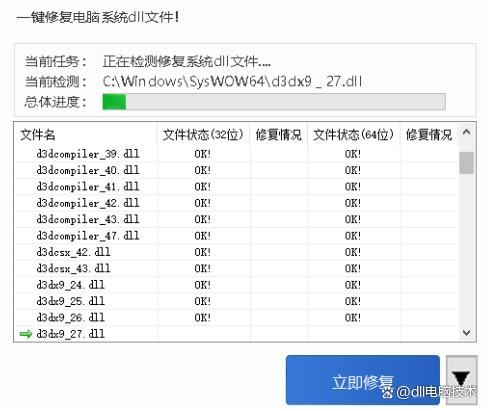
3. 待修复进程完成之后,建议您重启电脑以便让变更生效并确保应用程序的顺利运行。
方法5.下载并替换缺失的文件
如果重新安装程序后问题仍然存在,我们可以手动下载msvcp140.dll文件,并将其替换到系统目录中。
msvcp140.dll:点击下载
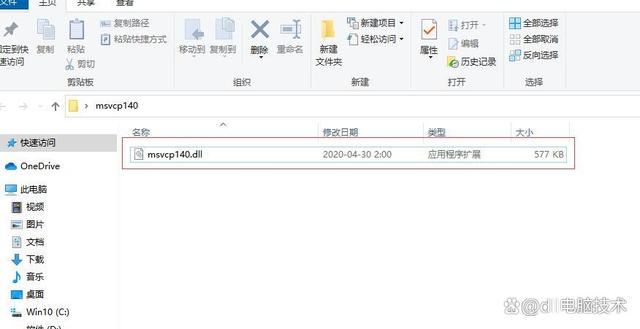
首先我们可以手动下载msvcp140.dll文件,并将其替换到系统目录中。我们需要从可靠的来源下载正确的文件版本。这个文件的版本应该与你的操作系统和应用程序的版本相匹配。
下载完成后,你需要将这个文件复制到系统目录中。对于windows系统,通常来说,如果您的计算机是32位系统,则将文件到c:\windows\system32,如果是64位系统,则将文件到c:\windows\syswow64。
然后,你需要打开命令提示符(cmd),切换到msvcp140.dll文件所在的文件夹,然后输入以下命令来注册这个文件:regsvr32 msvcp140.dll。
最后,重新启动你的计算机,然后尝试运行你的应用程序,看看问题是否已经解决。
方法6.清理注册表
有时候,注册表中的无效或损坏的条目也可能导致msvcp140.dll丢失的错误。通过清理注册表,我们可以修复这些问题并解决错误。请注意,在清理注册表之前,请备份注册表以防止意外情况发生。
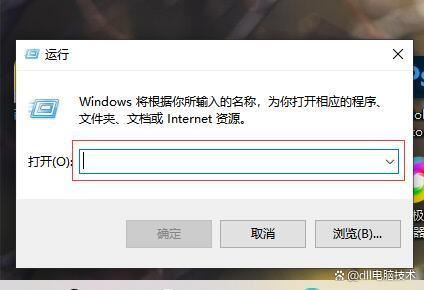
方法7.重装系统
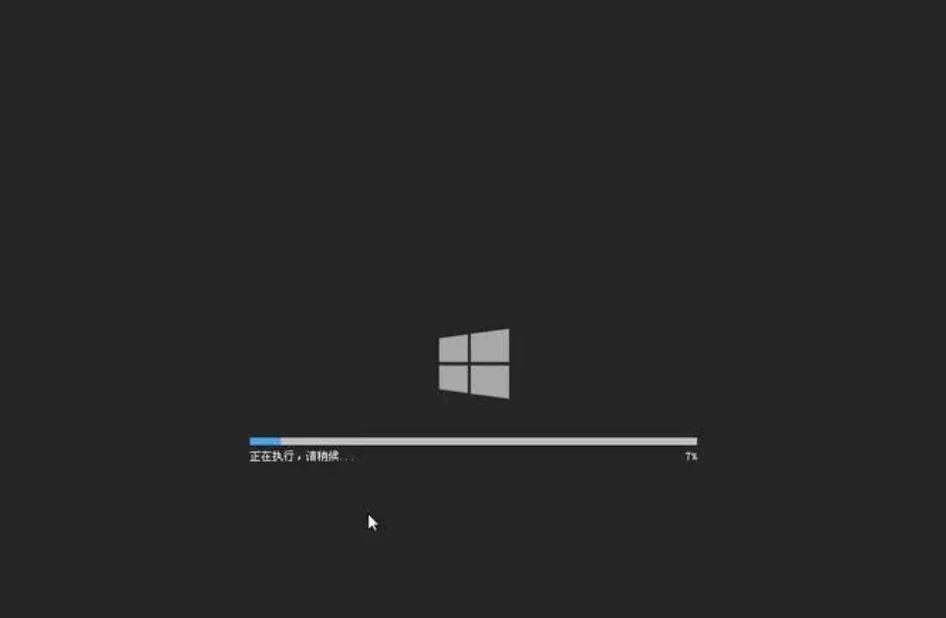
如果以上方法都无法解决问题,您可能需要考虑重装windows操作系统。请确保在重装系统之前备份好您的重要数据。
以下是清理注册表的步骤:
1. 打开注册表编辑器(按下win + r键,输入“regedit”并按回车键)。
2. 导航到相关的注册表项并进行备份(可选)。
3. 删除或修复无效或损坏的注册表项。
4. 关闭注册表编辑器并重新启动计算机。
总结
msvcp140.dll是一个非常重要的动态链接库文件,它对于许多应用程序的正常运行至关重要。当您遇到msvcp140.dll丢失的问题时,可以尝试上述方法进行解决。同时,建议您定期更新您的操作系统和软件,以确保您的计算机始终处于最佳状态。希望大家喜欢,请继续关注代码网。
赞 (0)
您想发表意见!!点此发布评论


发表评论