
Centos虚拟机如何扩容硬盘?LVM分区扩容命令详解
142人参与 • 2026-09-14 • 硬盘
虚拟机空间
现sda大小20g,因课程需要扩容

在虚拟机扩容中,
新增一块硬盘 和 直接在原有硬盘基础上扩容是一样的(只不过在原有硬盘上扩容需要关机才可以执行);
但两者都最好先做数据备份或快照,再进行扩容操作;(不建议快照,因为扩展不支持)
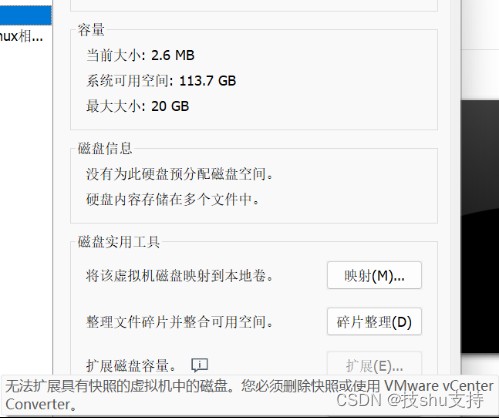
查看磁盘情况
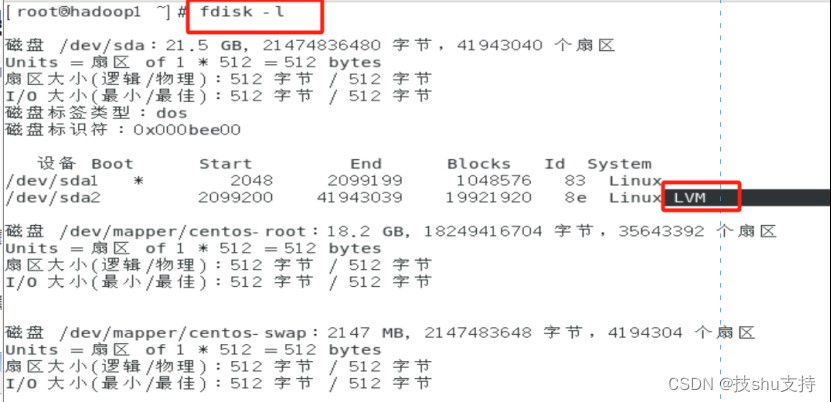
新增磁盘扩容lvm分区
1、centos 关机
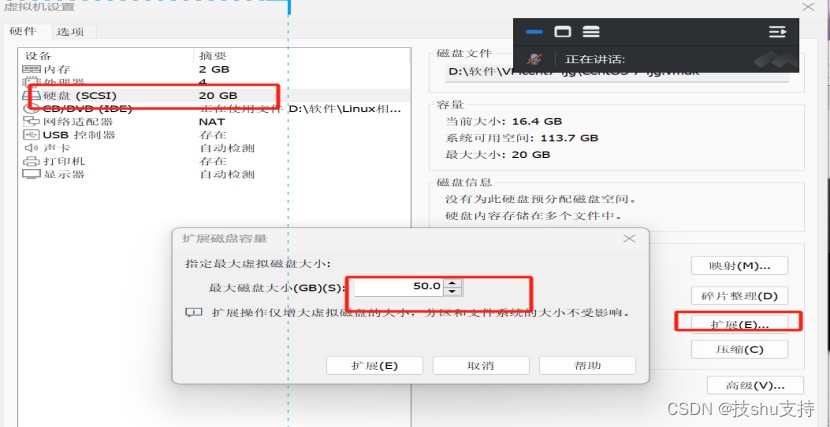
选择编辑虚拟机设置,硬盘,在实用工具那里选择“扩展”(不建议快照,因为扩展不支持)
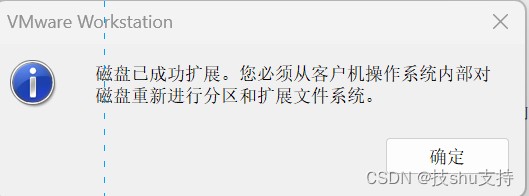
提示磁盘已成功扩展。
您必须从客户机操作系统内部对磁盘重新进行分区和扩展文件系统。扩展的磁盘空间还没生效,需要在操作系统里面进行设置后才能使用。
2、启动客户机操作系统centos,查看磁盘情况
新增或扩容后,可以通过命令:lsblk 或fdisk -l 对磁盘大小的变化来判断是否有加载成功;
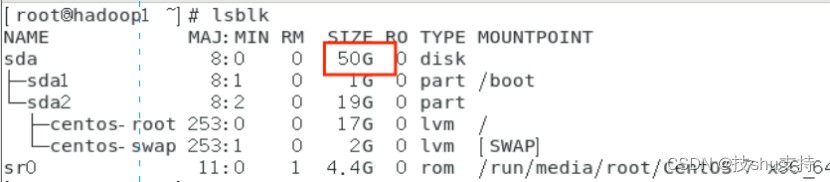
3、创建分区 sda3
输入指令 fdisk /dev/sda
根据命令提示创建分区,具体见以下 # 后面的注释
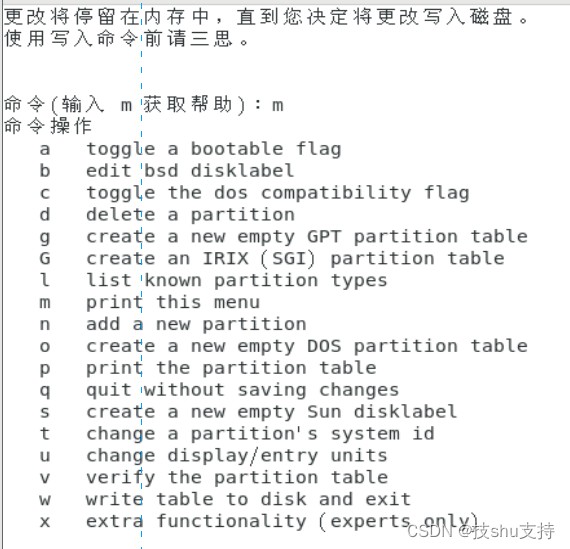
[root@hadoop1 ~]# fdisk /dev/sda
欢迎使用 fdisk (util-linux 2.23.2)。

更改将停留在内存中,直到您决定将更改写入磁盘。
使用写入命令前请三思。

命令(输入 m 获取帮助):m
命令操作
   a   toggle a bootable flag
   b   edit bsd disklabel
   c   toggle the dos compatibility flag
   d   delete a partition
   g   create a new empty gpt partition table
   g   create an irix (sgi) partition table
   l   list known partition types
   m   print this menu
   n   add a new partition
   o   create a new empty dos partition table
   p   print the partition table
   q   quit without saving changes
   s   create a new empty sun disklabel
   t   change a partition's system id
   u   change display/entry units
   v   verify the partition table
   w   write table to disk and exit
   x   extra functionality (experts only)

命令(输入 m 获取帮助):n     # 输入 n 表示创建新分区
partition type:
   p   primary (2 primary, 0 extended, 2 free)
   e   extended
select (default p): p     #
分区号 (3,4,默认 3):3    # 输入 3 表示sda3,因为前面已经有两个了
起始 扇区 (41943040-104857599,默认为 41943040):   # 回车,按默认值
将使用默认值 41943040
last 扇区, +扇区 or +size{k,m,g} (41943040-104857599,默认为 104857599):   # 回车,按默认值
将使用默认值 104857599
分区 3 已设置为 linux 类型,大小设为 30 gib

命令(输入 m 获取帮助):w      # 输入 w 保存退出
the partition table has been altered!

calling ioctl() to re-read partition table.

warning: re-reading the partition table failed with error 16: 设备或资源忙.
the kernel still uses the old table. the new table will be used at
the next reboot or after you run partprobe(8) or kpartx(8)
正在同步磁盘。再次查看分区情况:fdisk -l
[root@hadoop1 ~]# fdisk -l
   设备 boot      start         end      blocks   id  system
/dev/sda1   *        2048     2099199     1048576   83  linux
/dev/sda2         2099200    41943039    19921920   8e  linux lvm
/dev/sda3        41943040   1
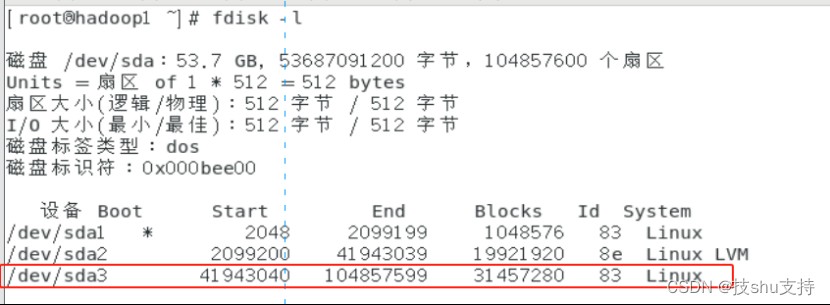
分区已变为3个了,但这时还没挂载,还不能用
4、重启操作系统
init 6 或 reboot
5、格式化新分区为sda3
mkfs -t ext3 /dev/sda3
[root@hadoop1 ~]# mkfs -t ext3 /dev/sda3
mke2fs 1.42.9 (28-dec-2013)
文件系统标签=
os type: linux
块大小=4096 (log=2)
分块大小=4096 (log=2)
stride=0 blocks, stripe width=0 blocks
1966080 inodes, 7864320 blocks
393216 blocks (5.00%) reserved for the super user
第一个数据块=0
maximum filesystem blocks=4294967296
240 block groups
32768 blocks per group, 32768 fragments per group
8192 inodes per group
superblock backups stored on blocks:
	32768, 98304, 163840, 229376, 294912, 819200, 884736, 1605632, 2654208,
	4096000

allocating group tables: 完成
正在写入inode表: 完成
creating journal (32768 blocks): 完成
writing superblocks and filesystem accounting information: 完成
6、将物理硬盘分区初始化为物理卷
以便被lvm使用,输入指令
lvs
pvcreate /dev/sda3
[root@hadoop1 ~]# lvs
  lv   vg     attr       lsize   pool origin data%  meta%  move log cpy%sync convert
  root centos -wi-ao---- <17.00g
  swap centos -wi-ao----   2.00g
[root@hadoop1 ~]# pvcreate /dev/sda3
warning: ext3 signature detected on /dev/sda3 at offset 1080. wipe it? [y/n]: y
  wiping ext3 signature on /dev/sda3.
  physical volume "/dev/sda3" successfully created.
7、向卷组中添加物理卷来增加卷组的容量
查看lvm组名,输入指令 df -h
[root@hadoop1 ~]# df -h
文件系统                 容量  已用  可用 已用% 挂载点
devtmpfs                 894m     0  894m    0% /dev
tmpfs                    910m     0  910m    0% /dev/shm
tmpfs                    910m   11m  900m    2% /run
tmpfs                    910m     0  910m    0% /sys/fs/cgroup
/dev/mapper/centos-root   17g   14g  3.5g   80% /
/dev/sda1               1014m  184m  831m   19% /boot
tmpfs                    182m  4.0k  182m    1% /run/user/42
tmpfs                    182m   20k  182m    1% /run/user/0
/dev/sr0                 4.4g  4.4g     0  100% /run/media/root/centos 7 x86_64
其中,centos 就是 根 所在的组名
输入指令,增加卷组的容量 vgextend centos /dev/sda3
[root@hadoop1 ~]# vgextend centos /dev/sda3
  volume group "centos" successfully extended
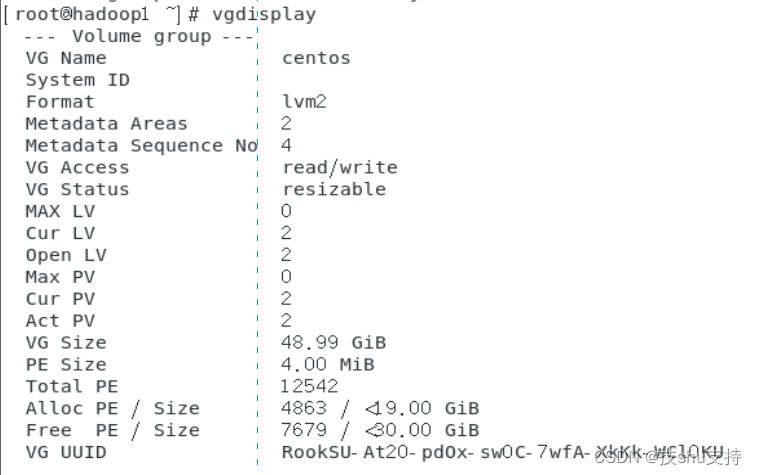
查看可拓展的空间大小
输入指令,显示lnm卷组的元数据信息 vgdisplay
9、扩充磁盘空间
lvextend -l +100%free /dev/mapper/centos-root
root@hadoop1 ~]# lvextend -l +100%free /dev/mapper/centos-root

  size of logical volume centos/root changed from <17.00 gib (4351 extents) to 46.99 gib (12030 extents).

  logical volume centos/root successfully resized.
10、使用 指令检查文件系统错误
xfs_growfs /dev/mapper/centos-root
[root@hadoop1 ~]# xfs_growfs /dev/mapper/centos-root
meta-data=/dev/mapper/centos-root isize=512    agcount=4, agsize=1113856 blks
         =                       sectsz=512   attr=2, projid32bit=1
         =                       crc=1        finobt=0 spinodes=0
data     =                       bsize=4096   blocks=4455424, imaxpct=25
         =                       sunit=0      swidth=0 blks
naming   =version 2              bsize=4096   ascii-ci=0 ftype=1
log      =internal               bsize=4096   blocks=2560, version=2
         =                       sectsz=512   sunit=0 blks, lazy-count=1
realtime =none                   extsz=4096   blocks=0, rtextents=0
data blocks changed from 4455424 to 12318720
11、使用指令来增大或者收缩未加载的 文件系统的大小
xfs_growfs -d /dev/mapper/centos-root
[root@hadoop1 ~]# xfs_growfs -d /dev/mapper/centos-root
meta-data=/dev/mapper/centos-root isize=512    agcount=12, agsize=1113856 blks
         =                       sectsz=512   attr=2, projid32bit=1
         =                       crc=1        finobt=0 spinodes=0
data     =                       bsize=4096   blocks=12318720, imaxpct=25
         =                       sunit=0      swidth=0 blks
naming   =version 2              bsize=4096   ascii-ci=0 ftype=1
log      =internal               bsize=4096   blocks=2560, version=2
         =                       sectsz=512   sunit=0 blks, lazy-count=1
realtime =none                   extsz=4096   blocks=0, rtextents=0
data size unchanged, skipping
12、查看扩展空间后的结果
[root@hadoop1 ~]# df -h
文件系统                 容量  已用  可用 已用% 挂载点
devtmpfs                 894m     0  894m    0% /dev
tmpfs                    910m     0  910m    0% /dev/shm
tmpfs                    910m   11m  900m    2% /run
tmpfs                    910m     0  910m    0% /sys/fs/cgroup
/dev/mapper/centos-root   47g   14g   34g   29% /
/dev/sda1               1014m  184m  831m   19% /boot
tmpfs                    182m  4.0k  182m    1% /run/user/42
tmpfs                    182m   20k  182m    1% /run/user/0
/dev/sr0                 4.4g  4.4g     0  100% /run/media/root/centos 7 x86_64
或者通过命令: lsblk 或fdisk -l 对磁盘大小的变化来判断是否有加载成功;
[root@hadoop1 ~]# lsblk
name            maj:min rm  size ro type mountpoint
sda               8:0    0   50g  0 disk
├─sda1            8:1    0    1g  0 part /boot
├─sda2            8:2    0   19g  0 part
│ ├─centos-root 253:0    0   47g  0 lvm  /
│ └─centos-swap 253:1    0    2g  0 lvm  [swap]
└─sda3            8:3    0   30g  0 part
  └─centos-root 253:0    0   47g  0 lvm  /
sr0              11:0    1  4.4g  0 rom  /run/media/root/centos 7 x86_64
总结
以上为个人经验,希望能给大家一个参考,也希望大家多多支持代码网。
赞 (0)
您想发表意见!!点此发布评论






发表评论