
基于Python设置Excel行列自适应的完整代码示例
18人参与 • 2026-09-16 • Python
在 excel 表格的实际使用中,行高与列宽的设置直接决定了数据的可读性。固定尺寸适合格式高度统一的模版,但一旦单元格内容长短不一,固定值容易造成文字截断或大片留白。相比之下,让行高与列宽根据内容动态适配——也就是"行列自适应"——能够始终保证内容完整显示且排版紧凑。本文将详细介绍 spire.xls 提供的 autofit 系列方法,帮助你在 python 中灵活控制表格的尺寸自适应。
为什么需要行列自适应
在以下场景中,固定尺寸往往力不从心:
- 内容长度不确定:从数据库或接口导出的字段长度浮动很大。
- 包含换行文本:单元格内有多行说明文字时,固定行高会把后半截裁掉。
- 批量生成报表:数据动态变化,手动调整既慢又容易出错。
与手动设置不同,自适应把尺寸计算交给了引擎:你只需指定测量范围,剩下的交给 spire.xls 计算。
环境准备
本文使用 spire.xls for python 操作 excel。你可以通过以下命令安装:
pip install spire.xls
自适应单行高度(autofitrow)
当某一行包含换行文本或多行数据时,固定行高会裁切内容。autofitrow 方法用于测量指定列范围内的文本高度,并重新计算该行的行高。
注意:如果希望文字在列宽不足时自动折行并撑开行高,必须先将单元格的 iswraptext 属性设为 true(自动换行),否则 autofitrow 只会按单行文本计算高度。
from spire.xls import *
from spire.xls.common import *

inputfile = "./demos/data/autofitsample.xlsx"
outputfile = "autofitrowinrange.xlsx"

workbook = workbook()
workbook.loadfromfile(inputfile)
sheet = workbook.worksheets[0]

# 为目标单元格开启自动换行
sheet.range["b2"].iswraptext = true

# 调整第 2 行的行高
# 参数依次为:目标行号(2)、起始列(1)、结束列(2)、是否考虑合并单元格(false)
sheet.autofitrow(2, 1, 2, false)

workbook.savetofile(outputfile, excelversion.version2013)
workbook.dispose()
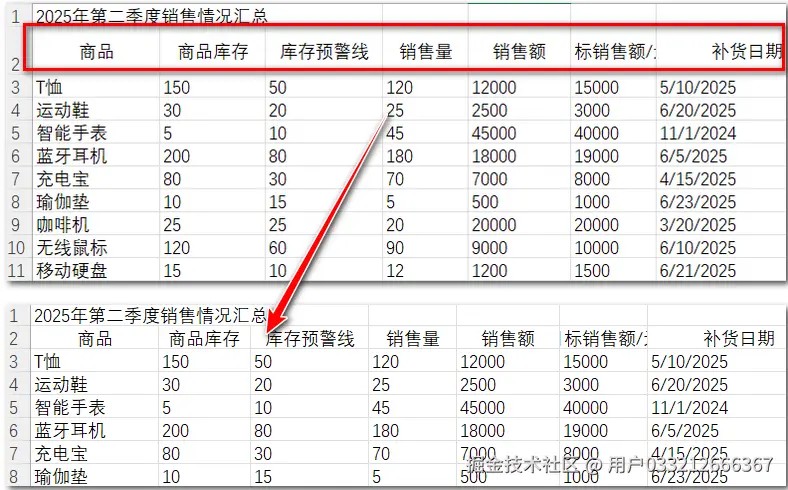
参数中的 1 和 2 表示:在计算第 2 行应当有多高时,仅扫描第 1 列至第 2 列(即 a2:b2)的内容。即使该行第 3 列(c2)以后存在超长文本,也不会影响第 2 行的高度计算。
自适应单列宽度(autofitcolumn)
autofitcolumn 方法通过测量指定行范围内的文本宽度,来自动设置该列的列宽。通过限定测量行,可以防止表头或底部备注等无关区域干扰列宽计算。
from spire.xls import *
from spire.xls.common import *

inputfile = "./demos/data/autofitsample.xlsx"
outputfile = "autofitcolumninrange.xlsx"

workbook = workbook()
workbook.loadfromfile(inputfile)
sheet = workbook.worksheets[0]

# 按第 2 到第 5 行的内容,自动调整第 2 列(b列)的列宽
# 参数依次为:列号(2)、起始行(2)、结束行(5)
sheet.autofitcolumn(2, 2, 5)

workbook.savetofile(outputfile, excelversion.version2013)
workbook.dispose()
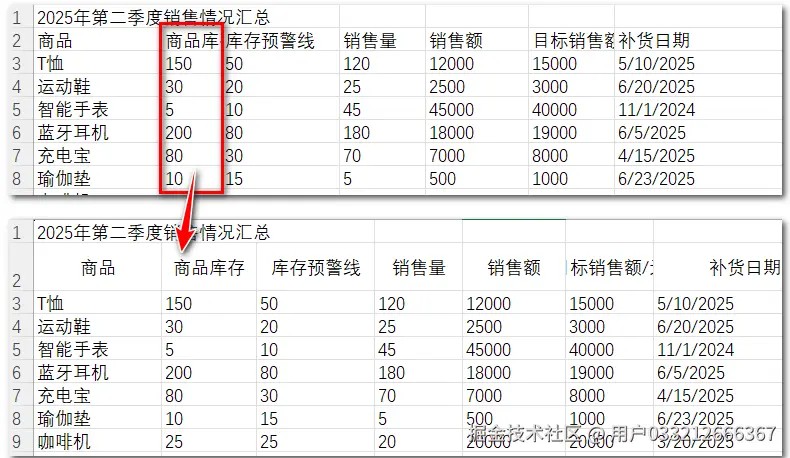
这里第一个 2 代表 b 列。方法只会计算 b2 到 b5 单元格中最长文本的宽度,并以此设定 b 列的列宽。如果 b1 是极长的标题,或者 b6 之后有长备注,都会被自动忽略。
针对单个单元格内容自适应
如果只需以某个具体单元格的文本为基准来调整其所在的行或列,可以直接使用单元格对象(cellrange)的 autofitcolumns() 和 autofitrows() 方法。
from spire.xls import *
from spire.xls.common import *

inputfile = "./demos/data/readimages.xlsx"
outputfile = "autofitbasedoncellvalue.xlsx"

workbook = workbook()
workbook.loadfromfile(inputfile)
worksheet = workbook.worksheets[0]

cell = worksheet.range["b17"]
cell.text = "welcome to spire.xls!"
cell.style.font.size = 10
cell.style.font.isbold = true

# 依据 b17 单元格内容,分别调整其所在列的宽度与所在行的高度
cell.autofitcolumns()
cell.autofitrows()

workbook.savetofile(outputfile, excelversion.version2013)
workbook.dispose()
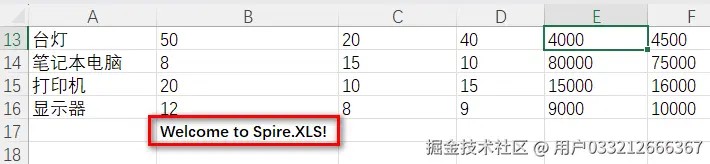
这两个方法不需要传入范围参数,非常适合在模板填充中对关键单元格进行局部微调。
检查行列的自适应属性
在处理已有文件时,可以通过 getrowisautofit 和 getcolumnisautofit 读取指定行列在 excel 文件属性中是否勾选了自适应标识。
from spire.xls import *
from spire.xls.common import *

inputfile = "./demos/data/checkautofitrowsandcolumns.xlsx"

workbook = workbook()
workbook.loadfromfile(inputfile)
sheet = workbook.worksheets[0]

# 读取第 2 行与第 2 列的自适应状态标志
print(f"第 2 行自适应标志: {sheet.getrowisautofit(2)}")
print(f"第 2 列自适应标志: {sheet.getcolumnisautofit(2)}")

workbook.dispose()
需要注意的是,这些方法返回的是文件内部的元数据状态,并非测量当前列宽是否“刚好容纳文本”。
综合示例:生成自适应排版的报表
将上述方法结合,可以实现“写入数据 → 设置文本换行 → 统一行列自适应”的标准报表生成流程:
from spire.xls import *
from spire.xls.common import *

inputfile = "./demos/data/salesdata.xlsx"
outputfile = "autofitreport.xlsx"

workbook = workbook()
workbook.loadfromfile(inputfile)
sheet = workbook.worksheets[0]

# 1. 写入数据
sheet.range["a1"].value = "商品名称"
sheet.range["b1"].value = "详细描述"
sheet.range["c1"].value = "单价"

sheet.range["a2"].value = "笔记本电脑"
sheet.range["b2"].value = "适用于办公场景的高性能轻薄笔记本,续航时间长且便于携带"
sheet.range["c2"].value = "5999"

# 2. 为长文本单元格开启自动换行
sheet.range["b2"].iswraptext = true

# 3. 针对所有数据列调整列宽(第 1~3 列,参考第 1~2 行)
for col in range(1, 4):
    sheet.autofitcolumn(col, 1, 2)

# 4. 针对数据行调整行高(第 2 行,参考第 1~3 列)
sheet.autofitrow(2, 1, 3, false)

workbook.savetofile(outputfile, excelversion.version2013)
workbook.dispose()
总结
在实际的报表开发中,灵活的行列自适应能有效提升数据的展现质量。最稳健的做法是在数据写入完成后,先按需计算并调整核心列宽,再对大段文本设置自动换行并适配行高。这种“动态自适应与局部微调”相结合的策略,既能确保信息完整展示,又能保持版面整洁美观,为自动化生成的 excel 报表提供良好的阅读体验。
到此这篇关于基于python设置excel行列自适应的完整代码示例的文章就介绍到这了,更多相关python设置excel行列自适应内容请搜索代码网以前的文章或继续浏览下面的相关文章希望大家以后多多支持代码网!
赞 (0)
您想发表意见!!点此发布评论





发表评论