
Python中uv安装、卸载与实战的完整教程
9人参与 • 2026-09-17 • Python
前言
uv 是 astral 团队用rust 编写的一体化 python 开发工具,彻底重构了传统 python 工具链的体验。它不只是一个包管理器,而是集 python 版本管理、虚拟环境、依赖安装、项目初始化、脚本运行、依赖锁定 于一体的全能工具。
一、uv 优势与适用场景
相较于传统 python 工具链,uv 核心优势:
- 速度碾压:依赖解析、安装、打包速度比 pip 快 10–100 倍,比 poetry 快数十倍
- 一站式全能:无需 venv、无需 pip、无需 pyenv、无需 poetry,一个工具搞定所有
- 零依赖轻量化:单二进制文件,绿色免安装、跨平台兼容
- 官方原生支持:自动托管多 python 版本,环境隔离极致干净
- 兼容传统生态:完美兼容
requirements.txt、pyproject.toml,无缝迁移旧项目
二、多种安装方式
uv 提供多种安装方案,优先推荐官方独立脚本安装,无依赖、可自更新、稳定性最佳;homebrew、包管理器为备选,pip 安装仅作兼容兜底。
2.1 mac / linux 安装
方案1:官方一键脚本
curl -lssf https://astral.sh/uv/install.sh | sh
方案2:homebrew 安装(mac)
# 先更新brew索引,解决旧版本找不到uv的问题
brew update
brew install uv
方案3:pip 安装
pip install uv
2.2 windows 安装(powershell 执行)
方案1:官方一键脚本
powershell -executionpolicy bypass -c "irm https://astral.sh/uv/install.ps1 | iex"
方案2:系统包管理器
# winget 安装
winget install --id=astral-sh.uv -e

# scoop 安装
scoop install main/uv
2.3 安装验证与更新
安装完成后重启终端,执行以下命令验证是否安装成功:
# 查看版本
uv --version
uvx --version

# 自更新(官方脚本安装专属)
uv self update

# brew安装更新方式
brew upgrade uv
三、uv 核心基础使用
掌握以下命令,即可替代 90% 的 pip、venv、pyenv 日常操作,适配绝大多数开发场景。
3.1 python 版本管理 ---- 替代 pyenv
uv 可自动下载、托管多版本 python,无需手动配置环境变量:
# 查看可安装的python版本
uv python list

# 自动安装适配当前项目的python版本
uv python install

# 安装指定版本python(如3.11、3.12)
uv python install 3.11

# 查看当前使用的python路径
uv python find
# 卸载指定托管版本
uv python uninstall 3.11
3.2 虚拟环境管理(替代 venv)
uv 虚拟环境创建速度远快于原生 venv,操作更简洁:
# 在当前目录创建.venv虚拟环境
uv venv

# 激活虚拟环境
# mac/linux
source .venv/bin/activate

# windows powershell
.venv\scripts\activate.ps1

# 退出虚拟环境
deactivate

# 删除虚拟环境
rm -rf .venv
3.3 依赖包安装与管理(替代 pip)
完全兼容 pip 语法,速度碾压原生 pip,支持版本锁定、批量安装、升级:
# 安装最新版本包
uv install requests

# 安装指定版本包
uv install numpy==1.26.0

# 卸载包
uv uninstall requests

# 查看已安装依赖
uv list

# 升级所有依赖
uv upgrade

# 清空全局缓存(解决安装报错、缓存冲突)
uv cache clean
3.4 项目依赖锁定与还原(requirements.txt 双向适配)
自动生成、解析 requirements.txt,适配传统 python 项目:
# 导出项目依赖到requirements.txt
uv pip freeze > requirements.txt

# 批量安装依赖
uv pip install -r requirements.txt
3.5 快速运行python脚本
# 直接运行脚本,自动适配环境
uv run main.py
四、标准 uv 项目完整实战流程
从零搭建一个规范、可协作、可部署的 python 项目,全程 uv 工具链:
# 1. 创建项目文件夹
mkdir uv-demo && cd uv-demo

# 2. 初始化uv项目(生成pyproject.toml配置文件)
uv init

# 3. 创建虚拟环境
uv venv

# 4. 激活环境并安装依赖
source .venv/bin/activate
# 安装依赖
uv install flask

# 5. 运行项目
uv run main.py
初始化后项目自动生成规范配置文件,依赖、环境统一管理,适配团队协作与项目部署。
五、临时关闭 uv(不卸载,可随时恢复)
若仅临时回归原生 pip 环境,无需卸载,仅关闭 uv 环境接管即可:
1.关闭终端所有 uv 相关进程,退出虚拟环境deactivate
2.注释掉 shell 配置中的 uv 环境变量
- zsh:编辑
~/.zshrc - bash:编辑
~/.bash_profile
注释以下内容:
# export path="$home/.cargo/bin:$path"
# export path="$home/.local/bin:$path"
3.刷新终端配置
source ~/.zshrc
此时终端不再识别 uv 命令,完全使用原生 python + pip 工具链,取消注释即可恢复使用。
六、零残留彻底卸载 uv
如需彻底移除 uv,需按清空数据→删除程序→清理环境变量→验证清理 流程操作,杜绝缓存、配置残留。
6.1 通用前置清理
优先关闭 uv 服务、清空所有托管数据:
# 清空全局缓存
uv cache clean

# 卸载所有uv托管的python版本
uv python uninstall --all

# 删除uv工具目录、python托管目录
rm -rf "$(uv python dir)"
rm -rf "$(uv tool dir)"
6.2 mac / linux 分场景卸载
场景1:官方脚本安装
# 删除主程序
rm -f ~/.local/bin/uv ~/.local/bin/uvx
rm -rf ~/.cargo/bin/uv ~/.cargo/bin/uvx

# 彻底清理残留目录
rm -rf ~/.cache/uv ~/.local/share/uv
场景2:homebrew 安装
brew uninstall uv
brew autoremove
场景3:pip / pipx 安装
pip uninstall uv -y
pipx uninstall uv
6.3 windows 彻底卸载(powershell)
# 前置清理
uv cache clean
uv python uninstall --all
remove-item -recurse -force "$(uv python dir)"
remove-item -recurse -force "$(uv tool dir)"

# 删除程序与残留目录
remove-item -force "$env:userprofile\.local\bin\uv.exe"
remove-item -force "$env:userprofile\.local\bin\uvx.exe"
remove-item -recurse -force "$env:localappdata%\uv"
6.4 终极清理:删除环境变量
删除配置文件中 uv 自动写入的 path 路径,避免终端自动复原:
mac/linux:编辑 shell 配置文件~/.zshrc / ~/.bash_profile,移除 uv 相关 export 语句,执行 source 配置文件 刷新
windows:打开系统环境变量,删除 .local/bin 及 uv 相关路径,重启终端
6.5 卸载验证
重启终端,执行以下命令,提示 command not found 即为清理干净:
uv --version
which uv
七 配置镜像
1. 全局配置
(1). 用户级
linux/macos请创建并编辑 ~/.config/uv/uv.toml或者$xdg_config_home/uv/uv.toml
windows请创建并编辑 %appdata%\uv\uv.toml
(2). 系统级
linux/macos请创建并编辑 /etc/uv/uv.toml或者$xdg_config_dirs/uv/uv.toml
windows请创建并编辑 %systemdrive%\programdata\uv\uv.toml
uv.toml
# 1. cpython 代理配置(必须放在 [[index]] 段落上方!)
#  加速 `uv python install 3.x` 下载 python 解释器
python-install-mirror = "https://registry.npmmirror.com/-/binary/python-build-standalone/"

# 2. pypi 源配置(第三方包下载,可配置多个)
[[index]]
url = "https://mirrors.cloud.tencent.com/pypi/simple"
default = true

[[index]]
url = "https://pypi.tuna.tsinghua.edu.cn/simple"

[[index]]
url = "https://mirrors.aliyun.com/pypi/simple"

[[index]]
url = "https://repo.huaweicloud.com/repository/pypi/simple"

[[index]]
url = "https://pypi.doubanio.com/simple"

[[index]]
url = "https://pypi.mirrors.ustc.edu.cn/simple"

[[index]]
url = "https://pypi.org/simple"

[[index]]
url = "https://pypi.python.org/simple"
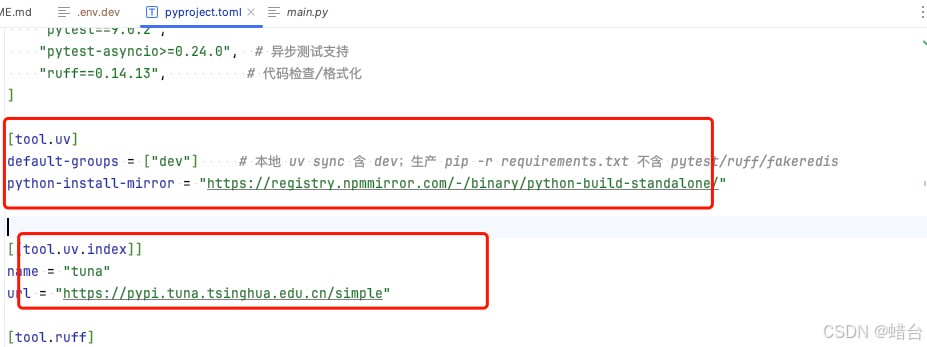
2. 单个项目配置
在项目中生成的配置文件pyproject.toml中添加
[tool.uv]
python-install-mirror = "https://registry.npmmirror.com/-/binary/python-build-standalone/"
八、常见问题答疑
1. 安装时 brew 提示找不到 uv?
本地 brew 索引过旧,先执行 brew update 更新索引,再安装即可;若更新缓慢,直接使用官方脚本安装。
2. 卸载时提示目录不存在?
正常现象,说明对应目录本无残留,跳过该命令即可,不影响整体清理效果。
3. uv 虚拟环境卸载后报错?
uv 创建的 .venv 仅适配 uv 环境,卸载后无法兼容原生 pip,直接删除项目 .venv,重新搭建原生虚拟环境即可。
4. 为什么不推荐 pip 安装 uv?
pip 安装的 uv 无法使用 uv self update 自更新,只能手动升级,且环境兼容性较差,容易出现路径冲突。
5.安装时无法下载tar.gz?
手动下载地址:https://github.com/astral-sh/uv/releases ,选择适合的版本下载,解压到指定目录,再配置环境变量。
6. 如何配置 uv python 下载目录
需要在环境变量中配置 uv_python_install_dir 目录。
如:uv_python_install_dir=/users/whf/apps/python_uv/python
以上就是python中uv安装、卸载与实战的完整教程的详细内容,更多关于python uv教程的资料请关注代码网其它相关文章!
赞 (0)
您想发表意见!!点此发布评论




发表评论