手机 > 品牌 > 华为

用PS如何精修皮质名片夹教程

19人参与 2026-09-18 华为

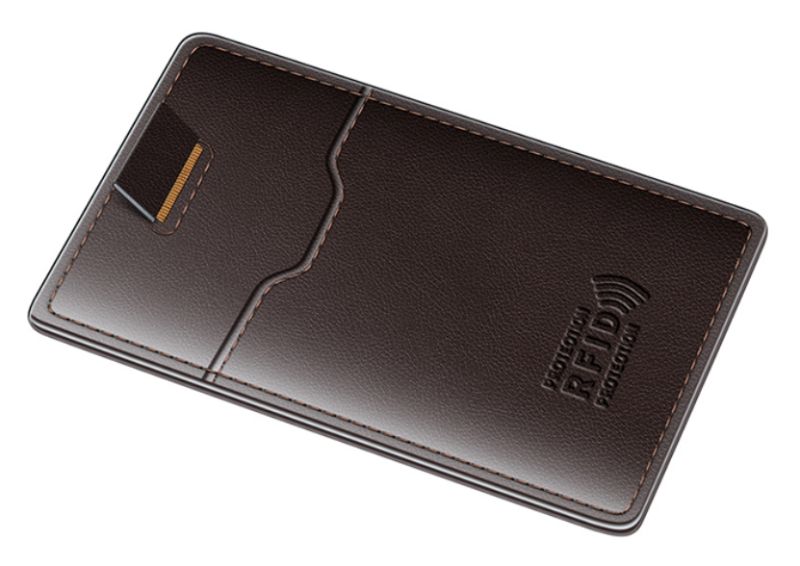
1、效果图:

用ps如何精修皮质名片夹教程

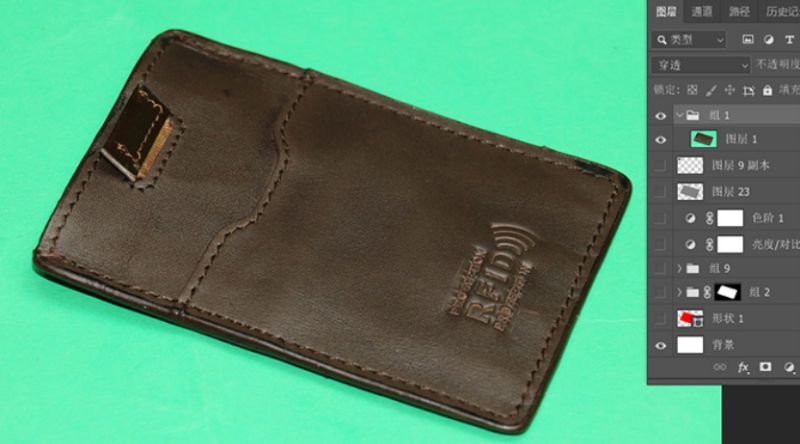
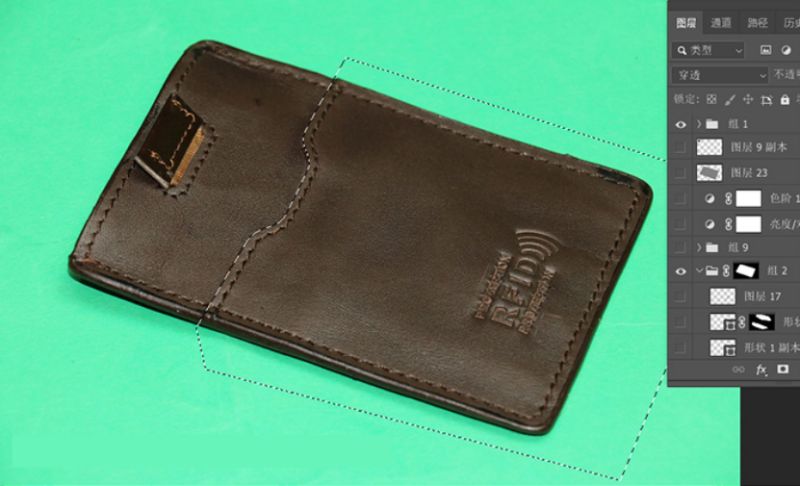
2、打开素材图片。如下图:

用ps如何精修皮质名片夹教程

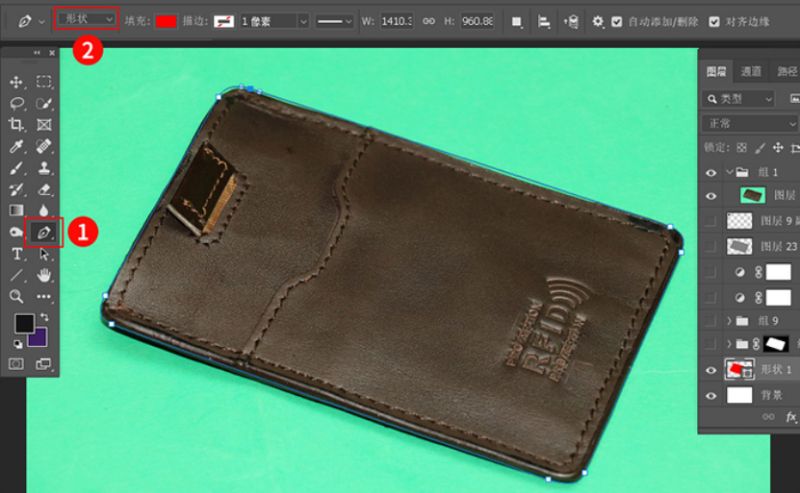
3、然后点击钢笔工具,点击形状模式,然后沿着皮包的边抠上。如下图:

用ps如何精修皮质名片夹教程

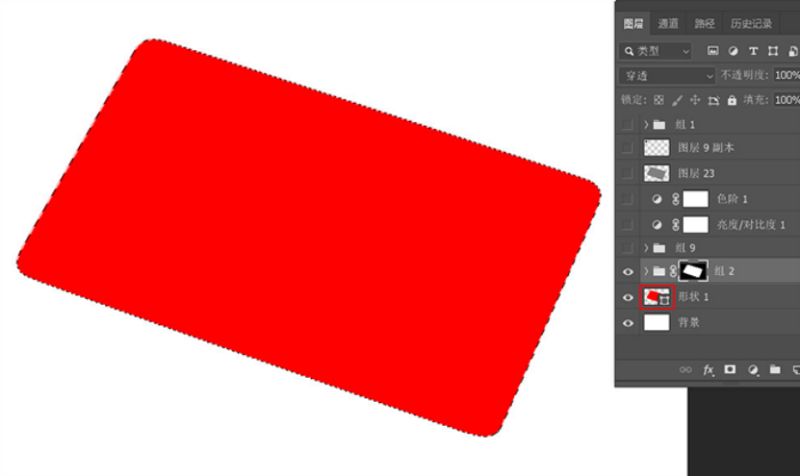
4、然后右击创建选区,并填充红色。如下图:

用ps如何精修皮质名片夹教程

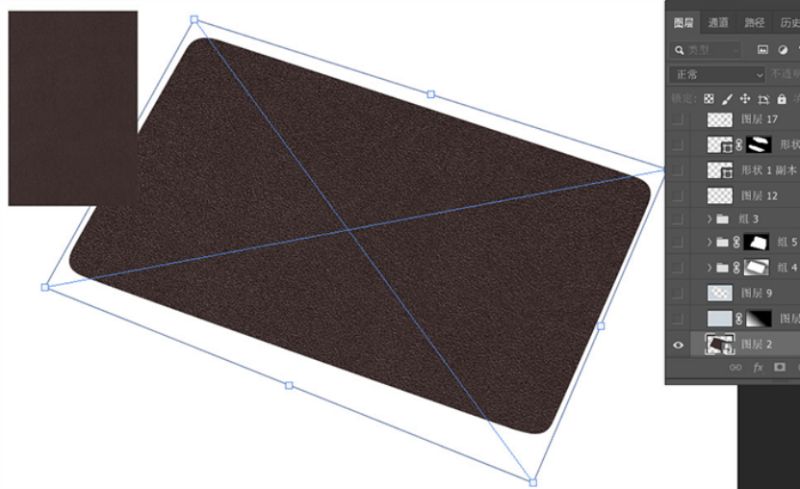
5、然后倒进入素材,然后调整与图片一样。如下图:

用ps如何精修皮质名片夹教程

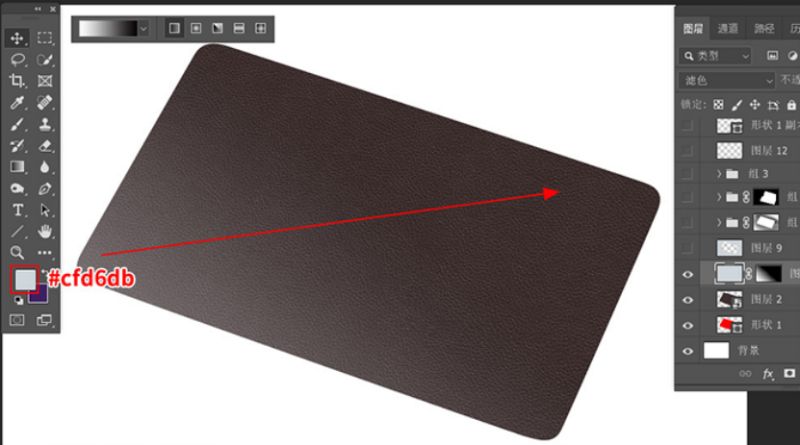
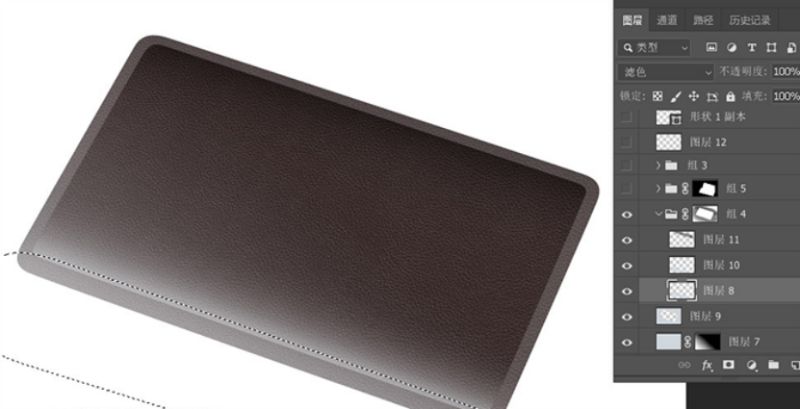
6、然后设置一个渐变颜色,图层设置滤色效果。如下图:

用ps如何精修皮质名片夹教程

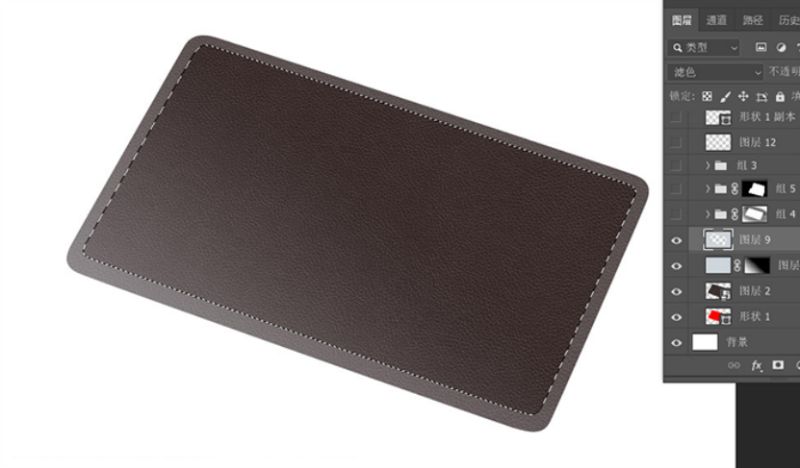
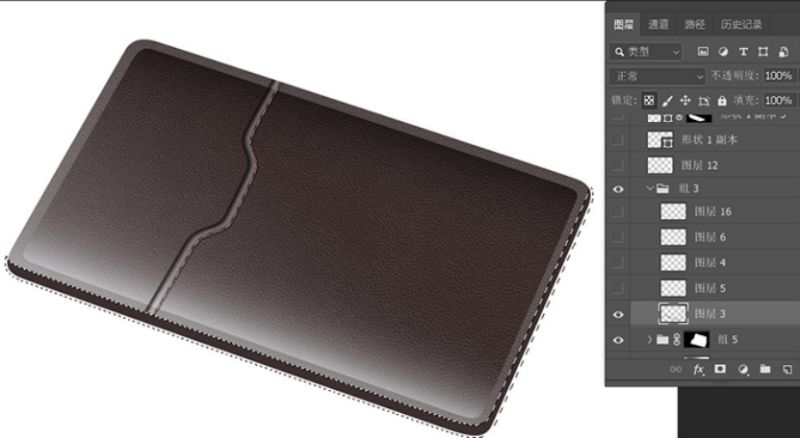
7、然后缩小选区之后,按delete键删除里面的内容。如下图:

用ps如何精修皮质名片夹教程

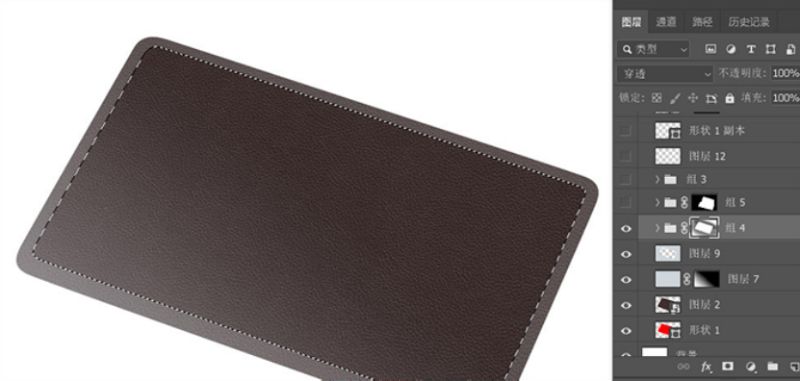
8、然后把以上的图层建创一个组。如下图:

用ps如何精修皮质名片夹教程

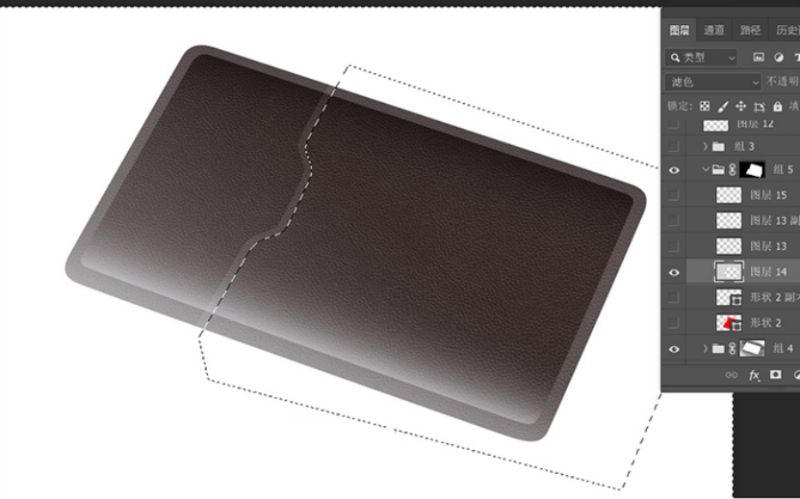
9、同样的方法,创建另一个选区。调一下颜色,如下图:

用ps如何精修皮质名片夹教程

10、然后再隐藏别的图片,再绘制别的选区。如下图:

用ps如何精修皮质名片夹教程

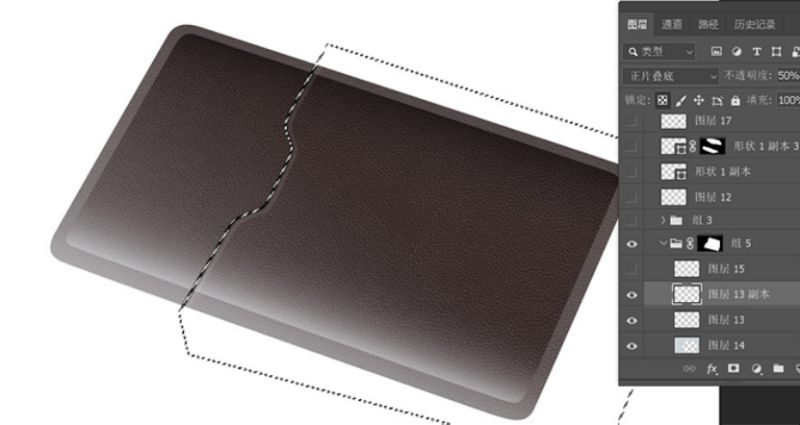
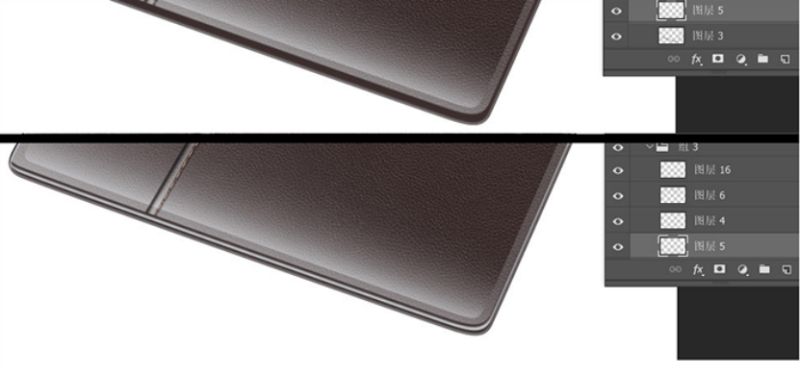
11、然后再回到原来的图层,然后删除不要的部分。如下图:

用ps如何精修皮质名片夹教程

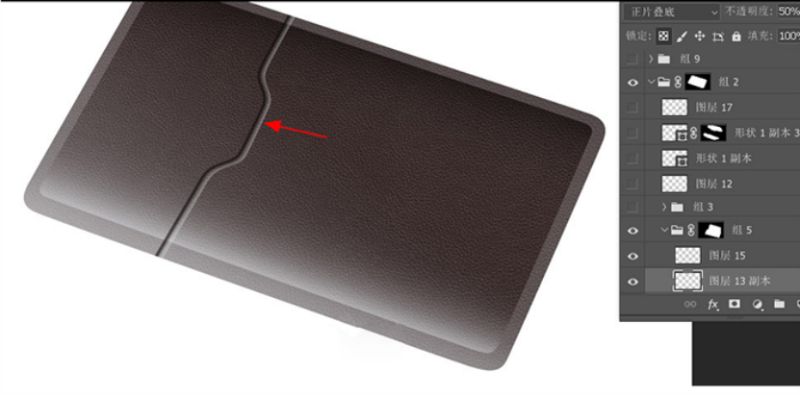
12、同样的方法,再删除不要的部分。如下图:

用ps如何精修皮质名片夹教程

13、这样加一个压印的效果。

用ps如何精修皮质名片夹教程

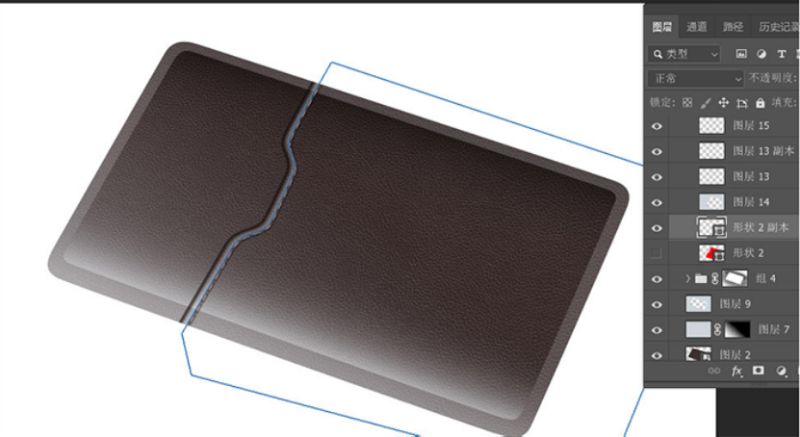
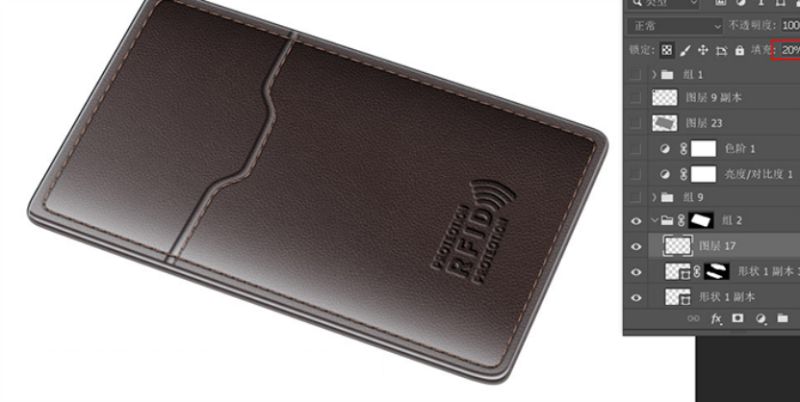
14、同样再绘制一个路径,然后再设置虚线。如下图:

用ps如何精修皮质名片夹教程

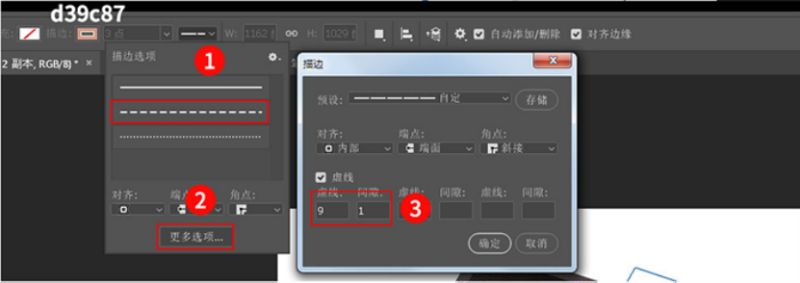
15、设置的描边为虚线,参数如下图:

用ps如何精修皮质名片夹教程

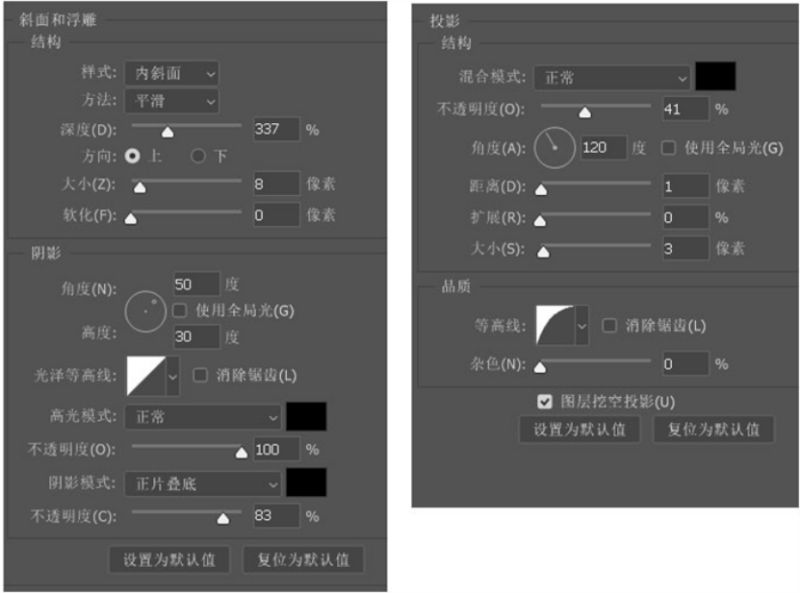
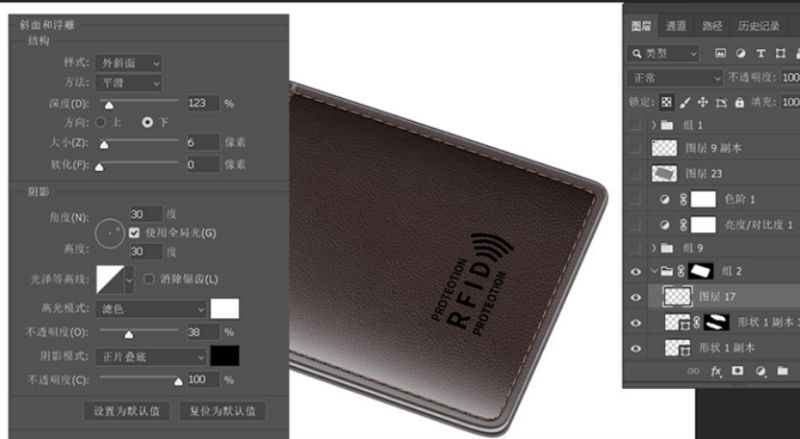
16、然后设置斜面和浮雕效果。如下图:

用ps如何精修皮质名片夹教程

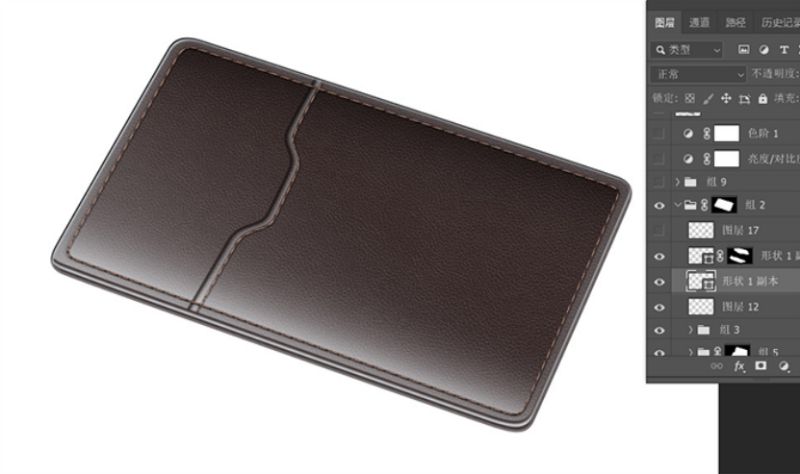
17、然后再处理一下皮包的边。如下图:

用ps如何精修皮质名片夹教程

18、然后再处理一个皮包的边就完成了。

用ps如何精修皮质名片夹教程

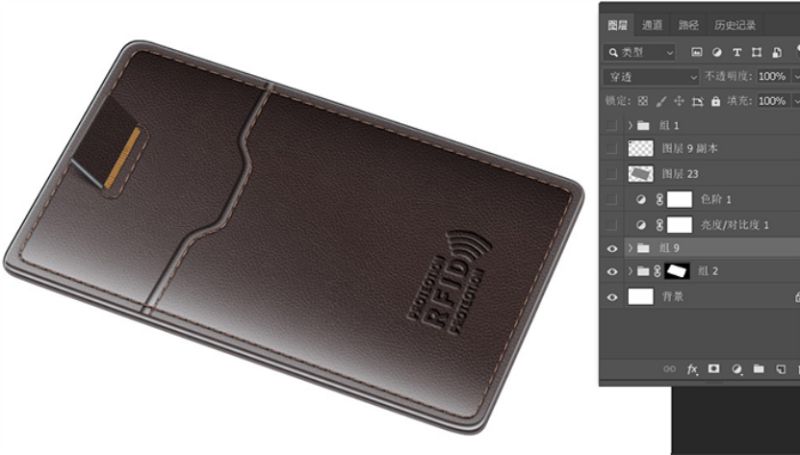
19、同样的方法,把别的皮包边处理好就行。如下图:

用ps如何精修皮质名片夹教程

20、同样插入皮包上面的logo图片,如下图:

用ps如何精修皮质名片夹教程

21、然后给logo设浮雕效果,如下图:

用ps如何精修皮质名片夹教程

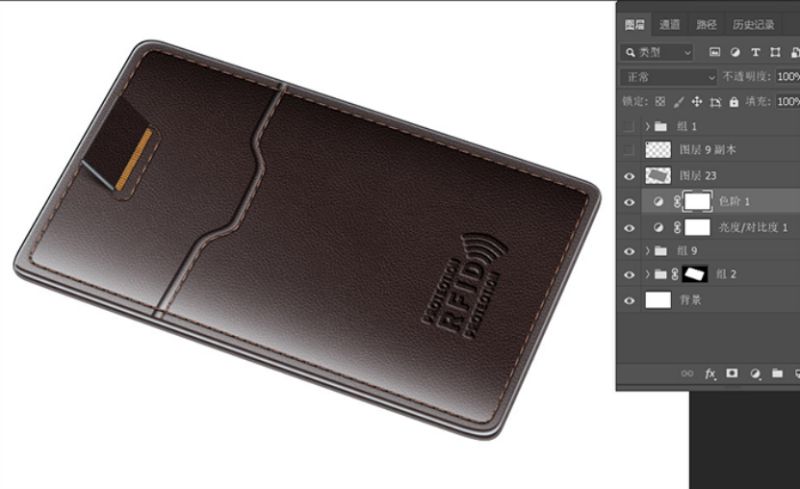
22、然后再绘制别的图形。如下图:

用ps如何精修皮质名片夹教程

23、这样图形就完成效果。

用ps如何精修皮质名片夹教程

到此这篇关于用ps如何精修皮质名片夹教程的文章就介绍到这了,更多相关ps精修皮质名片夹内容请搜索代码网以前的文章或继续浏览下面的相关文章,希望大家以后多多支持代码网!

(0)

您想发表意见!!点此发布评论

推荐阅读

可以打电话的充电宝! iQOO Z11S全面评测

08-28

同档唯一真2K屏与9100mAh! iQOO Neo11至尊版全面评测

08-19

麒麟X90芯片+21小时超长续航! 华为MateBook 14鸿蒙版发布 6599元起

04-24

告别反光焦虑! 华为智慧屏 S7 Pro发布

04-21

AI大模型赋能音频新体验! 华为HUAWEI Sound X5悦彰音箱正式发布

04-21

华为最奢华女表! HUAWEI WATCH ULTIMATE DESIGN非凡大师 星钻绽放款发布

04-21

猜你喜欢

版权声明:本文内容由互联网用户贡献,该文观点仅代表作者本人。本站仅提供信息存储服务,不拥有所有权,不承担相关法律责任。 如发现本站有涉嫌抄袭侵权/违法违规的内容, 请发送邮件至 2386932994@qq.com 举报,一经查实将立刻删除。

发表评论