
2026最新超详细PycharmIDE安装配置完整版教程
8人参与 • 2026-09-20 • Java
pycharm是目前最流行、使用最广泛的python ide(integrated development environment,集成开发环境),带有一整套可以帮助用户在使用python语言开发时提高其效率的工具,比如调试、语法高亮、项目管理、代码跳转、智能提示、单元测试、版本控制等,此外,还提供了一些高级功能,以用于支持django框架下的专业web开发。
pycharm下载
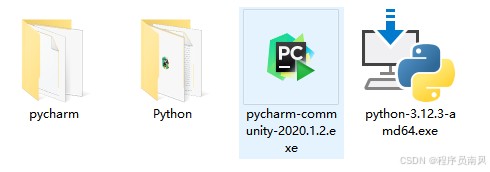
pycharm的下载安装非常简单,可以直接到jetbrains公司官网下载,具体步骤如下:
打开pycharm官网 http://www.jetbrains.com
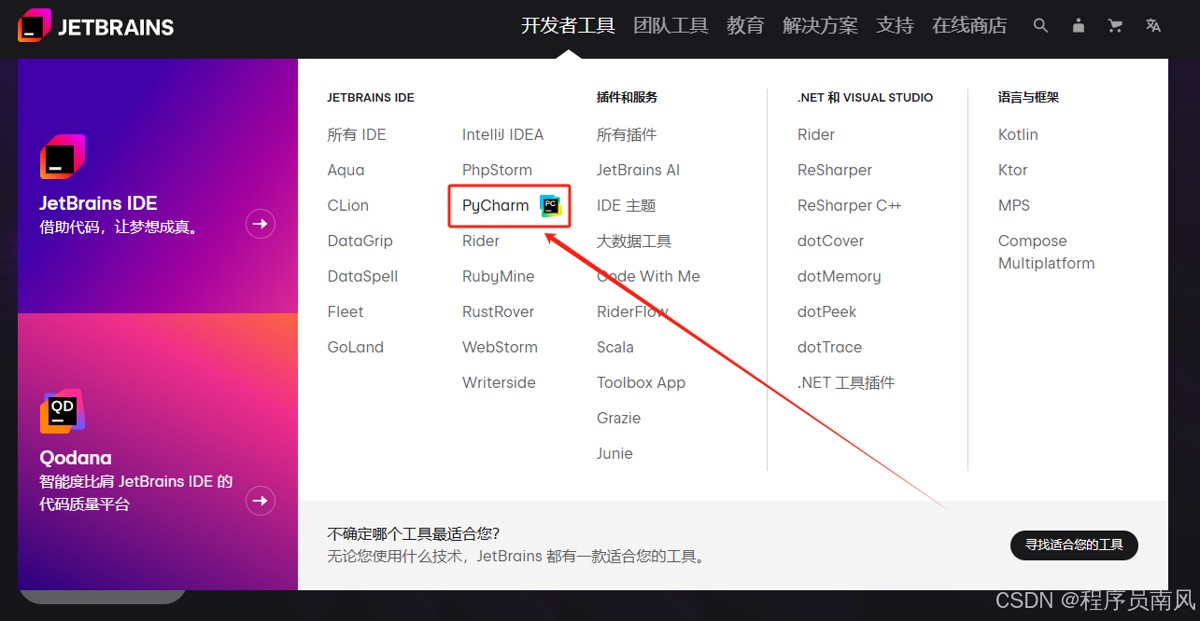
选择tools菜单下的pycharm项,如图1所示,进入下载pycharm界面。]
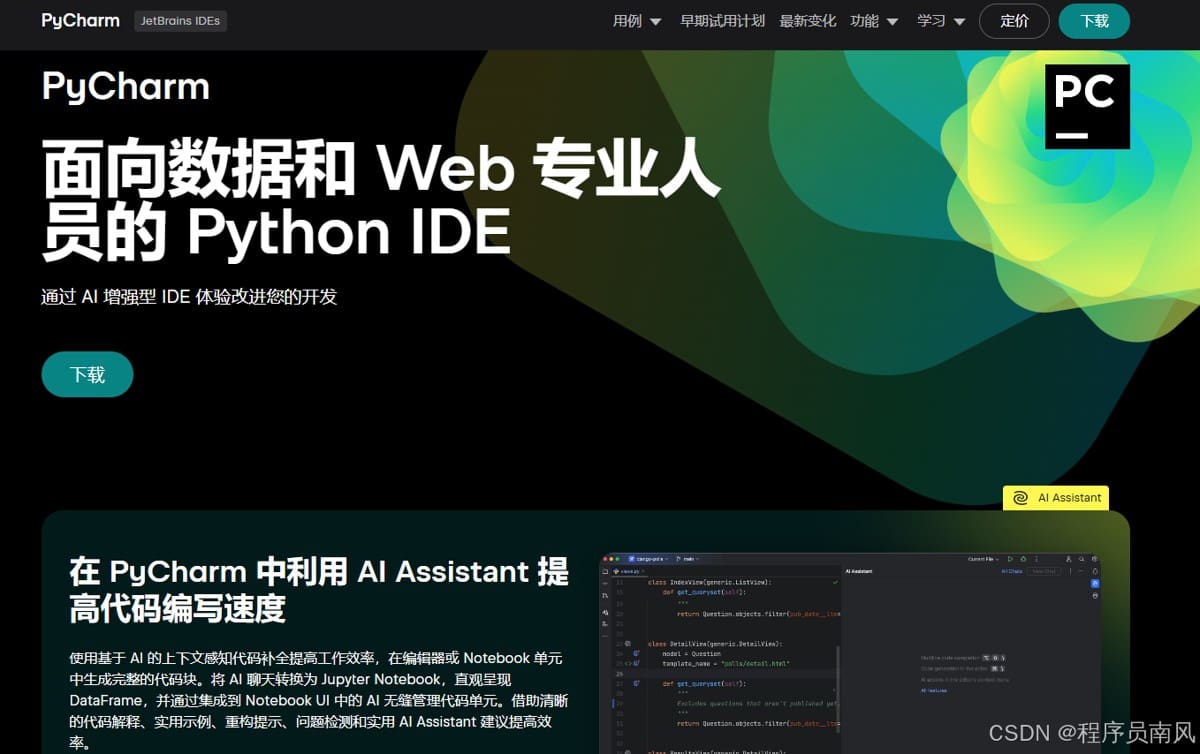
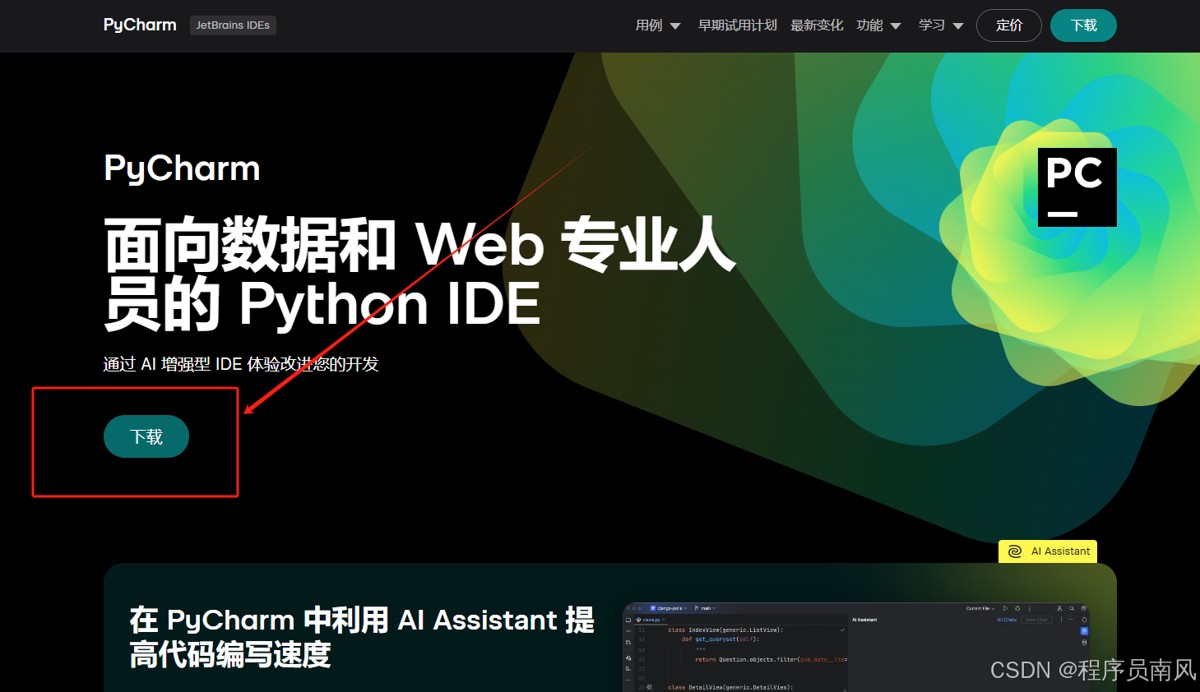
在pycharm下载页面,单击“download now”(下载)按钮,如图2所示,进入到pycharm环境选择和版本选择界面。
pycharm版本下载页面:分别为专业版和社区版,其中专业版是收费的,社区版式免费的。
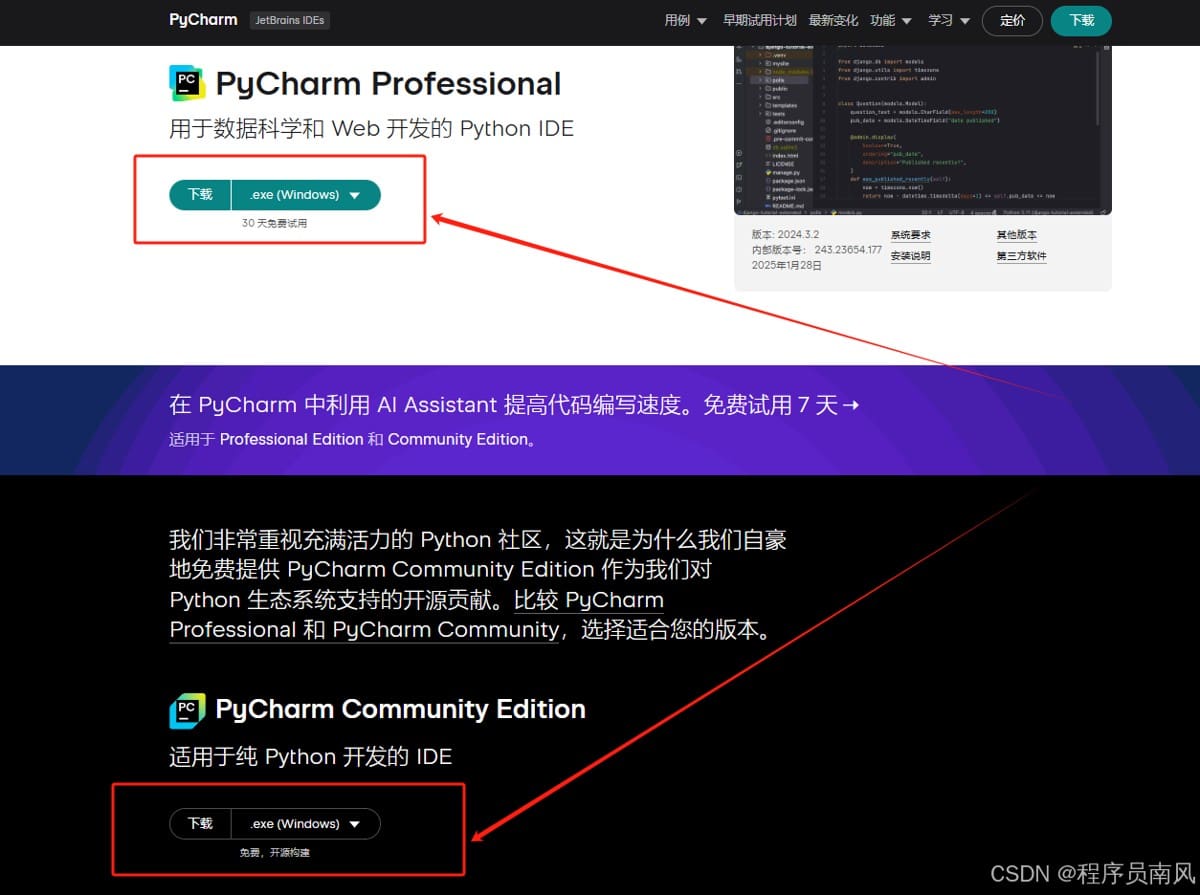
选择需要下载的版本以及对应的电脑配置,点击下载即可。
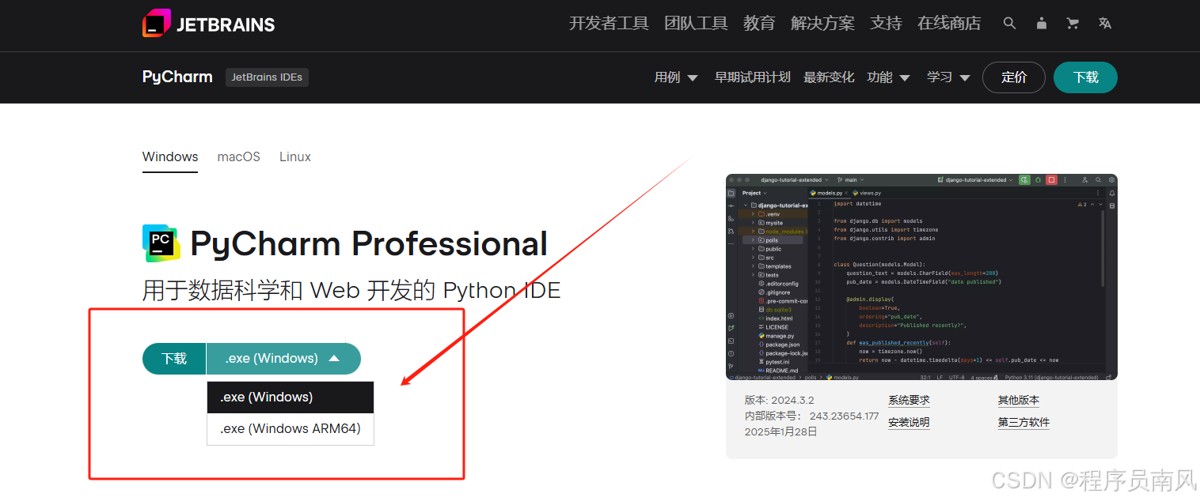
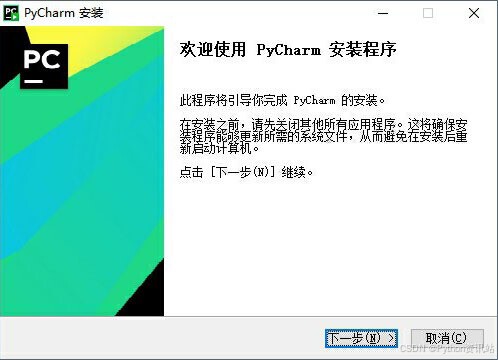
安装教程
双击打开下载好的安装包,等待加载启动程序,点击下一步。
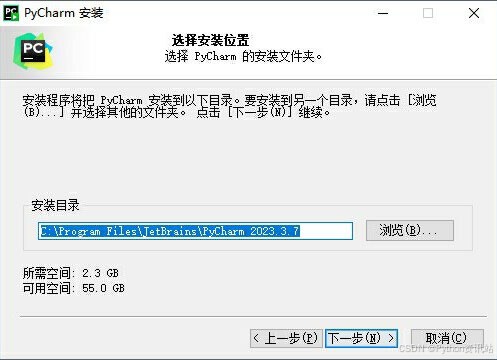
在软件安装路径设置界面,设置合理的安装路径。
强烈建议不要把软件安装到操作系统所在的路径,否则出现操作系统崩溃等特殊情况,必须重做操作系统时,pycharm程序路径下的程序将被破坏。
pycharm默认的安装路径为操作系统所在的路径,建议更改,另外安装路径中建议不要使用中文字符。笔者选择的安装路径为默认路径,点击下一步。
在配置里勾选所有选项后,点击下一步。
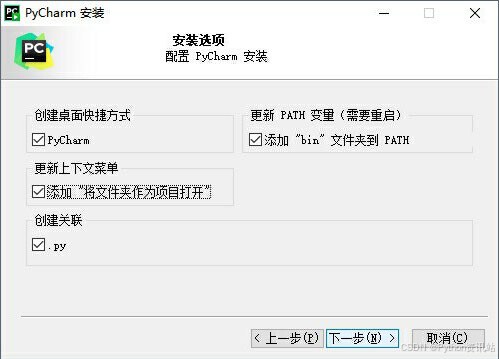
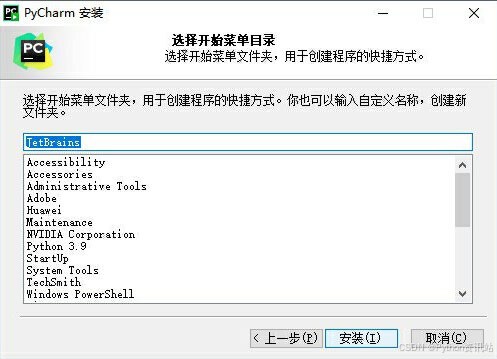
这里不要动,直接点击安装即可。
该界面不用设置,采用默认即可,单击install按钮(安装大概10分钟左右,需耐心等待)。
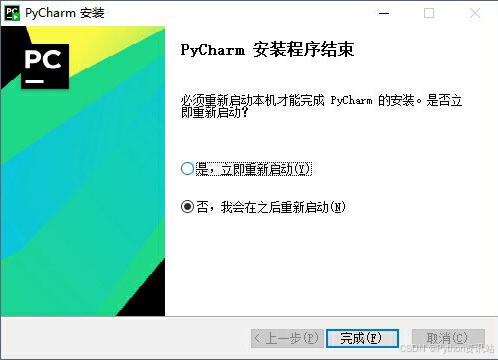
安装完成后,单击完成按钮,结束安装,如图所示。
也可以选中前面的单选框,单击完成按钮,这样可以直接运行pycharm开发环境。
启动pycharm程序,双击快捷打开桌面的pycharm软件。

运行
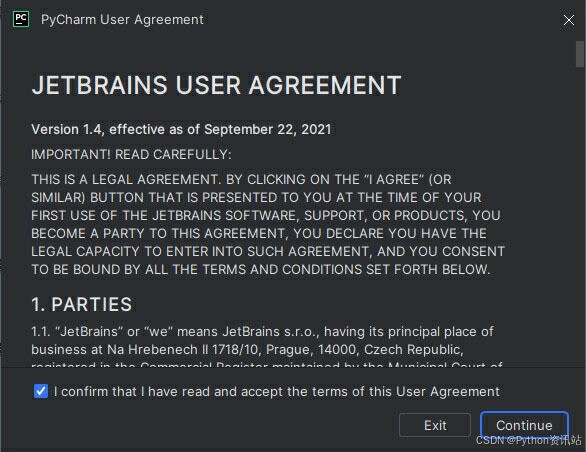
勾选下面的 i confirm that…后,点击continue。
打开文件中准备好的专业版的激活码(需要的可以看文章链接或者扫码获取)
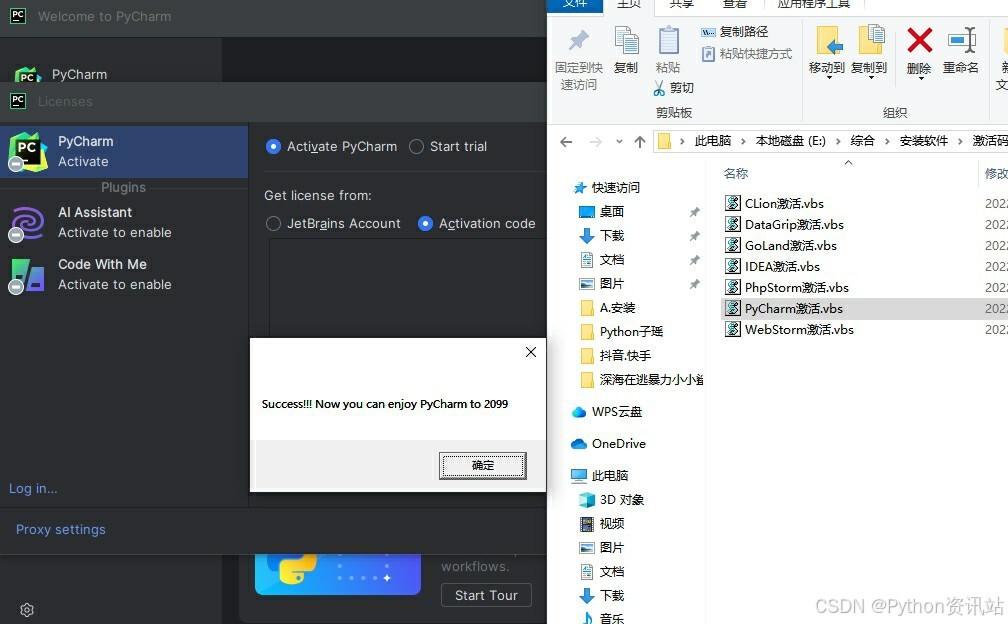
激活后,重启软件,进入pycharm界面。
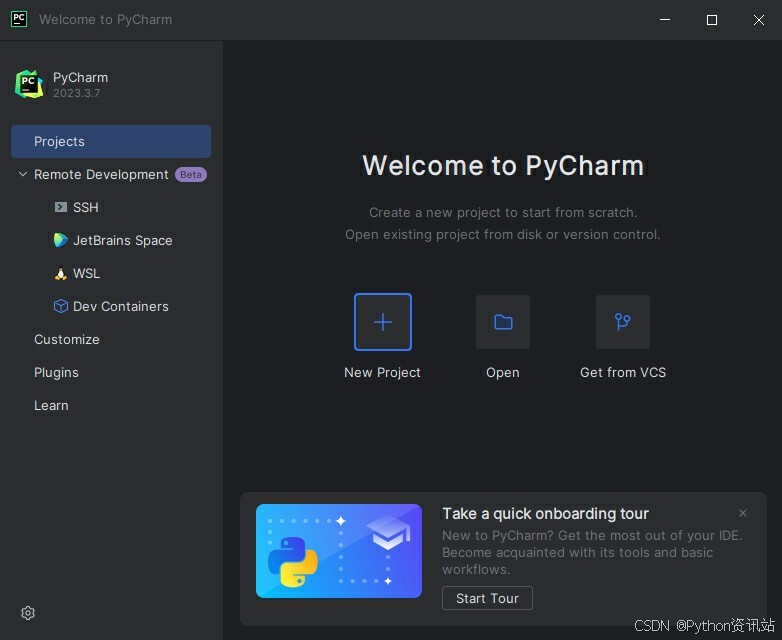
汉化
点击界面中的plugins(插件),右边搜索框中,搜索chinese带汉字图标的插件。点击install安装。
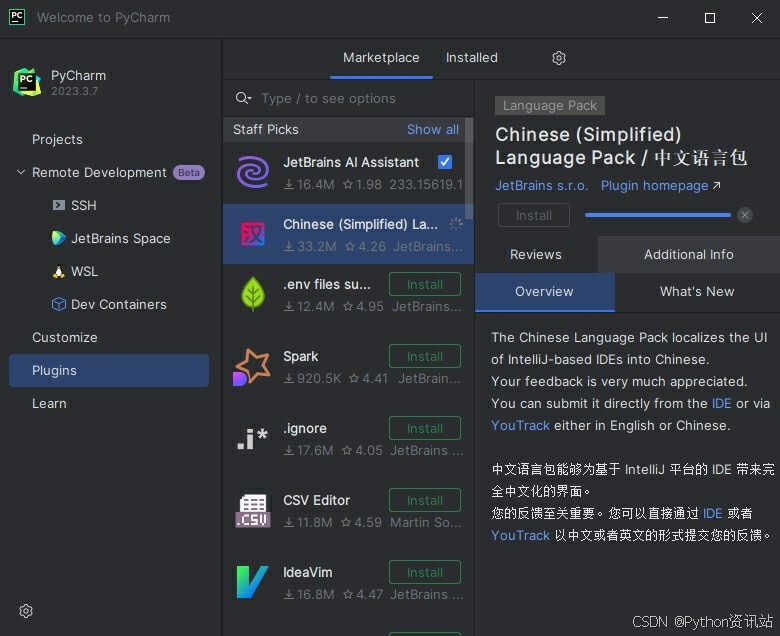
安装完后重启,就完成了汉化了。
附加
环境配置
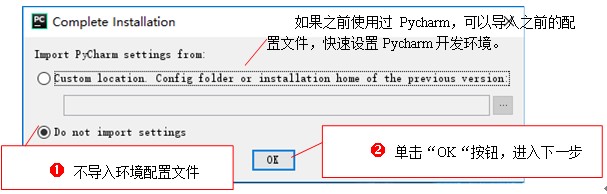
接受pycharm协议
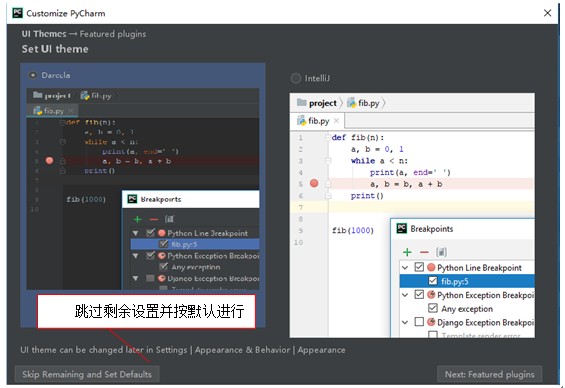
选择“skip remaining and set defaults“,跳过剩余设置,使用系统默认设置的开发环境进行配置,如图所示,此时程序将进入欢迎界面。
设置python存储路径
- 如果通过路径选择对话框设置安装路径,可以选择已经存在的文件夹作为存储路径,如图所示。
- 也可以单击“new fold”按钮,新建文件夹来存储工程文件,如图所示。存储路径不要设置到操作系统所在磁盘上,并且存储路径尽量存放到容易找到的路径上。存储路径设置完成后,单击create按钮创建工程文件。
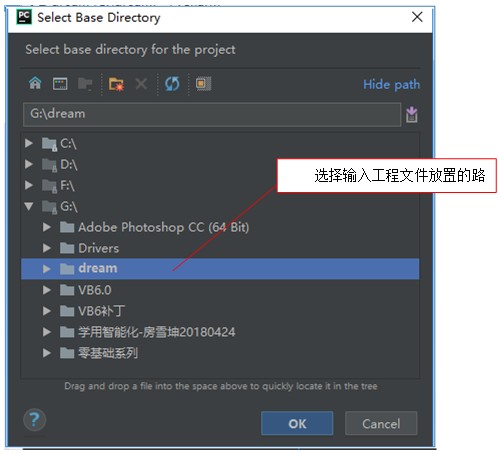
通过路径选择对话框设置存储路径
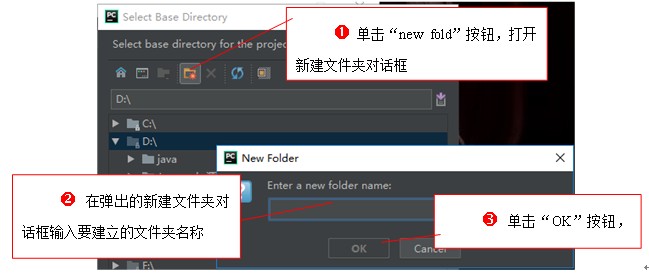
建立新文件夹作为存储路径,创建工程完成后,将进入如图所示的工程列表。
建立新文件夹作为存储路径
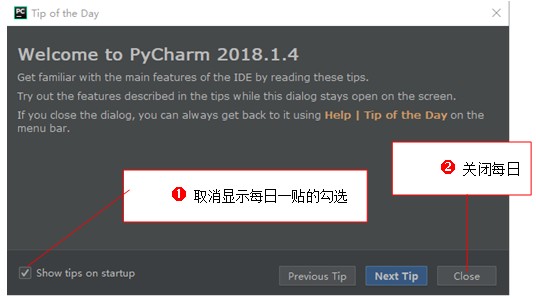
- 程序初次启动时会显示每日一贴,每次提供一个pycharm功能应用的小贴士。
- 如果要关闭每日一贴功能,可以将显示每日一贴的复选框勾选掉,单击close按钮关闭每日一贴,如图所示。如果关闭每日一贴后,后期想要再次显示每日一贴,可以单击在pycharm开发环境的菜单中依次选择help→tip of the day菜单项,启动每日一贴。
编写“hello world”程序
使用该环境编写hello world程序,步骤如下:
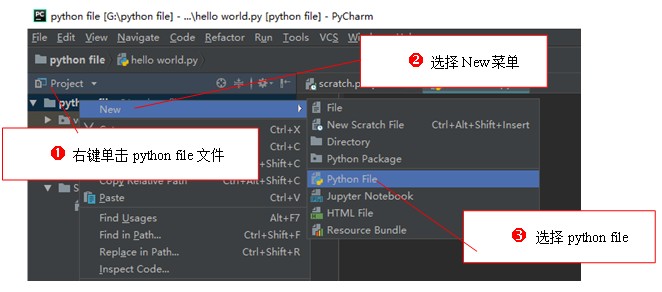
- 右键单击刚建好的dream项目,在弹出的菜单中选择new --> python file菜单项( 一定要选择python file项,这个至关重要,否则无法后续学习),如图所示。
在新建文件对话框输入要建立的python文件名“hello world”,如图所示。单击“ok”按钮,完成新建python文件工作。
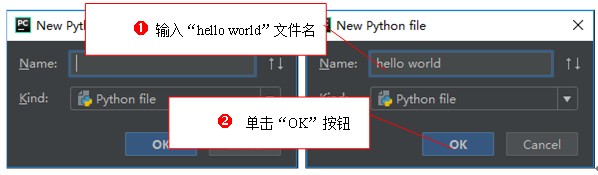
未输入前的新建文件对话框 ,完成输入的新建文件对话框
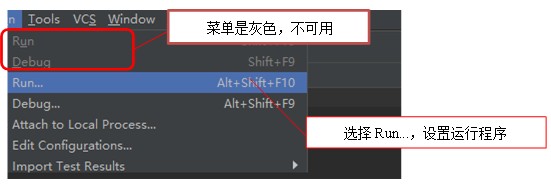
在新建立完成的文件代码编辑区输入代码“print (“hello world!”)”。输入完成后会发现代码下面有黄色小灯泡,如图所示,这是编辑器对输入代码提供的建议,不用理会。选择run–> run…菜单项,运行程序,如图所示。
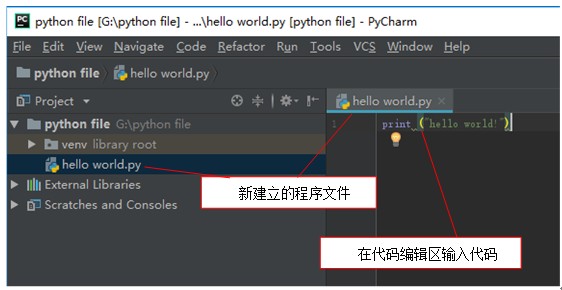
输入"hello world代码
运行菜单
说明:单击run主菜单,可以看到弹出的菜单中前两项菜单“run” (运行)和“debug”(调试)是灰色显示,不可触发状态,如图所示。工具栏上的运行、调试等工具按钮也不可用,如图所示。这是因为第一次运行程序,需要先配置需要运行的程序。
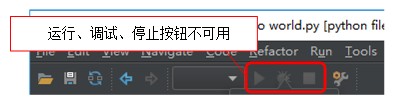
工具栏上的运行按钮不可用
在弹出的菜单中选择“hello world”,运行程序,如图所示。
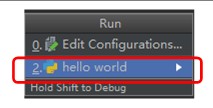
设置要运行的程序
如果程序代码没有错误,将显示运行结果。如图所示。
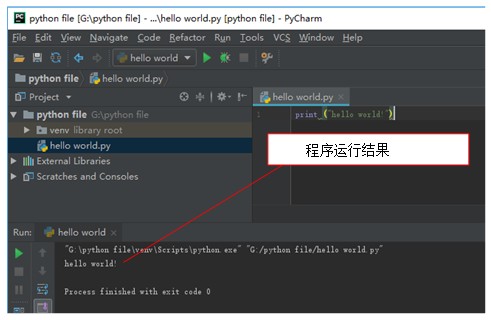
🟢总结
到此这篇关于2026最新超详细pycharmide安装配置完整版教程的文章就介绍到这了,更多相关pycharmide安装配置内容请搜索代码网以前的文章或继续浏览下面的相关文章希望大家以后多多支持代码网!
赞 (0)
您想发表意见!!点此发布评论




发表评论