
微软重申Win11禁用8.3文件名提升性能:但影响兼容性
6人参与 • 2026-10-09 • Windows
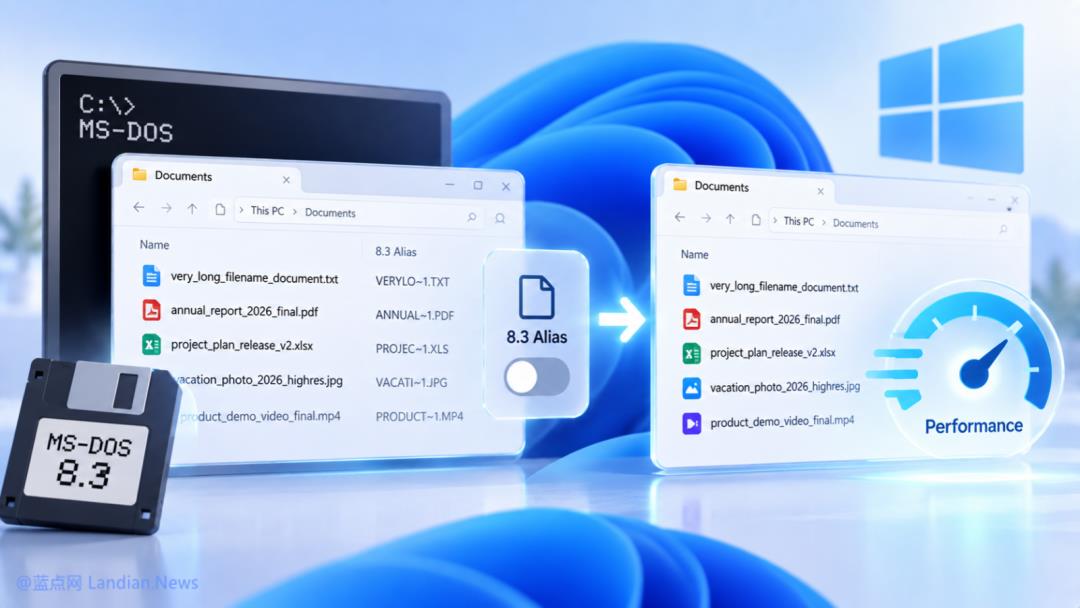
windows nt 沿用源自 ms-dos 时代的 8.3 短文件名机制,为确保兼容性因此直到 windows 11 微软都还继续支持 8.3 文件名规则。而出于性能考虑用户可以在系统范围或指定磁盘卷中关闭短名称生成,但有用户实测后发现关闭短文件名机制后可能会导致文件操作性能明显提升。
什么是短文件名机制:
这种文件名机制主要是向后兼容旧的 ms-dos 命名规则而存在,在 8.3 机制中旧版 ms-dos fat 文件系统最多支持 8 个字符的基本文件名和 3 个字符的扩展名,合计包含点分隔符后最多 12 个字符 (jpeg 为兼容这种机制也使用 jpg,两种扩展名没有任何区别)。
在 ntfs 这类现代文件系统中支持长文件名,但系统仍然可以为长文件名创建额外的短 8.3 别名,例如某个长文件名可能有个包含波浪号~的短别名 (这在 windowsapps 目录里非常常见)。
关闭后可能会提升性能但影响兼容性:
微软在支持文档中明确提到基于性能考虑用户可以禁用 8.3 别名机制,禁用范围可以是整个系统级别的,也可以是特定磁盘卷的,具体取决于用户使用的文件系统 (ntfs、fat、refs 等)。
不过有用户在关闭新文件的 8.3 别名生成并清理部分既有别名后,发现 windows 11 文件资源管理器平铺视图滚动、文件搜索以及与安卓设备之间互传文件的性能都有改善。
对普通用户而言建议还是继续保留 8.3 别名生成功能,避免未来执行某些操作时出现兼容性问题,但如果用户遇到文件资源管理器的性能问题,倒是可以试试禁用 8.3 别名机制,如果有问题还可以改回来。
注意:如果你是开发者且日常经常操作包含百万级别文件的 ntfs 目录时,才建议禁用 8.3 别名机制,如果文件数量较少那禁用后带来的性能提升也不明显,所以没必要禁用。
查看 8.3 状态和开启 / 禁用:
以管理员模式打开命令提示符并执行如下命令进行操作。注意:禁用后不会自动清理当前已有 8.3 别名。
# 查看当前状态 (默认开启)
fsutil 8dot3name query c:
# 按磁盘关闭 8.3 机制 (非系统全局)
fsutil 8dot3name set 2
# 关闭 c 盘新文件的 8.3 别名生成
fsutil 8dot3name set c: 1
# 如果是 d 盘则执行下面的命令
fsutil 8dot3name set d: 1
# 重新开启别名生成
fsutil 8dot3name set c: 0
# 系统级别的禁用 (全局)
fsutil 8dot3name set 1
# 关闭所有磁盘的 8.3 别名生成,开启系统级生成(全局开)
fsutil 8dot3name set 0
# 注意:禁用后不会清除现有文件的别名,需使用 strip 清理,清理有可能导致现有软件无法启动,清理前请完整备份
赞 (0)
您想发表意见!!点此发布评论




发表评论