
浏览器怎么开启阅读模式? Chrome/Edge/Safari/Firefox开启方法
302人参与 • 2025-02-25 • 浏览下载
每次看到收藏夹里面那一堆「稍后阅读」的文章,我都会感到一阵头大——当初收藏的时候信心满满,想着总有一天会读完,结果它们依然静静地在那里「躺尸」🌚。说实话,要在网上阅读长篇内容非常不容易,除了正文和图片,还有各种广告、浮动面板和媒体元素,着实让人难以集中注意力。

不过,这个问题其实也有解决办法:
- 比如,你可以用 pocket 这样的书签应用,不仅能更方便地保存文章,还能在更清爽的界面中进行阅读。
- 或者,干脆入手一台 kindle 这类的专用阅读设备。
当然,如果你不愿意额外下载应用或者花钱购买设备,还有一个更简单的方法——直接用浏览器自带的「阅读模式」。阅读模式的设计理念其实很简单:像 kindle 或 kobo 那样,提供一个干净、无干扰的界面,让你加专注于内容阅读。
下面,我们就来看看如何在 google chrome、microsoft edge、apple safari 和 mozilla firefox 的桌面版中开启和使用「阅读模式」。
google chrome 阅读模式
chrome 虽然是桌面浏览器中的「头牌」,但它的「阅读模式」其实有点儿简陋。它只能以侧边面板的形式出现,紧贴在浏览器窗口的右侧。不过,你可以手动调整面板宽度,稍微改善一下体验。
开启 chrome 阅读模式的步骤:
1、打开 google chrome 浏览器,点击右上角的「三点菜单」(三个竖排的点)。
2、选择「更多工具」>「阅读模式」。
3、通过「工具栏」调整字体、背景颜色等设置。
4、拖动侧边面板的边缘,调整「阅读模式」的面板宽度。
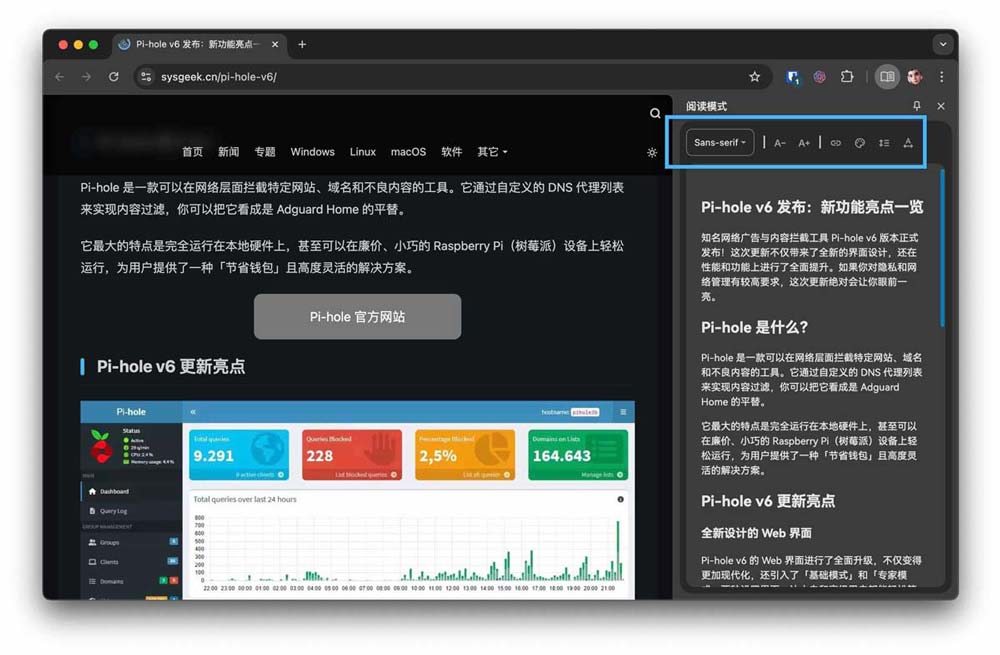
google chrome 阅读模式
虽然 chrome 的阅读模式能满足基本需求,也有字体和配色选项,但整体感觉像是个「赶工」出来的功能,无论是体验还是设计都比不上其他浏览器。
microsoft edge 沉浸式阅读器
microsoft edge 的「沉浸式阅读器」完胜 chrome,它可以全界面显示内容,而且激活按钮也很容易找到(不用到菜单里面翻找)。此外,edge 还提供了丰富的个性化设置,可以满足不同的阅读需求。
开启 edge 沉浸式阅读器的步骤:
1、打开 microsoft edge 浏览器,点击地址栏最右侧的「书本」图标。如果没有「书本」图标,可以在 url 链接前面手动添加read:然后回车。
2、通过「朗读此页内容」功能,可以让浏览器为你朗读页面。
3、打开「文本首选项」,可以调整字体、配色、行间距和页面宽度等细节。
4、点击「阅读偏好」,可以开启翻译功能或逐行高亮,辅助你更专注地进行内容阅读。
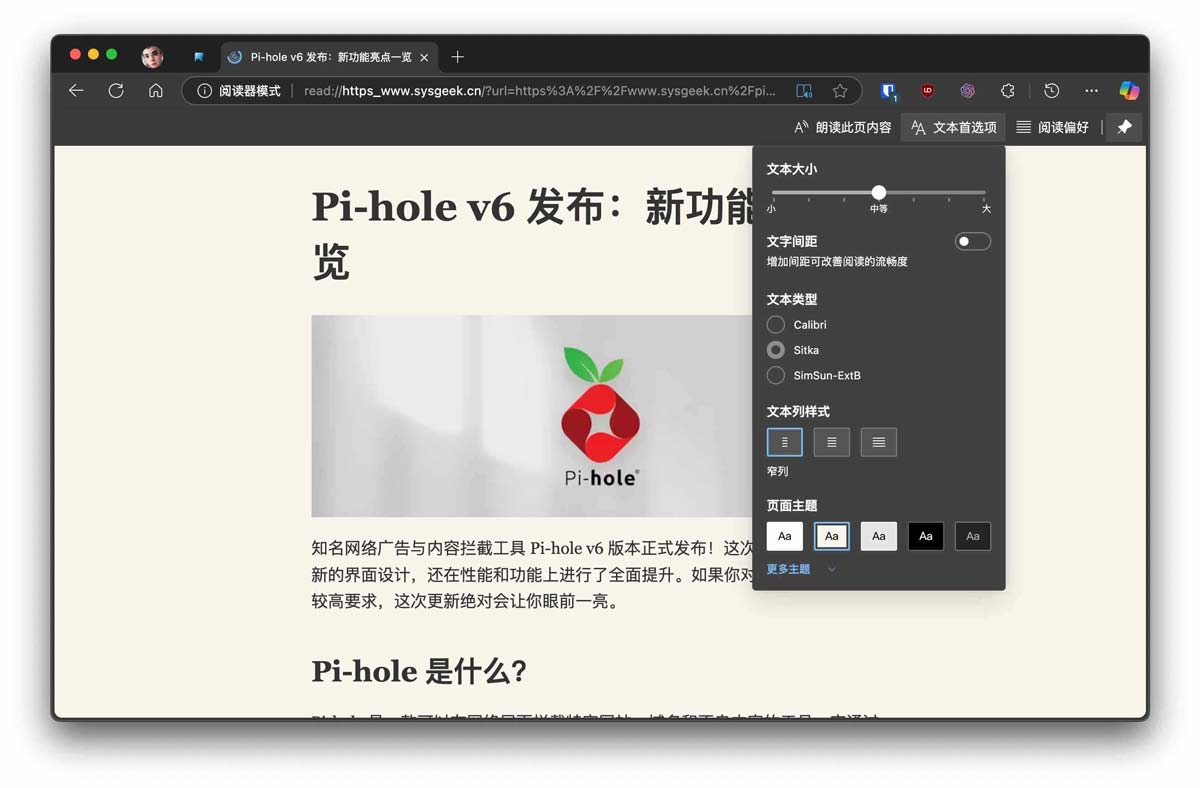
microsoft edge 沉浸式阅读器
edge 的「沉浸式阅读器」功能非常全面,基本覆盖了用户的所有需求,算是所有浏览器中最好用的一个。
apple safari 阅读视图
safari 的「阅读模式」(也叫阅读视图)入口也比较明显,点击地址样右侧的「更多选项」再选择「显示阅读器」即可。开启后,弹出页面会变得非常简洁,虽然提供了一些字体和配色方案,但选项并不算多。
开启 safari 阅读模式的步骤:
1、打开 apple safari 浏览器,点击地址样右侧的「更多选项」图标,然后选择「显示阅读器」。
2、点击地址栏右侧的「更多选项」图标,即可切换字体和主题颜色。
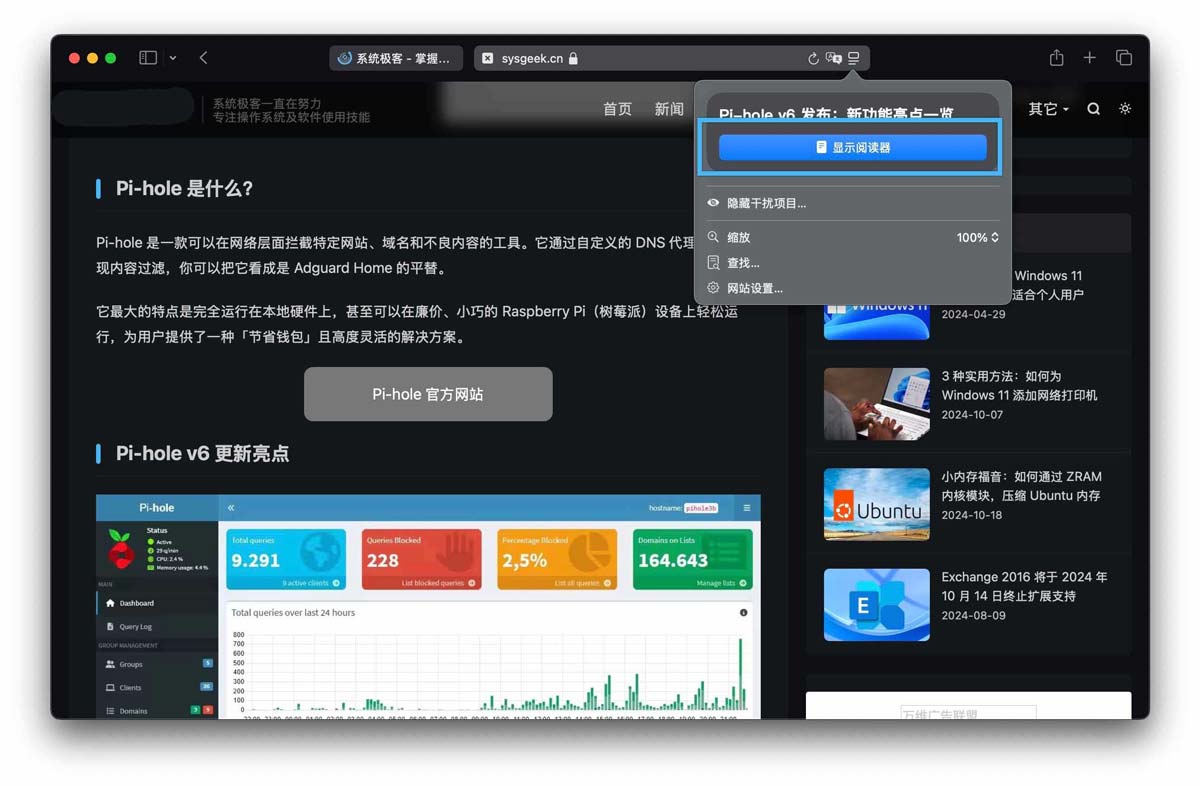
在 safari 中显示阅读器
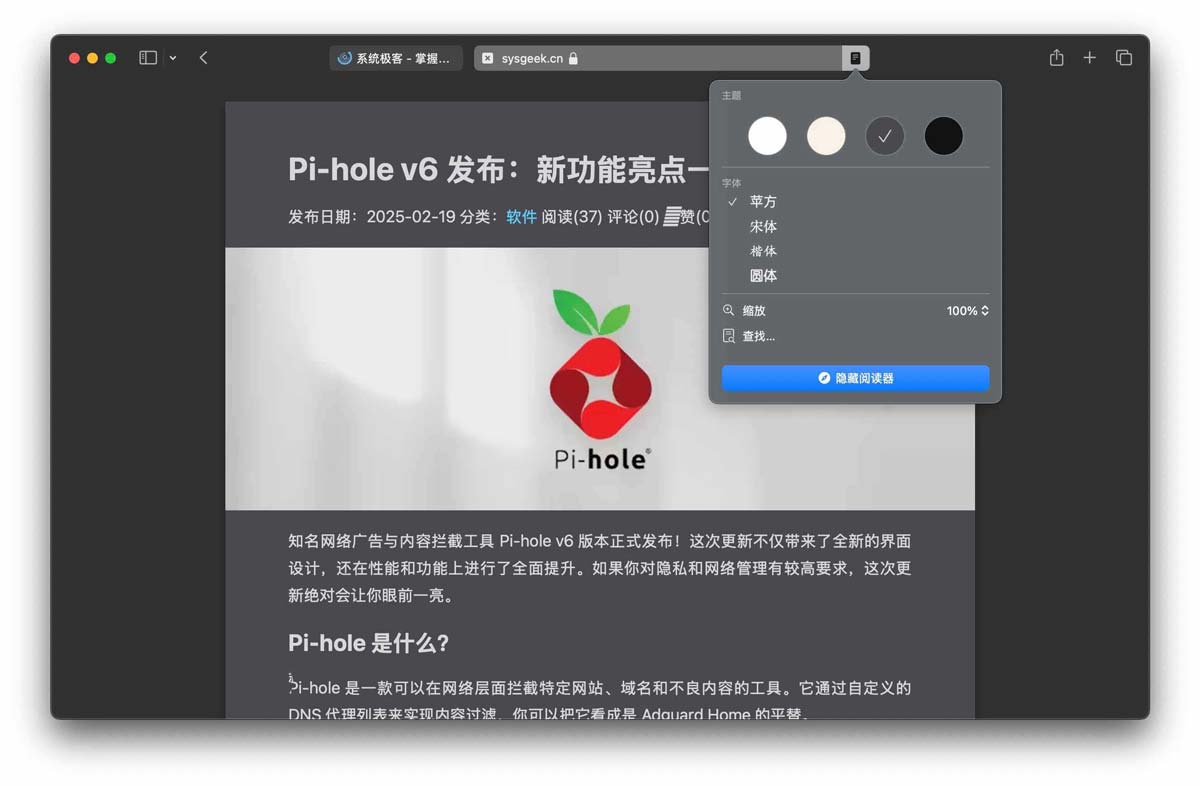
在 safari 中配置阅读模式
safari 的阅读模式虽然简单好用,但功能比较基础。和 edge、firefox 甚至 chrome 相比,都少了一些定制选项。
mozilla firefox 阅读器视图
firefox 的「阅读器视图」和 edge 很相似,开启方式也很简单,只需点击地址栏中右侧的「文档符号」图标,页面就会切换到全界面的阅读视图,让你专心阅读。
开启 firefox 阅读器视图的步骤:
1、打开 mozilla firefox 浏览器,点击地址栏中的「切换阅读器视图」图标。
2、点击「文本和布局」图标,调整字体和页面布局。
3、点击「主题」图标,切换页面主题和颜色。
4、通过「朗读」图标启用和配置「语音朗读」功能。
5、点击「保存到 pocket」图标,将页面保存到 pocket 服务中。
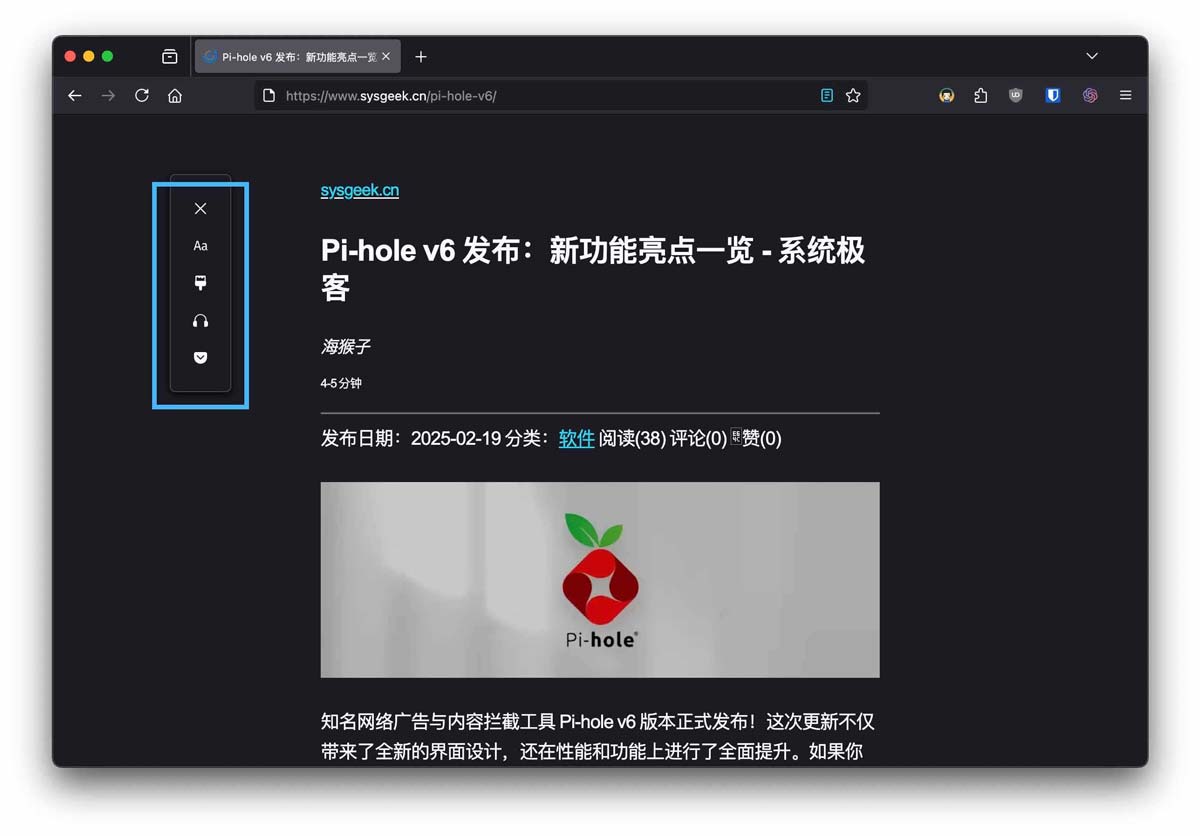
mozilla firefox 阅读器视图
虽然 firefox 的字体和配色选项没有 edge 那么多,但整体效果还是很舒适的,算是一个不错的解决方案。
使用第三方扩展插件
如果你觉得浏览器自带的阅读模式还不够用,也可以尝试一些第三方扩展插件。比如,firefox 和 chrome 都支持一款叫 tranquility reader 的插件,它不仅能让页面更清爽,还提供了更多字体和配色选项。对于 chrome 用户,reader view 也是一款不错的插件,它的界面更接近电子阅读器,支持调整字体、配色和间距,全用起来也非常灵活。
赞 (0)
您想发表意见!!点此发布评论




发表评论