
C#实现在Excel中插入和操作切片器
283人参与 • 2025-03-07 • Asp.net
切片器(slicer)是excel中的一个强大工具,它提供了直观且交互式的方式来过滤数据。通过切片器,用户可以轻松选择数据范围并快速查看特定数据。切片器通常与透视表(pivot table)或表格(table)结合使用,使数据分析更加高效。在这篇文章中,我们将探讨如何使用c# 实现在excel中插入和操作切片器,主要内容包含以下几个方面:
- c# 在excel中插入切片器
- 插入切片器到透视表
- 插入切片器到表格
- c# 在excel中修改切片器
- c# 删除excel中的切片器
使用工具
要使用c# 在excel中插入和操作切片器,需要用到合适的excel文档处理库。本文所使用的是spire.xls for .net库。该库主要用于在 .net 应用程序中创建、读取、编辑、转换 和打印excel 文档。
安装 spire.xls for .net
你可以在 nuget 包管理器中运行以下命令安装 spire.xls for .net:
pm> install-package spire.xls
如果你已经安装了该库并希望升级到最新版本,可以使用以下命令:
pm> update-package spire.xls
c# 在excel中插入切片器
在 excel 中,切片器通常与数据透视表或表格相关联。下面我们将分别介绍如何将切片器插入到数据透视表和表格中。
插入切片器到透视表
在 spire.xls 中,可以使用 worksheet.slicers.add(ipivottable pivot, string destcellname, ipivotfield basefield) 方法为数据透视表添加切片器,其中:
- ipivottable pivot 参数表示要插入切片器的数据透视表对象。
- string destcellname 参数表示插入切片器的目标单元格位置。
- ipivotfield basefield 参数表示数据透视表的特定字段,切片器将基于该字段对数据透视表执行数据筛选。
在添加切片器到透视表时,你可以选择添加到现有透视表。如果没有现有透视表,也可以新建透视表然后为其添加切片器。
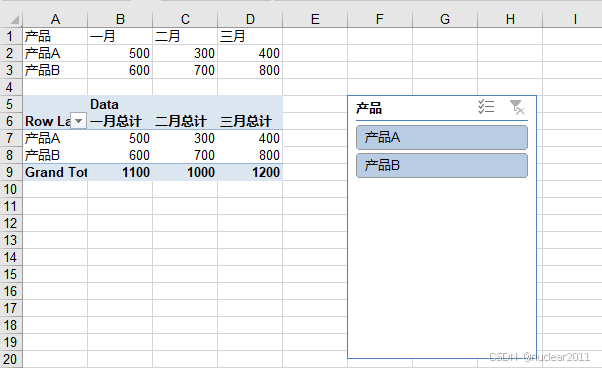
新建透视表并为其添加切片器
以下是新建数据透视表并为其添加切片器的实现代码:
using spire.xls;
using spire.xls.core;
using spire.xls.core.spreadsheet.pivottables;

namespace insertslicers
{
    internal class program
    {
        static void main(string[] args)
        {
            // 创建一个新的工作簿
            workbook workbook = new workbook();

            // 添加一个工作表
            worksheet sheet = workbook.worksheets[0];

            // 添加示例数据
            sheet.range["a1"].value = "产品";
            sheet.range["b1"].value = "一月";
            sheet.range["c1"].value = "二月";
            sheet.range["d1"].value = "三月";
            sheet.range["a2"].value = "产品a";
            sheet.range["b2"].numbervalue = 500;
            sheet.range["c2"].numbervalue = 300;
            sheet.range["d2"].numbervalue = 400;
            sheet.range["a3"].value = "产品b";
            sheet.range["b3"].numbervalue = 600;
            sheet.range["c3"].numbervalue = 700;
            sheet.range["d3"].numbervalue = 800;

            // 添加数据透视表
            cellrange datarange = sheet.range["a1:d3"];
            pivotcache cache = workbook.pivotcaches.add(datarange);
            pivottable pivottable = sheet.pivottables.add("pivottable1", sheet.range["a5"], cache);

            // 将字段拖动到行区域
            pivotfield pivotfield = pivottable.pivotfields["产品"] as pivotfield;
            pivotfield.axis = axistypes.row;

            // 将字段拖动到数据区域
            pivottable.datafields.add(pivottable.pivotfields["一月"], "一月总计", subtotaltypes.sum);
            pivottable.datafields.add(pivottable.pivotfields["二月"], "二月总计", subtotaltypes.sum);
            pivottable.datafields.add(pivottable.pivotfields["三月"], "三月总计", subtotaltypes.sum);

            // 设置数据透视表的样式
            pivottable.builtinstyle = pivotbuiltinstyles.pivotstylelight16;

            // 刷新数据透视表
            pivottable.calculatedata();

            // 添加切片器
            sheet.slicers.add(pivottable, "f5", pivotfield);

            // 保存文档
            workbook.savetofile("插入切片器到透视表.xlsx", excelversion.version2013);
            workbook.dispose();
        }
    }
}
为现有数据透视表添加切片器
以下是为现有数据透视表添加切片器的实现代码:
using spire.xls;
using spire.xls.core.spreadsheet.pivottables;

namespace insertslicers
{
    internal class program
    {
        static void main(string[] args)
        {
            // 加载excel文件
            workbook workbook = new workbook();
            workbook.loadfromfile("数据透视表.xlsx");

            // 获取第一个工作表
            worksheet sheet = workbook.worksheets[0];

            // 获取第一个数据透视表
            xlspivottable pivottable = sheet.pivottables[0] as xlspivottable;

            // 获取数据透视表的特定字段
            pivotfield pivotfield = pivottable.pivotfields["产品"] as pivotfield;

            // 添加切片器
            sheet.slicers.add(pivottable, "f5", pivotfield);

            // 保存文档
            workbook.savetofile("插入切片器到现有透视表.xlsx", excelversion.version2013);
            workbook.dispose();
        }
    }
}
插入切片器到表格
如果要为表格添加切片器,可以使用 worksheet.slicers.add(ilistobject table, string destcellname, int index) 方法,其中:
- ilistobject table 参数表示要插入切片器的表格对象。
- string destcellname 参数表示插入切片器的目标单元格位置。
- int index 参数表示列的索引,切片器将基于该列对表格执行数据筛选。
同样地,你可以为现有表格添加切片器,也可以新建表格并为其添加切片器。
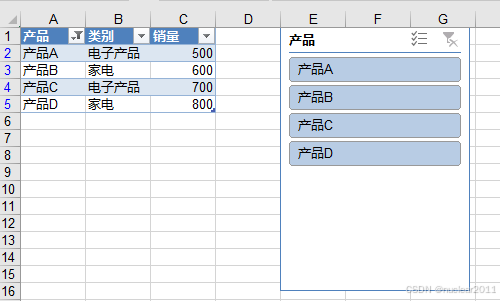
新建表格并为其添加切片器
以下是新建表格并为其添加切片器的实现代码:
using spire.xls;
using spire.xls.core;

namespace insertslicers
{
    internal class program
    {
        static void main(string[] args)
        {
            // 创建一个新的工作簿
            workbook workbook = new workbook();

            // 添加一个工作表
            worksheet sheet = workbook.worksheets[0];

            // 添加示例数据
            sheet.range["a1"].value = "产品";
            sheet.range["b1"].value = "类别";
            sheet.range["c1"].value = "销量";
            sheet.range["a2"].value = "产品a";
            sheet.range["b2"].value = "电子产品";
            sheet.range["c2"].numbervalue = 500;
            sheet.range["a3"].value = "产品b";
            sheet.range["b3"].value = "家电";
            sheet.range["c3"].numbervalue = 600;
            sheet.range["a4"].value = "产品c";
            sheet.range["b4"].value = "电子产品";
            sheet.range["c4"].numbervalue = 700;
            sheet.range["a5"].value = "产品d";
            sheet.range["b5"].value = "家电";
            sheet.range["c5"].numbervalue = 800;

            // 将数据转换为表格
            cellrange tablerange = sheet.range["a1:c5"];
            ilistobject table = sheet.listobjects.create("table1", tablerange);
            table.builtintablestyle = tablebuiltinstyles.tablestylemedium2;

            sheet.slicers.add(table, "e1", 0);

            // 保存文档
            workbook.savetofile("新建表格并插入切片器.xlsx", excelversion.version2013);
            workbook.dispose();
        }
    }
}
为现有表格添加切片器
以下是为现有表格添加切片器的实现代码:
using spire.xls;
using spire.xls.core;

namespace insertslicers
{
    internal class program
    {
        static void main(string[] args)
        {
            // 加载excel文件
            workbook workbook = new workbook();
            workbook.loadfromfile("表格.xlsx");

            // 获取第一个工作表
            worksheet sheet = workbook.worksheets[0];

            // 获取第一个表格
            ilistobject table = sheet.listobjects[0];

            // 为表格添加切片器
            sheet.slicers.add(table, "e1", 0);

            // 保存文档
            workbook.savetofile("为现有表格插入切片器.xlsx", excelversion.version2013);
            workbook.dispose();
        }
    }
}
c# 在excel中修改切片器
在某些情况下,你可能需要调整切片器的外观、名称或标题等属性。可以通过 worksheet.slicers[index] 获取指定切片器,并使用 xlsslicer 类的 styletype 属性更改样式,name 属性修改名称,caption 属性设置标题。此外,还可以调整其他设置,例如取消特定条目的选中状态等。
以下是具体实现代码:
using spire.xls;
using spire.xls.core;

namespace modifyslicers
{
    internal class program
    {
        static void main(string[] args)
        {
            // 创建 workbook 类的实例
            workbook workbook = new workbook();
            // 加载 excel 文件
            workbook.loadfromfile("切片器.xlsx");

            // 获取第一个工作表
            worksheet worksheet = workbook.worksheets[0];

            // 获取工作表中的第一个切片器
            xlsslicer slicer = worksheet.slicers[0];

            // 更改切片器的样式、名称和标题
            slicer.styletype = slicerstyletype.slicerstyledark6;
            slicer.name = "新名称";
            slicer.caption = "新标题";

            // 在切片器中取消选择第一个项目
            xlsslicercacheitemcollection slicercacheitems = slicer.slicercache.slicercacheitems;
            xlsslicercacheitem xlsslicercacheitem = slicercacheitems[0];
            xlsslicercacheitem.selected = false;

            // 修改切片器的列数
            slicer.numberofcolumns = 2;

            // 修改切片器的宽度和高度
            slicer.width = 200;
            slicer.height = 200;

            // 保存工作簿为 excel 文件
            workbook.savetofile("修改切片器.xlsx", excelversion.version2013);
            workbook.dispose();
        }
    }
}
c# 删除excel中的切片器
如果要删除 excel 工作表中的某个切片器,可以使用 worksheet.slicers.removeat(int index) 方法。此外,你还可以使用worksheet.slicers.clear()方法,删除工作表中所有的切片器。
以下是具体实现代码:
using spire.xls;
using spire.xls.core;

namespace removeslicers
{
    internal class program
    {
        static void main(string[] args)
        {
            // 打开excel文件
            workbook workbook = new workbook();
            workbook.loadfromfile("切片器.xlsx");

            // 获取第一个工作表
            worksheet worksheet = workbook.worksheets[0];

            // 删除第一个切片器
            worksheet.slicers.removeat(0);

            // 或者删除所有切片器
            // worksheet.slicers.clear();

            // 保存工作簿为 excel 文件
            workbook.savetofile("删除切片器.xlsx", excelversion.version2013);
            workbook.dispose();
        }
    }
}
以上就是使用 c# 在 excel 中插入、修改和删除切片器的全部内容。
到此这篇关于c#实现在excel中插入和操作切片器的文章就介绍到这了,更多相关c# excel插入和操作切片器内容请搜索代码网以前的文章或继续浏览下面的相关文章希望大家以后多多支持代码网!
赞 (0)
您想发表意见!!点此发布评论





发表评论