
Windows11怎么在桌面生成电池报告? 轻松了解笔记本电池健康状况技巧
109人参与 • 2025-03-27 • Windows
在 windows 10 和 windows 11 的任务栏中,电池图标可以显示大概的剩余续航时长。这个时间只基于当前系统负载和用户如何使用,并不考虑电池老化等因素的影响。

如果你想详细了解笔记本电池的具体情况,可以在系统中生成一份「电池报告」,这个报告中会涵盖电池的各种详细信息,比如制造商、设计容量和历史使用数据等。
在 windows 中生成「电池报告」
在 windows 10 和 11 中生成「电池报告」的步骤很简单:
1、使用windows + r快捷键打开「运行」对话框,输入cmd,然后按ctrl + shift + enter以管理员权限打开「命令提示符」窗口。
2、执行以下命令:
powercfg /batteryreport /output "%userprofile%\desktop\battery_report.html"
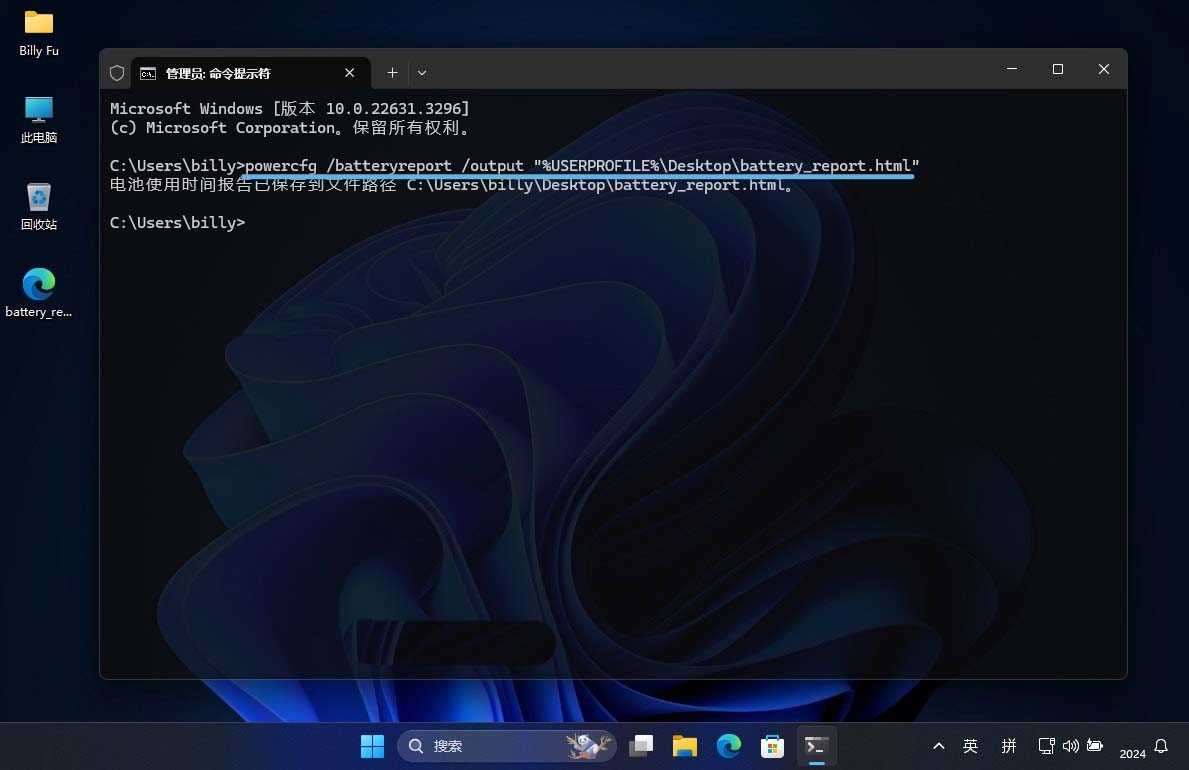
生成 windows 电池报告
3、命令执行完成后,windows 电池报告会以 html 格式保存到桌面。
接下来,我们介绍如何阅读和理解这份电池报告。
解读 windows 电池报告
- 报告顶部列出了笔记本的基本信息,如计算机名、windows 版本、固件信息和平台角色等。
- 「installed batteries」已安装的电池部分列出了电池的详细参数,包括:
| 字段 | 含义 | 备注 |
|---|---|---|
| manufacturer | 制造商 | |
| serial number | 序列号 | |
| chemistry | 化学类型 | 通常为 lion 锂离子电池 |
| design capacity | 设计容量 | 单位为 mwh(毫瓦时) |
| full charge capacity | 满电容量 | 单位为 mwh(毫瓦时) |
| cycle count | 循环次数 | 满电→放空→再充满,算 1 次 |
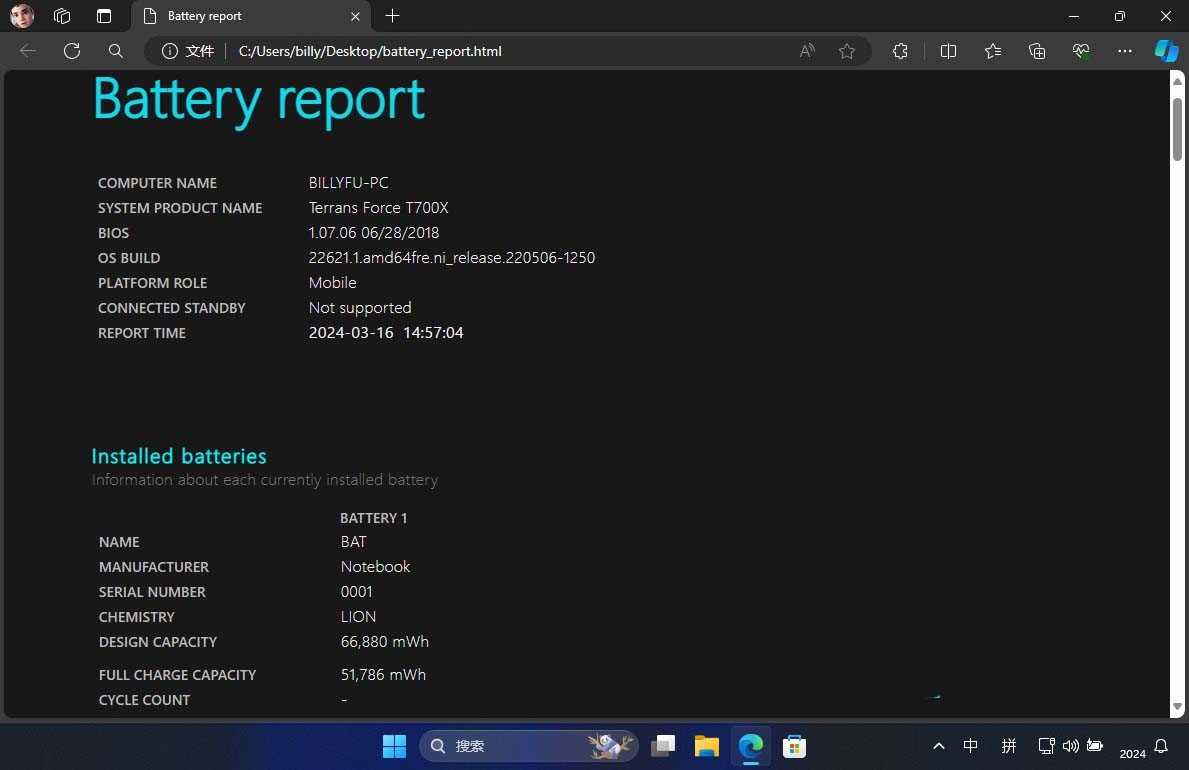
查看电池详细参数
在这部分,我们主要关注「设计容量」和「满电容量」。满电容量 ÷ 设计容量 = 电池健康状况,例如 51786 ÷ 66880 = 77%。如果「满电容量」远低于「设计容量」,则表明电池已经严重损耗,需要考虑更换新电池。
- 「recent usage」最近使用和「battery usage」电池使用部分,分别列出了过去 3 天内,电源状态变化和电池使用情况。
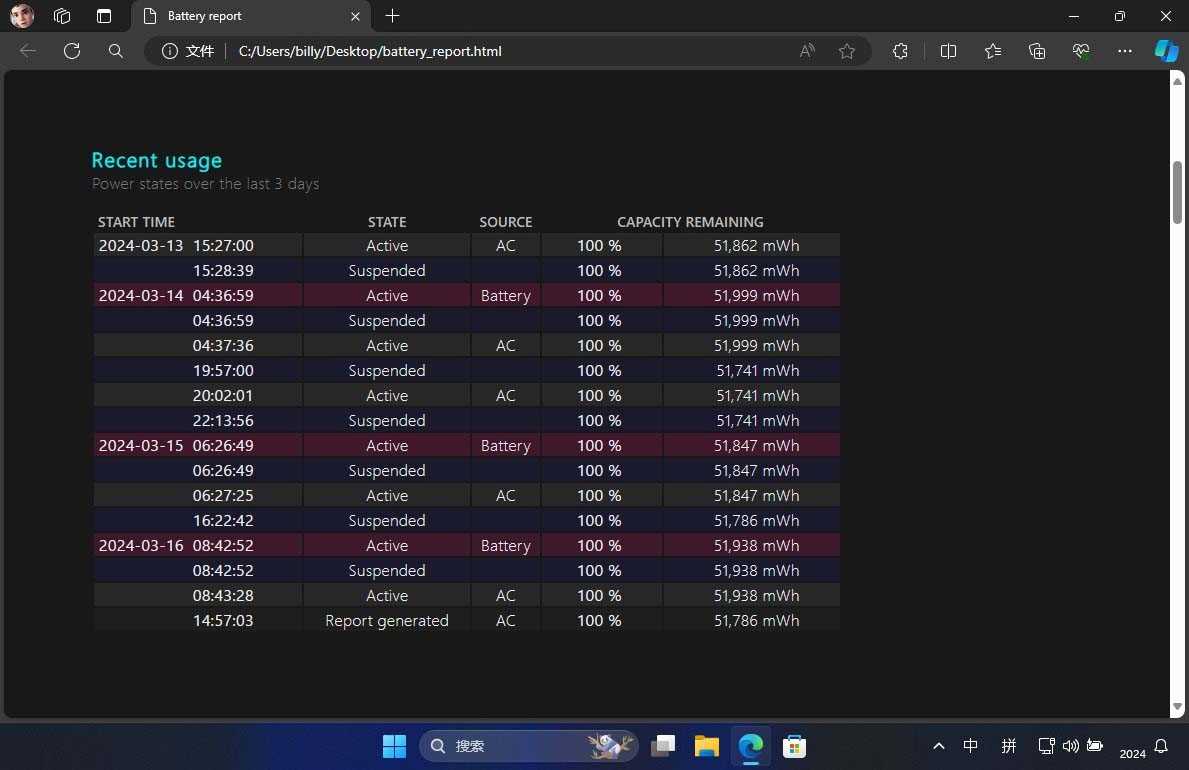
查看最近使用情况
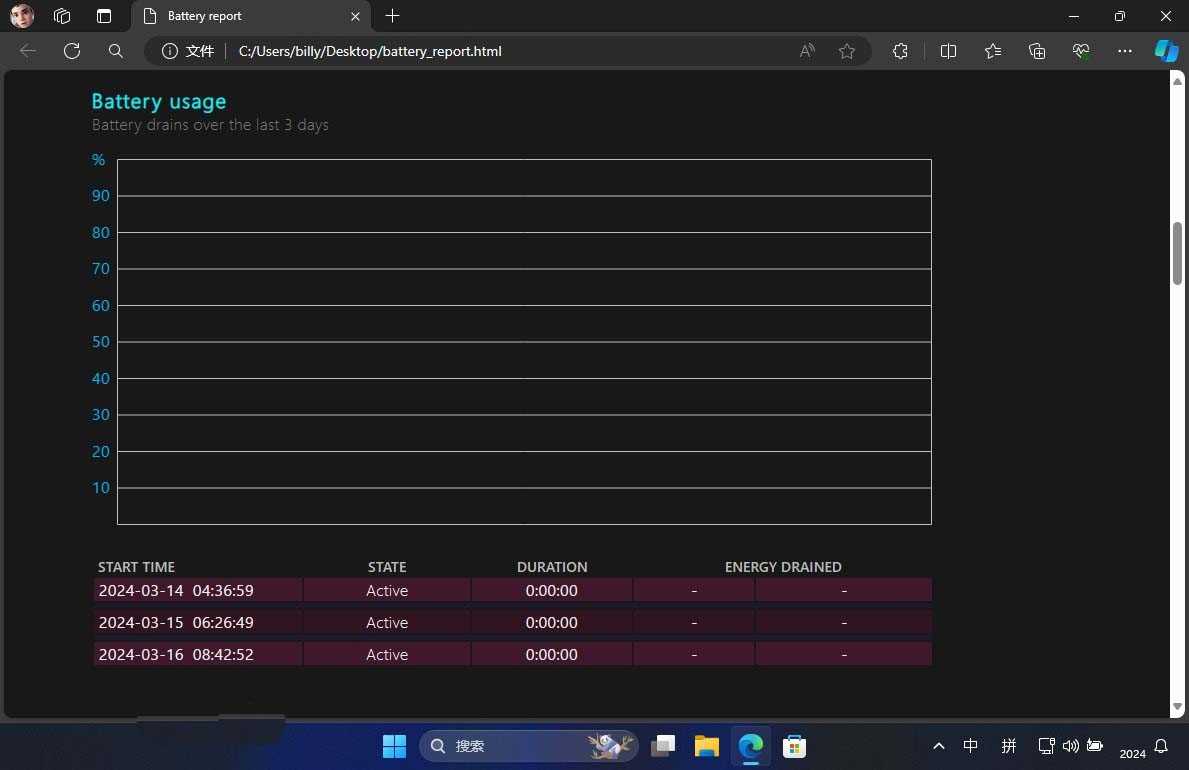
查看电池使用情况
- 「usage history」使用历史记录部分,列出了每周在「使用电池」和「插电」状态下的「活动使用」和「连接待机」时间;「battery capacity history」电池容量历史记录部分,则列出了电池容量随时间的变化情况,反映了电池损耗程度。
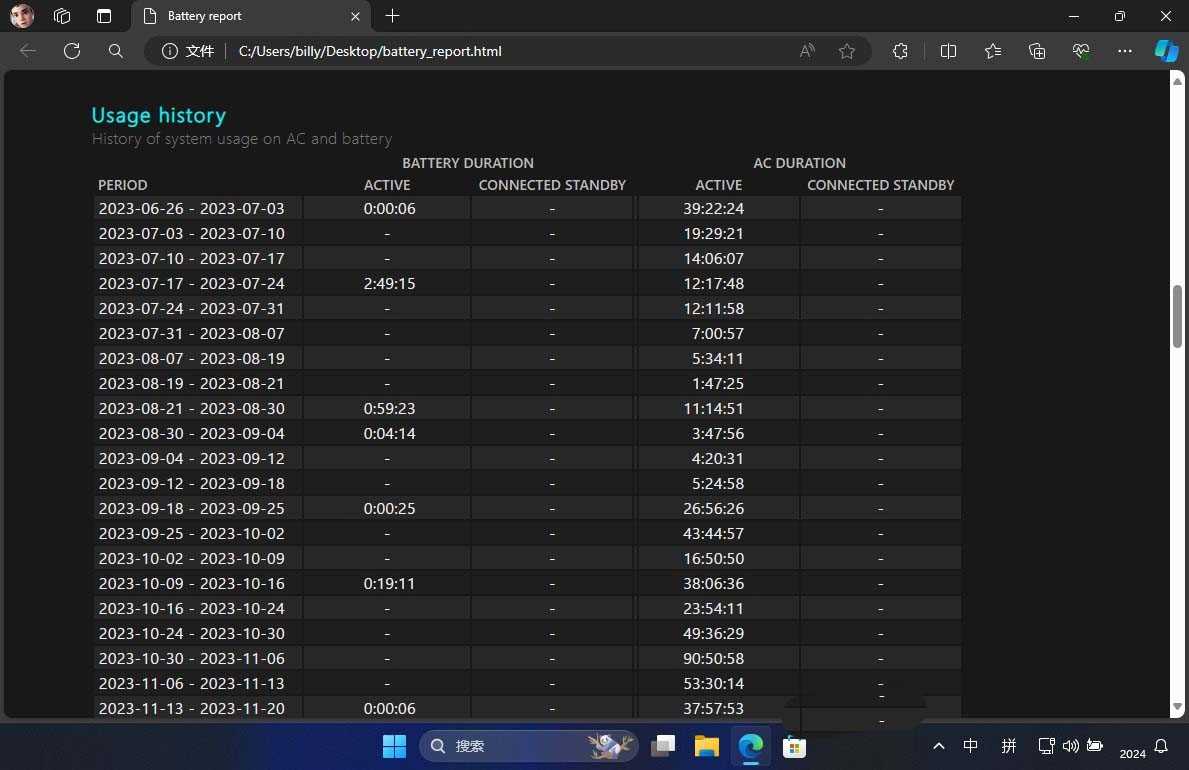
查看使用历史记录
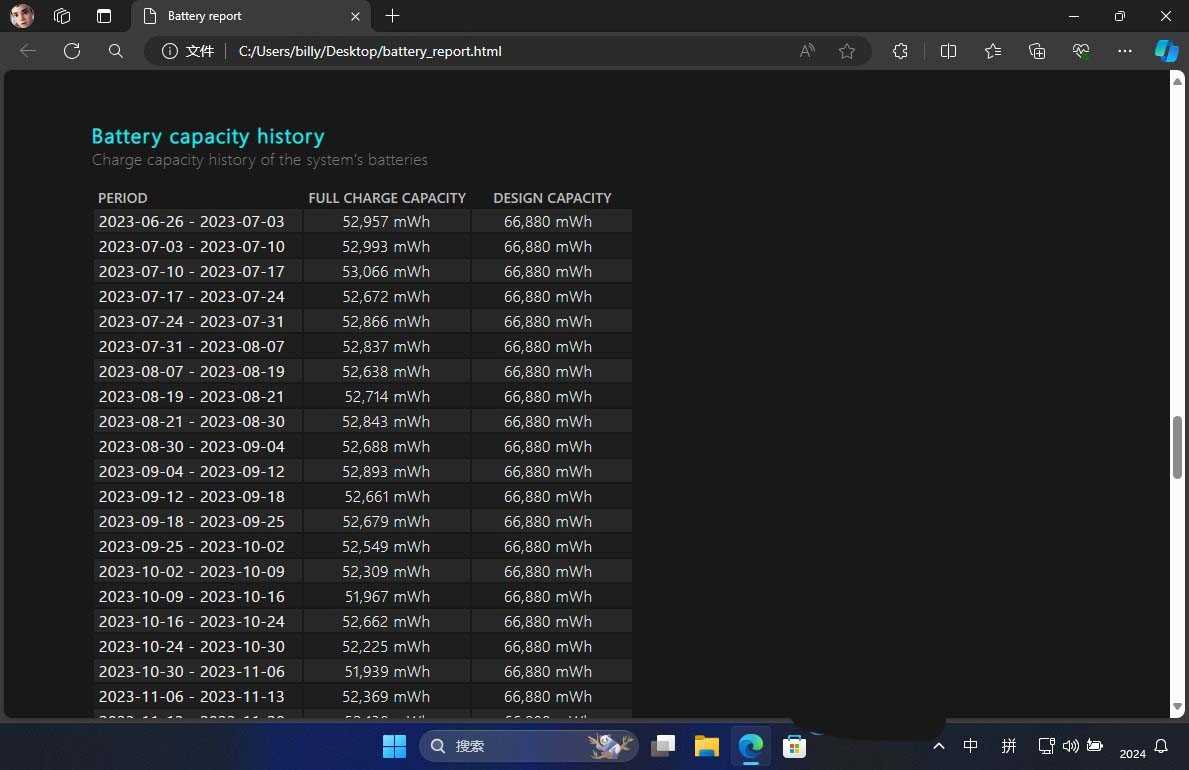
查看电池容量历史记录
- 「battery life estimates」电池寿命估算部分,基于电池的历史使用数据,估算在「活动使用」和「连接待机」状态下的大概续航时间。
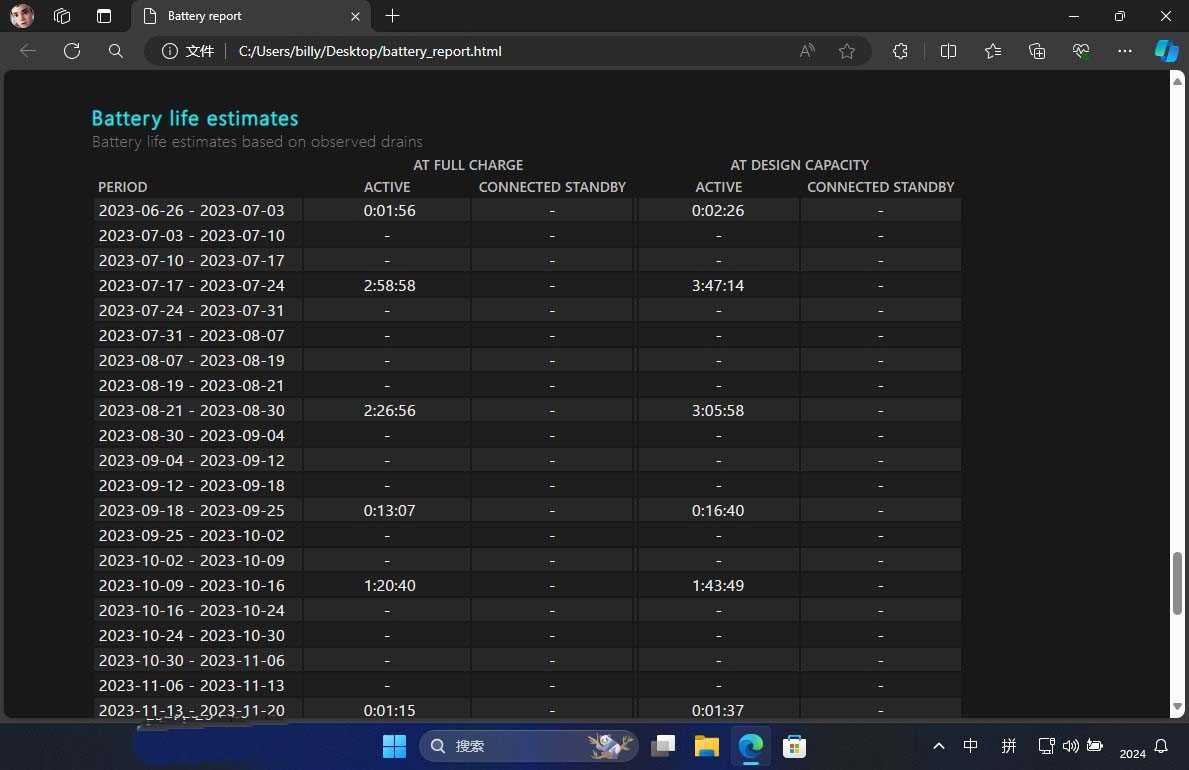
查看电池寿命估算
报告最后部分是基于所有电池放电周期的整体续航时间估算。
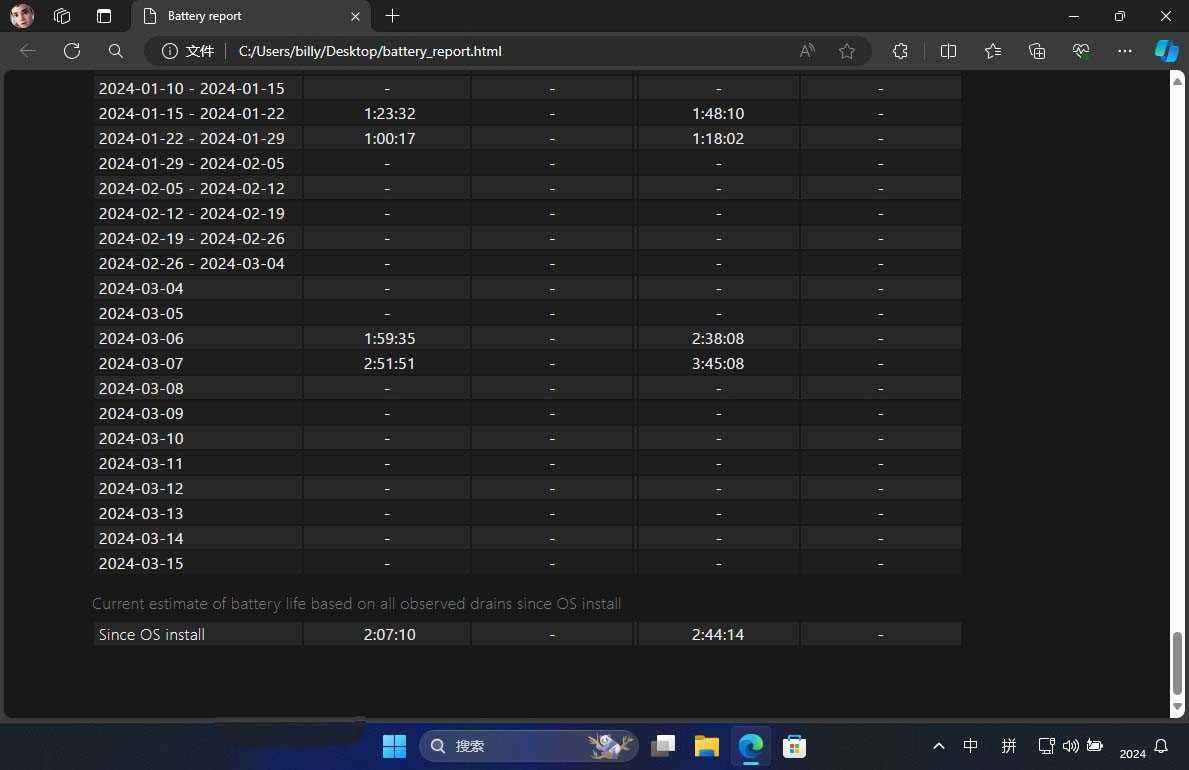
查看整体续航时间估算
通过查看这份详细的「电池报告」,我们就能比单纯依赖任务栏的电池图标更全面地了解笔记本电池的真实状况,方便评估是否需要更换新电池。
赞 (0)
您想发表意见!!点此发布评论





发表评论