
蓝宝石氮动B850A主板新版BIOS值得升级吗? UI界面/交互体验双升级
54人参与 • 2025-08-19 • Bios
今天我去逛蓝宝石官网下载蓝宝石氮动b850a bios的时候,突然发现这款主板有了新版bios,虽然说是beta测试版,但介绍信息中的提到了“新版界面”,那我就顺便更新bios尝鲜,看看新版bios有多大的变化。
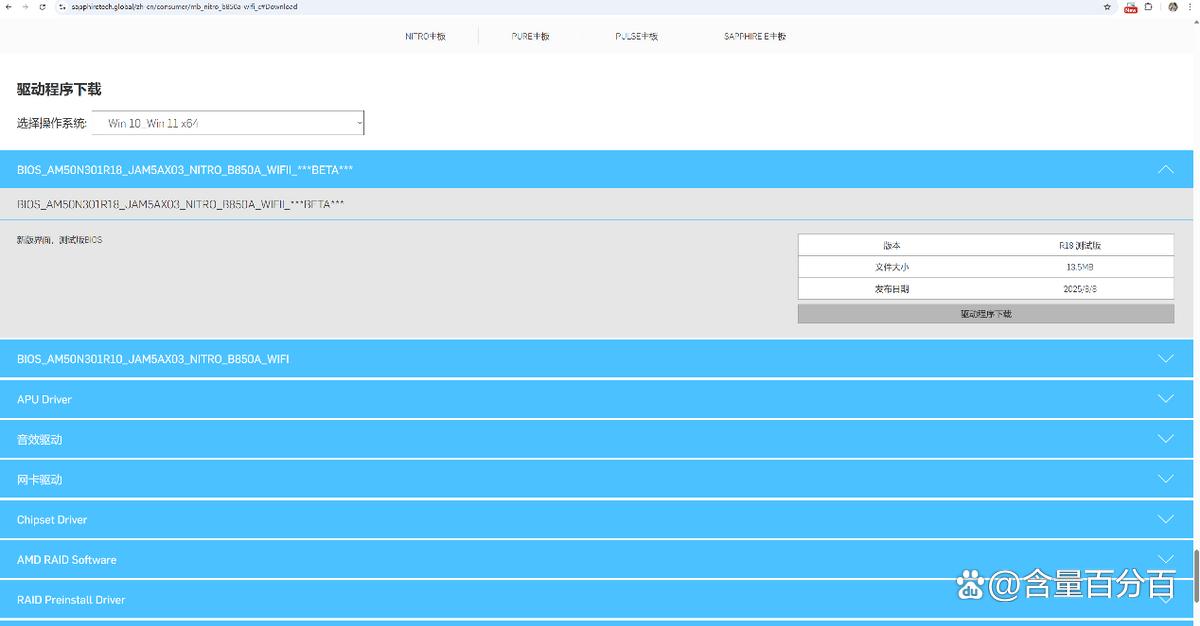
bios更新有两种方式,一种是传统方式,需要我们手动进入bios升级页面下,选择对应的bios文件进行升级;另一种就是目前主流的“一键更新bios”,主板会提供对应的bios update按键,只需要将包含bios更新文件在内的u盘插入主板特定的usb接口即可,更新完bios后主机会自动重启,操作更加简单便捷。
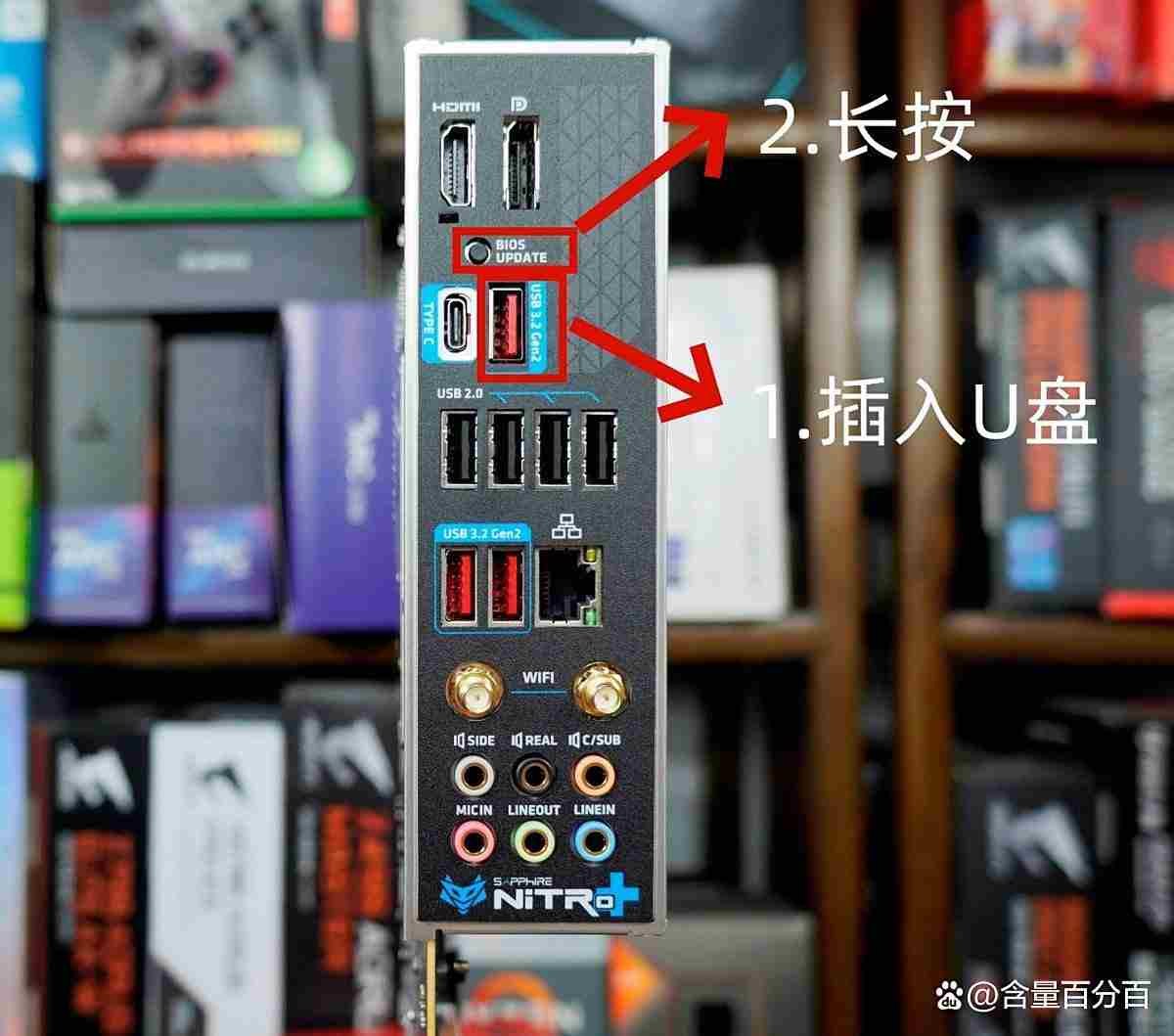
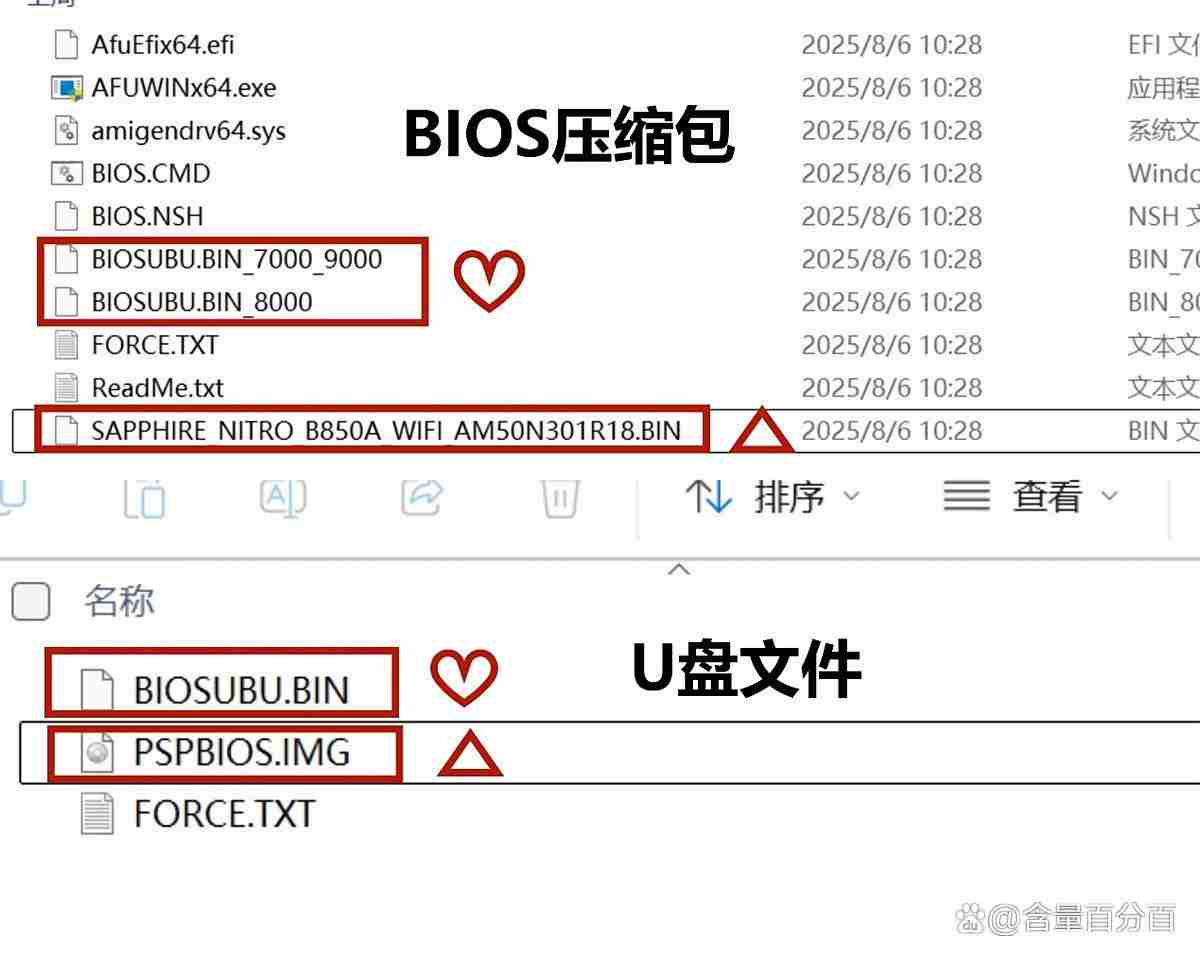
u盘内的文件需要按照官方的指导文件进行操作,比如修改特定文件的名称、将特定文件copy至u盘根目录。以蓝宝石氮动b850a为例,首先需要根据实际安装使用的cpu型号,将"biosubu.bin_7000_9000”(针对amd 7000系列和9000系列cpu)或者“biosubu.bin_8000"(针对amd 8000系列cpu)重命名为"biosubu.bin";其次是将bios文件“sapphire nitro b850a wifi am50n301r18.bin”重命名为pspbios.img;最后就是将force.txt、biosubu.bin、pspbios.img文件拷贝到u盘根目录,并将u盘插入到主板对应的usb接口,长按bios update按钮直到蓝色指示灯亮起即可。更新bios前,需要给主机断电,同时移除包括键鼠在内的所有usb设备。对于u盘的要求就是容量不超过32gb(≤32gb),格式为fat32格式。
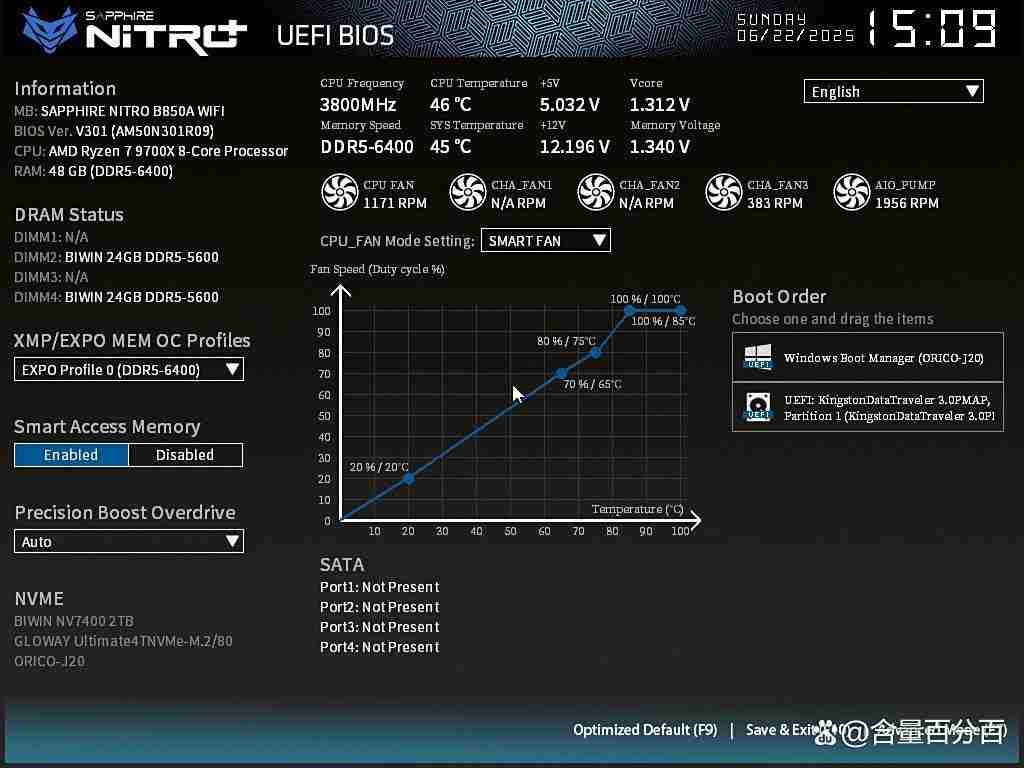
bios更新完成后,主机会自动重启,重启后直接按del进入bios。不同品牌的bios在配色上会存在明显不同,这是bios升级后的ui界面,配色很有特色,以绿色和黑色为主。对比下方的升级前的bios界面,新版bios界面最大的变动是多了图形交互界面,界面更加直观整洁,字体更加好看,同时取消了默认easy模式和advance模式,在同一模式下即可完成所有功能的设置,扁平化的ui设计让操作更加便捷。
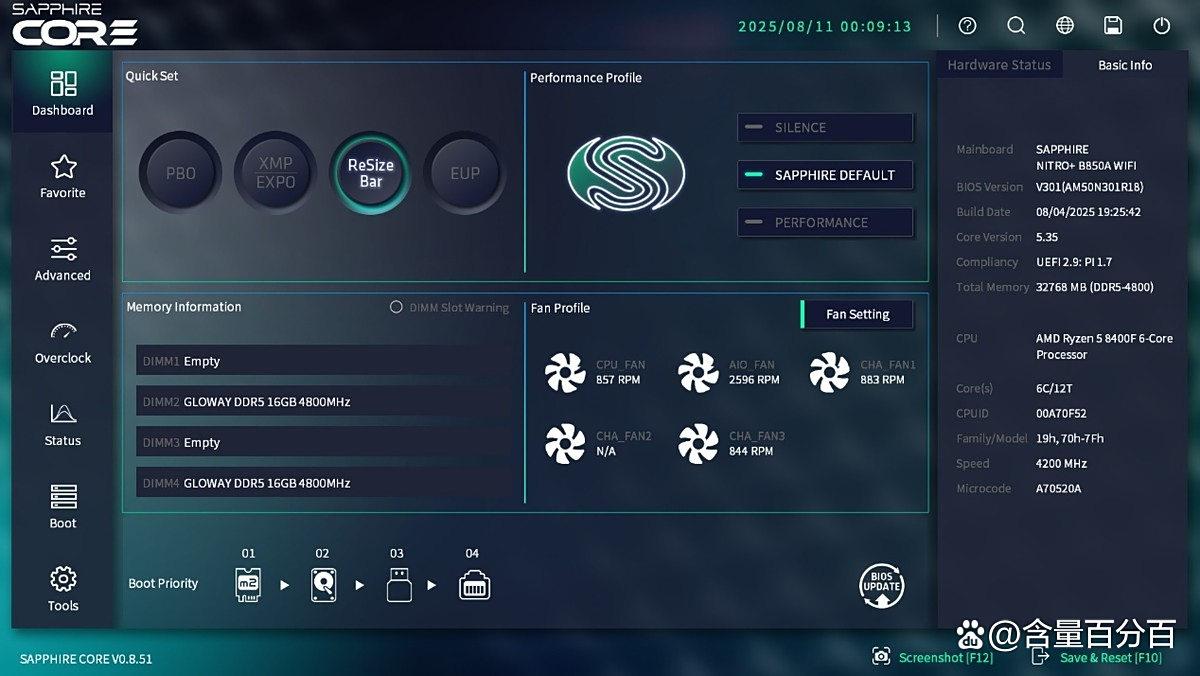
升级前的bios界面。
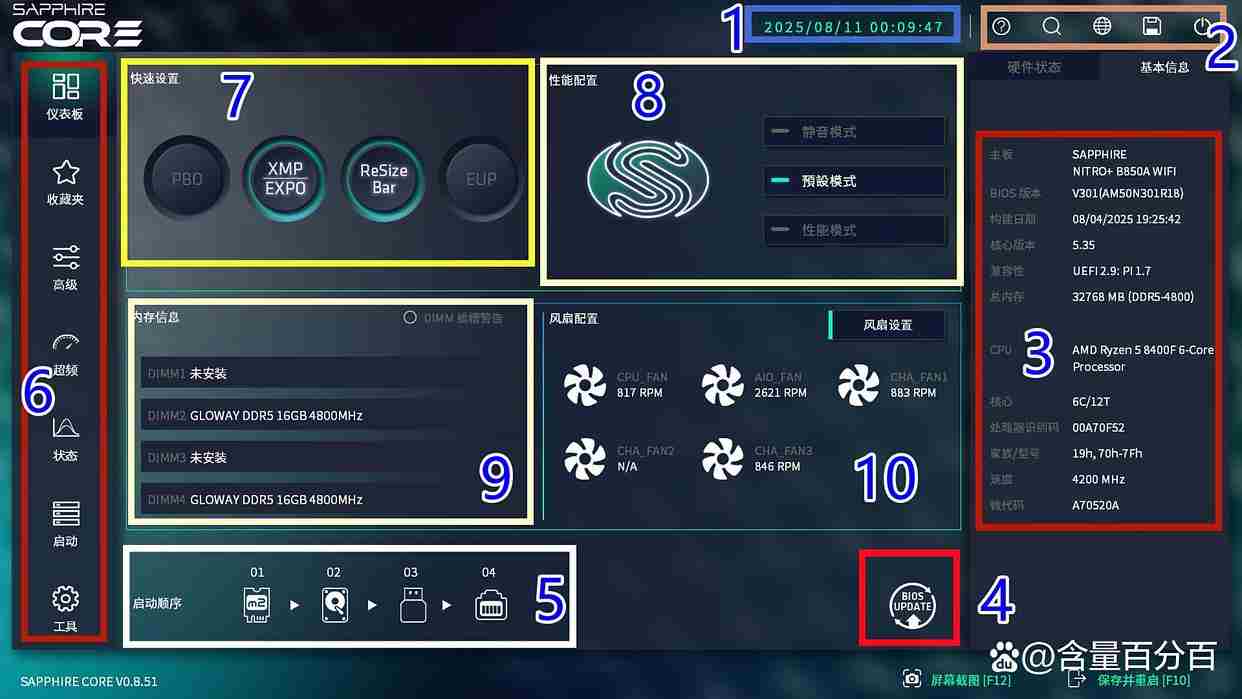
下面我来详细对bios变动和功能部分做个点评,这里为了方便各位观看,手动将bios切换为了中文界面。
首先是作为默认主页的dash board仪表板,变动很大,显示的内容也更多样,
- 时间字体变小,占用空间变小,显示效果更加简洁。
- 右上角位置加入了搜索功能(放大镜图标),我们可以通过搜索框快速检索出需要的bios选项,而且支持模糊搜索,不用自己再去手动一层层的查找,大幅提升了效率。
- 右侧边缘有基本信息页面和硬件状态可快速切换查看对应信息。
- bios update直接设计在了主页下方位置,调用更加快捷方便。
- 启动顺序,只需直接通过拖拽的方式即可调整系统的启动优先级,不同图标设计也为快速选择提供了便利。
- 瀑布流设计的快捷菜单可以实现同一页面下快速切换不同功能。
- 快速设置预设了四个常用功能,其中pbo和xmp/expo按钮可以快速实现cpu和内存条的超频功能,让小白用户也能体验到超频的乐趣。
- 性能配置预设有静音、预设和性能三种模式,方便用户根据实际安装的cpu在不同场景下获得不同的使用体验。
- 内存信息不仅可以查看当前安装的内存信息,还可以手动开启插槽警告功能,如果你是使用的是双内存条,插入的不是推荐推荐的插槽,进入bios页面会有对应的提示。
- 风扇配置可以查看当前风扇的运行状态,而且有独立的设置页面。
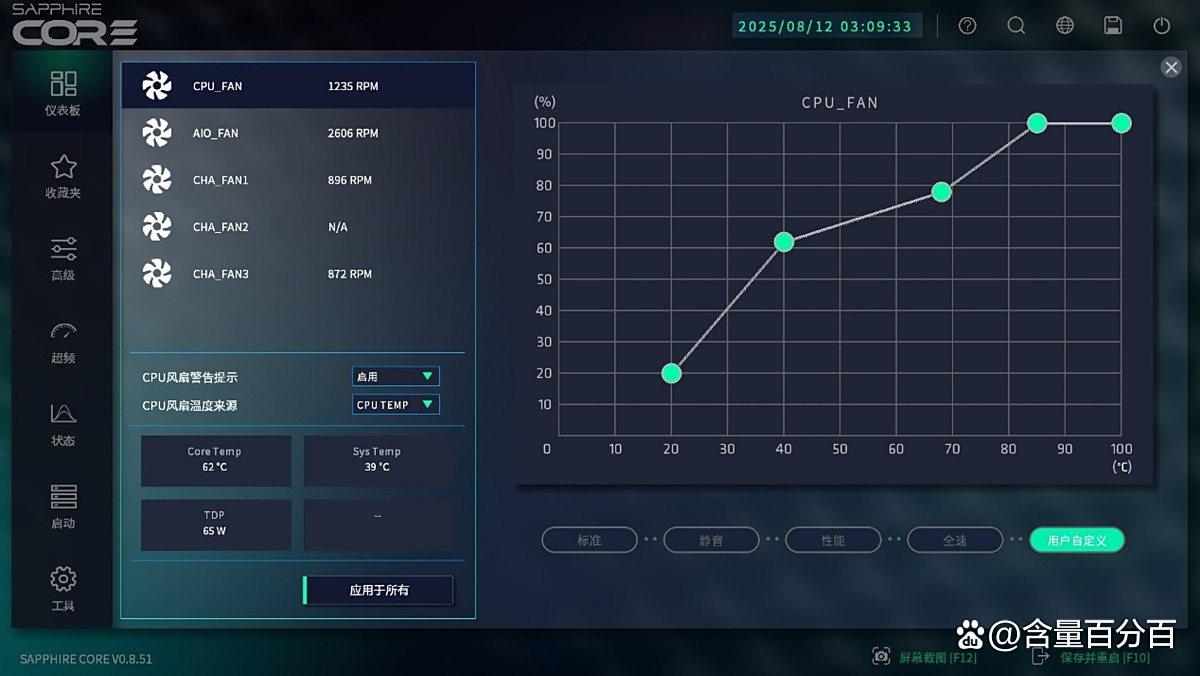
下图就是风扇设置页面,预设有标准、静音、性能和全速四种清晰直白且优化过后的风扇转速模式供用户选择,适合那些不想折腾的用户。此外还支持“用户自定义”模式,用户可通过自定义设置来调整风扇转速曲线。
赞 (0)
您想发表意见!!点此发布评论



发表评论