
华硕Bios怎么开启VT虚拟化? 华硕主板VT虚拟化设置图文教程
7人参与 • 2025-12-09 • Bios
虚拟化技术使电脑能够运行多个虚拟操作系统或虚拟机,而不需要购买额外的物理电脑。下面就来看看这篇华硕主板开启vt虚拟化的方法吧。请注意,开启vt虚拟化需要具有支持虚拟化技术的处理器。在华硕bios中启用vt虚拟化选项后,可以通过虚拟化软件来创建和管理虚拟机。同时,也要确保计算机上安装的操作系统支持虚拟化技术。
方法一:intel平台开启方法
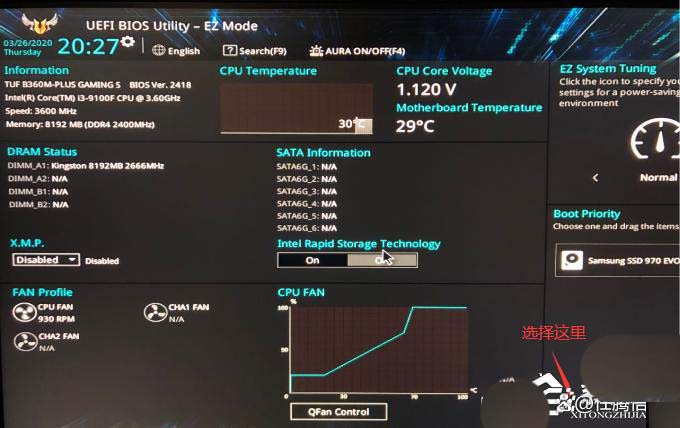
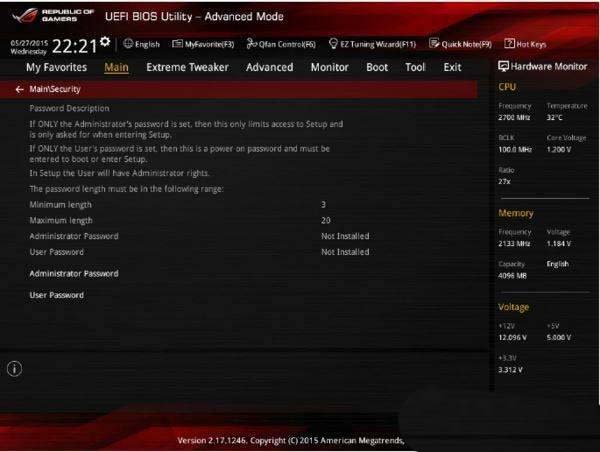
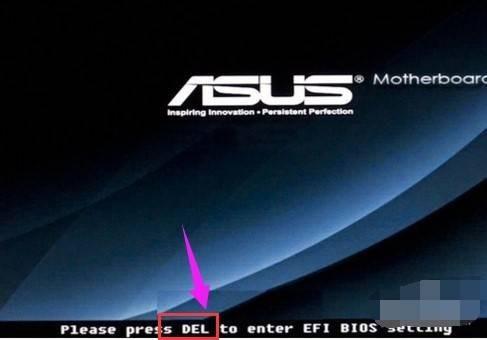
1.开机或重启电脑,在出现华硕logo的时候,按del键或f2进入bios界面,进入主界面后,选择advanced mode(f7),进入基本菜单设置,如下图所示;
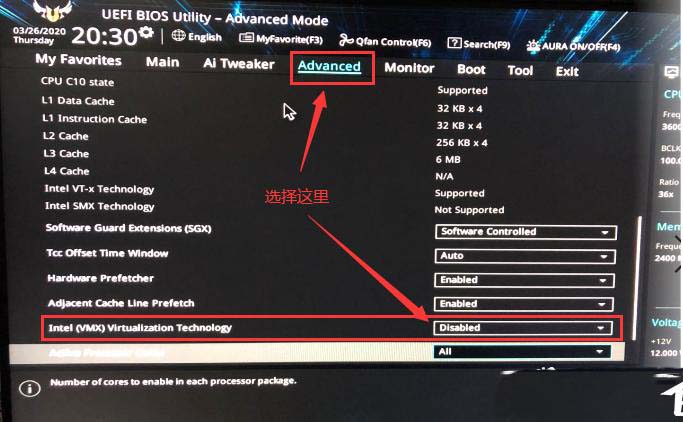
2.点开后,选择advanced设置,并找到 intel (vmx) virtuallzation technology 设置项,如下图所示;
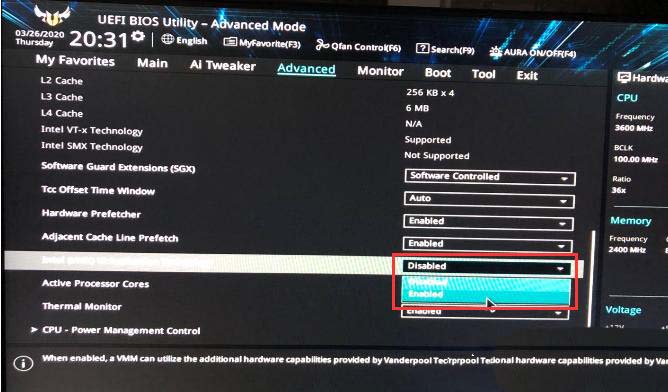
3.打开后面的选择,将默认的 disable 改成 enabled 启用,表示开启vt虚拟化,如下图所示;
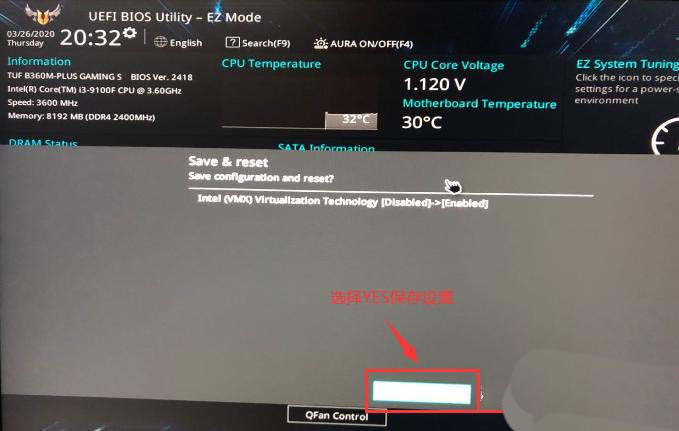
4.以上操作完成后,我们按f10退出并保存,在弹出保存设置窗口,选择 yes 保存刚才的更改设置,如下图所示;
方法二:amd平台开启vt方法
1.将自己的计算机重新启动,在屏幕上显示logo的时候按下“f2”进入电脑的bios界面。
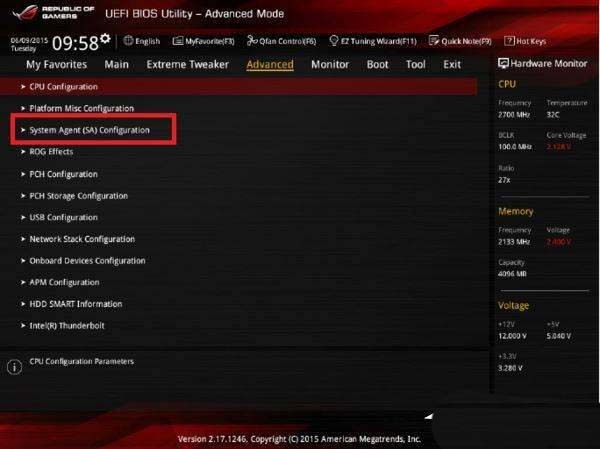
2.在打开的bio界面中找到system agent configuration并打开。
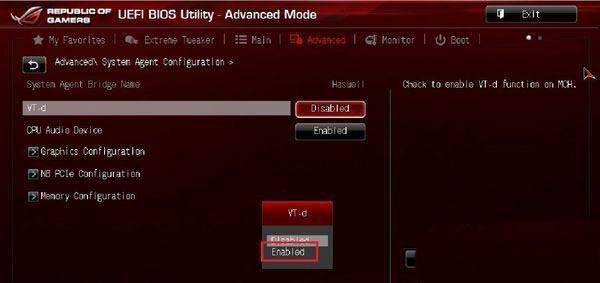
3.在打开的system agent configuration窗口中,找到vt-d选项,并将选项状态修改为enabled。
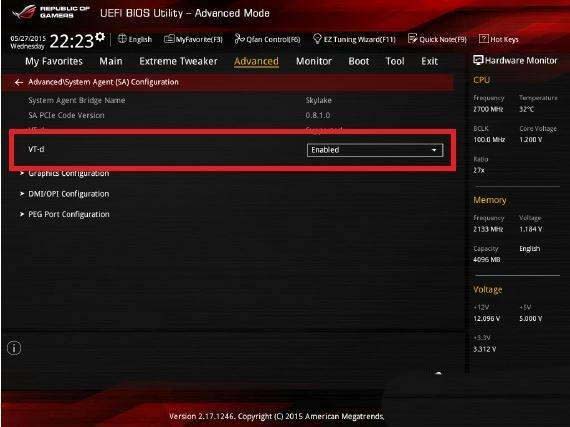
4.设置完成之后,点击f10快捷键保存并退出,在电脑重新启动之后就可以开启虚拟化技术了。
华硕 (asus)主板开启vt其他方法
第一步,重启电脑,当屏幕亮起时,快速、连续多次按下“del”或者“f2”键就可以进入bios页面了。
第二步,在菜单中找到vt选项然后开启。由于不同型号电脑主板的“bios的界面”和“vt的叫法”不相同,所以这里分为3种可能遇到的情况。找到符合自己的情况操作即可。
情况1
1) 进入bios后,需要按“f7”键进入“advanced mode” (或者叫高级模式)。
赞 (0)
您想发表意见!!点此发布评论



发表评论