
电脑如何安装网络打印机? Windows系统添加网络打印机设备的技巧
112人参与 • 2025-11-13 • Windows
众所周知,windows系统自带有许多实用的功能,最近就有不少用户想要添加网络打印机设备,但不清楚具体如何操作,其实方法非常简单,下面就一起来看看windows系统添加网络打印机设备的操作方法吧!
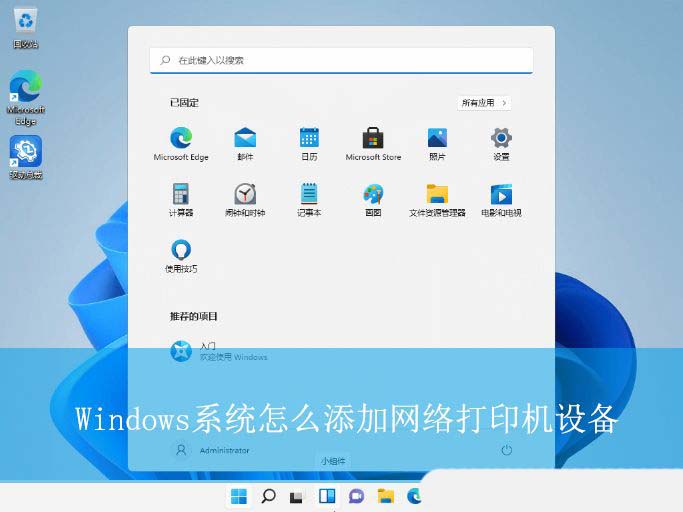
win11系统的操作方法:
1、首先,打开任务栏的开始菜单,选择打开设置界面。

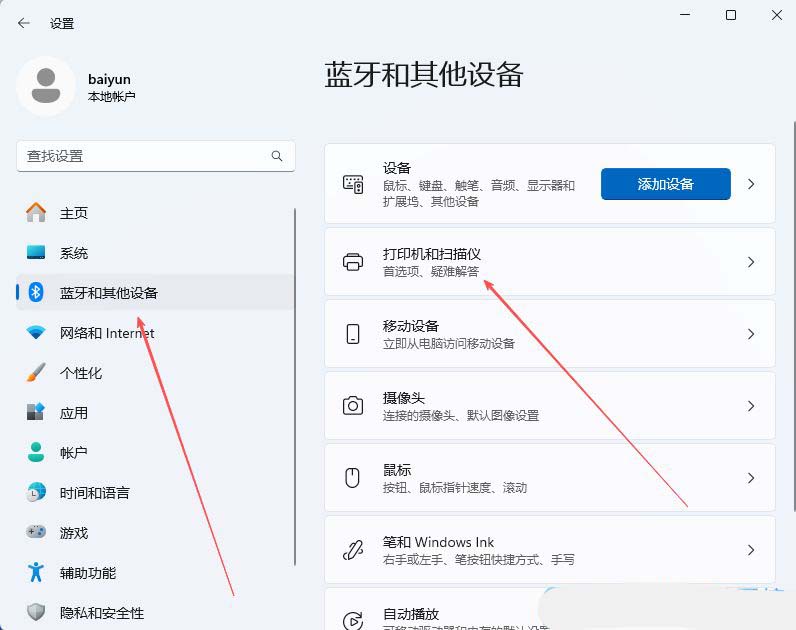
2、接着,在打开的界面中,点击左侧的“蓝牙和其他设备”,再选择“打印机和扫描仪”。
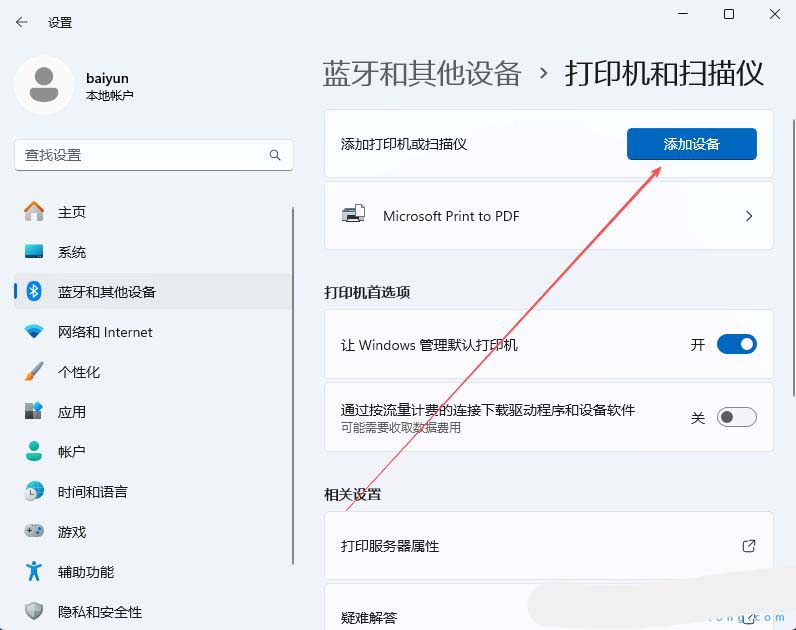
3、然后,点击选择“添加设备”。
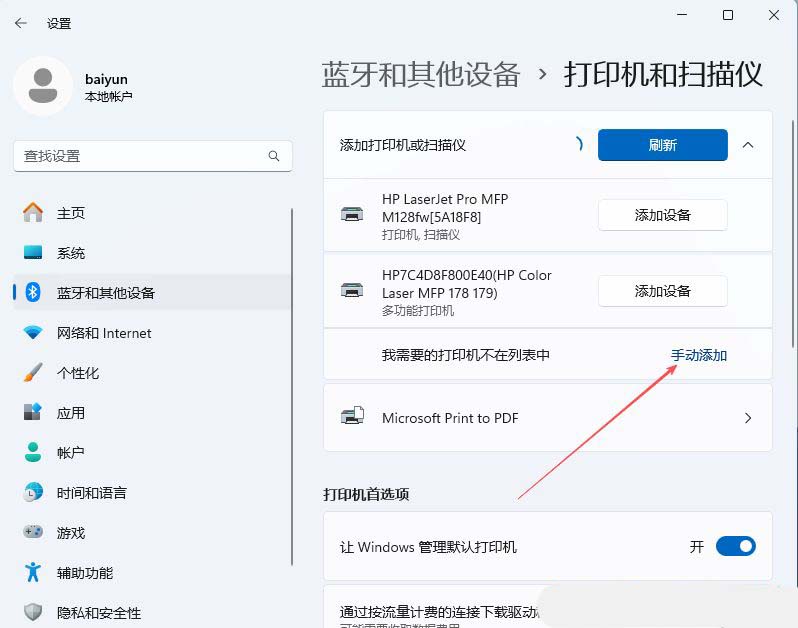
4、随后,若没有扫描到打印机,可选择点击“手动添加”。
5、此时,在弹出的向导中,选择“使用ip地址或主机名添加打印机”。

6、输入添加打印机的“主机名或ip地址”,再点击下一页,直到完成向导即可。
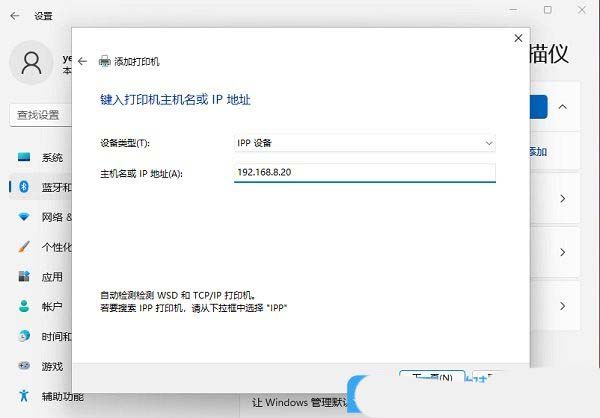
7、最后,就会自动搜索驱动程序,如果没找到就会弹出驱动安装窗口,点击【从磁盘安装】选择已经下载好的驱动程序,打印机驱动程序最好到对应的品牌网站里下载,

win10系统的操作方法:
1、首先,按下“win+i”键打开设置界面。
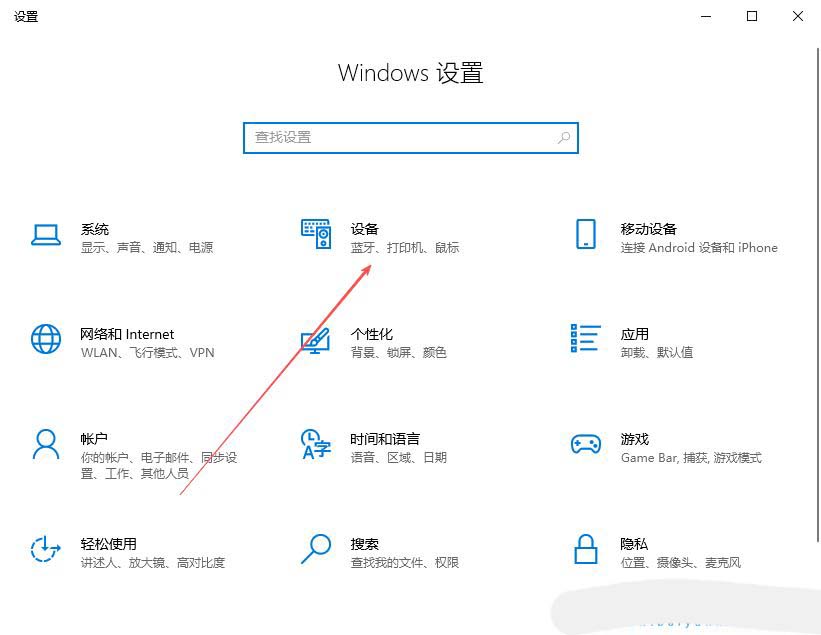
2、接着,在打开的界面中,点击左侧“打印机和扫描仪”设置,选择“我需要的打印机不在列表中”。
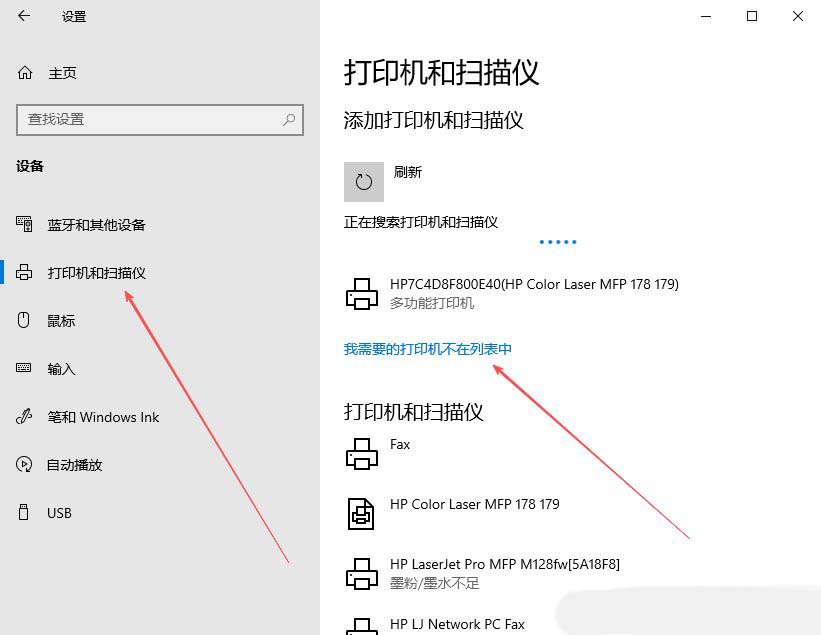
3、此时,在弹出的向导中,选择“使用ip地址或主机名添加打印机”。
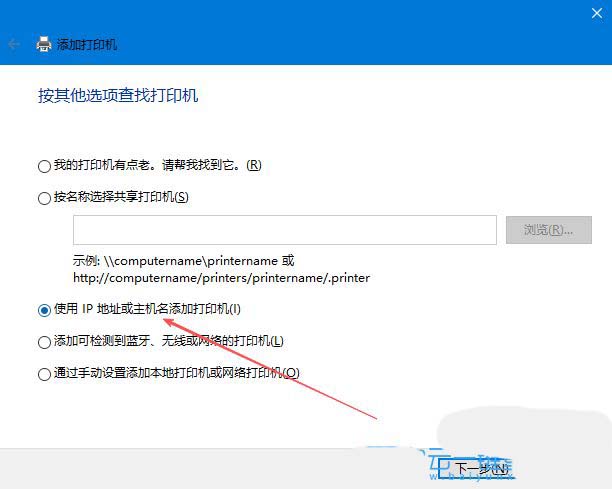
4、随后,输入添加打印机的“主机名或ip地址”,再点击下一页,直到完成向导。此时,就会自动搜索驱动程序,如果没找到就会弹出驱动安装窗口,点击【从磁盘安装】选择已经下载好的驱动程序,打印机驱动程序最好到对应的品牌网站里下载,

win7系统的操作方法:
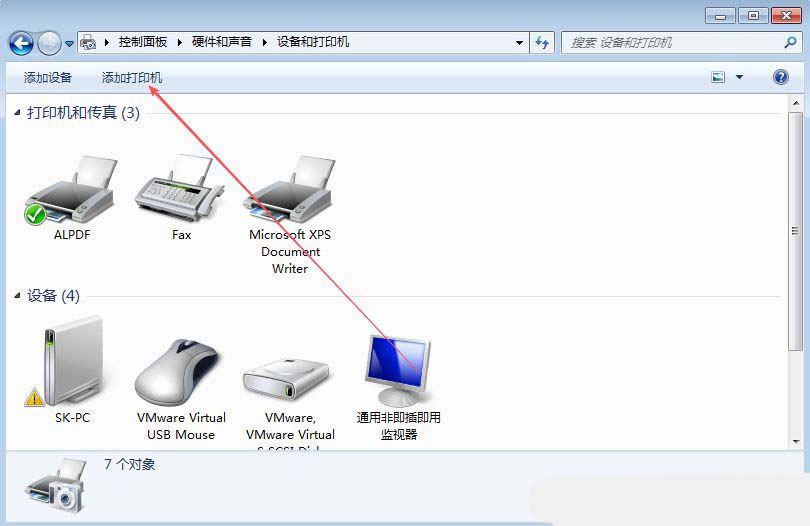
1、首先,打开win7系统的控制面板界面,点击进入到“硬件和声音”设置。

2、接着,在打开的界面中,继续点击“设备和打印机”设置。

3、然后,在打开的界面中,点击上方工具栏的“添加打印机”选项。
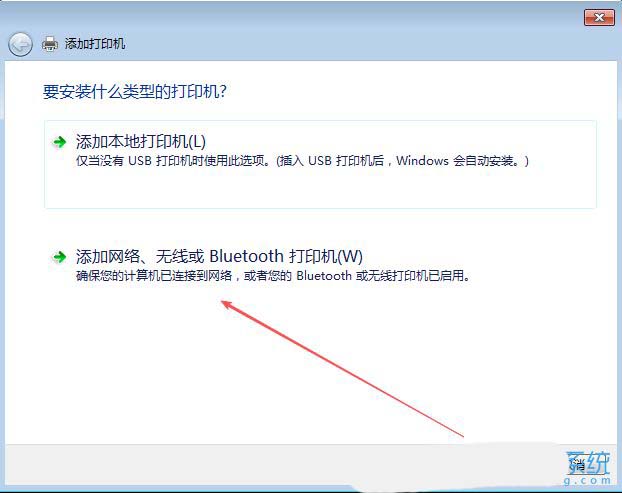
4、随后,在弹出的向导中,选择添加网络打印机,点击下一步。
5、此时,选择“我需要的打印机不在列表中”设置。

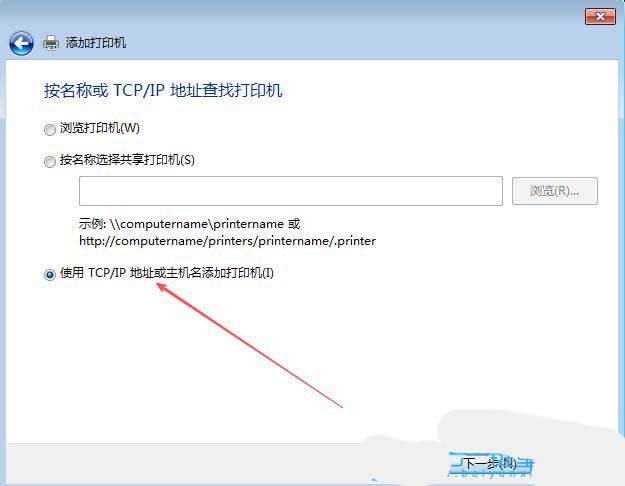
6、选择“使用tcp/ip地址或主机名添加打印机”,点击下一步。
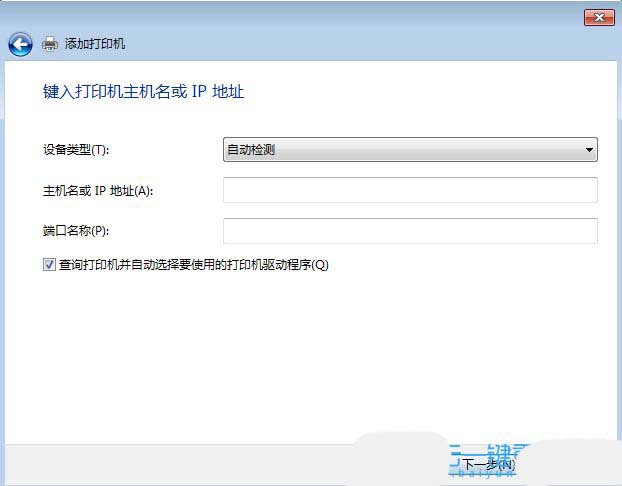
7、最后,输入“主机名或ip地址”后,完成网络打印机的添加即可。
完成以上步骤后,你的windows电脑应该已经成功添加了网络打印机驱动!现在你可以愉快地使用打印机啦!
赞 (0)
您想发表意见!!点此发布评论



发表评论