科技 > 操作系统 > Windows

WindowsXP系统怎么设置虚拟连接 WindowsXP系统设置虚拟连接教程

115人参与 2025-11-13 Windows

目前很多网友仍在使用windowsxp系统,不少网友想设置虚拟连接,可是不知道怎么设置?一些网友跟小编反映,他们一直设置不成功,不知道是哪个步骤出错了。所以,今天小编就为大家整理了windowsxp系统设置虚拟连接的图文教程,希望可以帮到大家!

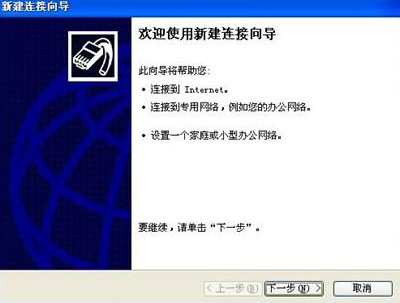
  第一步,打开网络连接----选择创建一个新的网络连接;
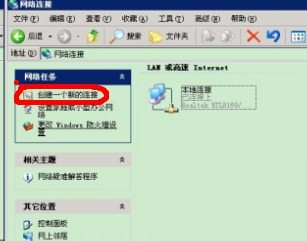
  windowsxp系统设置虚拟连接

  windowsxp系统设置虚拟连接

  单击“下一步”,选择连接类型为“连接到我的工作场所的网络”;

  windowsxp系统设置虚拟连接

  单击“下一步”,选择网络连接方式为“虚拟专用网络连接”;

  windowsxp系统设置虚拟连接

  单击“下一步”,指定本连接的名称;

  windowsxp系统设置虚拟连接

  单击“下一步”,完成新建网络连接向导;

  如果要更换服务器ip地址 点击上图中的属性 重新输入新ip就可以了!

到此这篇关于windowsxp系统怎么设置虚拟连接 windowsxp系统设置虚拟连接教程的文章就介绍到这了,更多相关windowsxp系统虚拟连接设置教程内容请搜索代码网以前的文章或继续浏览下面的相关文章,希望大家以后多多支持代码网!

(0)

您想发表意见!!点此发布评论

推荐阅读

电脑如何安装网络打印机? Windows系统添加网络打印机设备的技巧

11-13

window打开压缩文件提示安全警告怎么回事? 打开压缩文件操作异常解决方法

11-13

Win10首个扩展安全更新KB5068781推送: 解决误报停止支持BUG

11-13

微软发布紧急补丁KB5071959: 修复Win10续命计划注册BUG

11-13

Win11 24H2/25H2 26x00.7171更新推送:附KB5068861完整更新日志

11-13

用户反馈:Win11更新KB5068861安装后出现花屏及驱动重装失败

11-13

猜你喜欢

版权声明:本文内容由互联网用户贡献,该文观点仅代表作者本人。本站仅提供信息存储服务,不拥有所有权,不承担相关法律责任。 如发现本站有涉嫌抄袭侵权/违法违规的内容, 请发送邮件至 2386932994@qq.com 举报,一经查实将立刻删除。

发表评论