
win11系统怎么重置Windows Defender防火墙规则?
12人参与 • 2025-12-19 • Windows
在 windows 11 系统中,「windows defender 防火墙」是守护设备网络安全的核心组件。它通过一套预设的「入站」和「出站」规则,严密监控着进出系统的网络流量,来防止未经授权的访问。
然而,随着使用时间增长,我们安装的应用程序会越来越多,「防火墙规则」也会变得臃肿不堪。软件自动添加的规则、用户手动修改的配置,经年累月下来,不仅容易产生冲突,甚至还可能导致网络连接中断、文件共享失效等千奇百怪的问题。

当你遇到非常「吊诡」的网络问题,或者只是想清理掉那些陈旧的自定义规则时,将防火墙「恢复出厂设置」往往是最有效的一招。
接下来,我们就从图形界面到命令行的 4 种常用方法,教你彻底重置 windows defender 防火墙规则。这会清除所有「用户自定义规则」,但系统默认的安全策略会保持不变。
如何重置 windows defender 防火墙规则
方法 1:通过「windows 安全中心」(推荐)
这是最直观、最适合普通用户的方式,通过系统自带的设置界面即可完成:
1、按windows + r快捷键打开「运行」对话框,输入windowsdefender:(有冒号)并按回车,打开「windows 安全中心」。
2、依次点击「防火墙和网络保护」>「将防火墙还原为默认设置」。
3、在弹出的窗口中点击「还原默认值」,然后点击「是」确认。
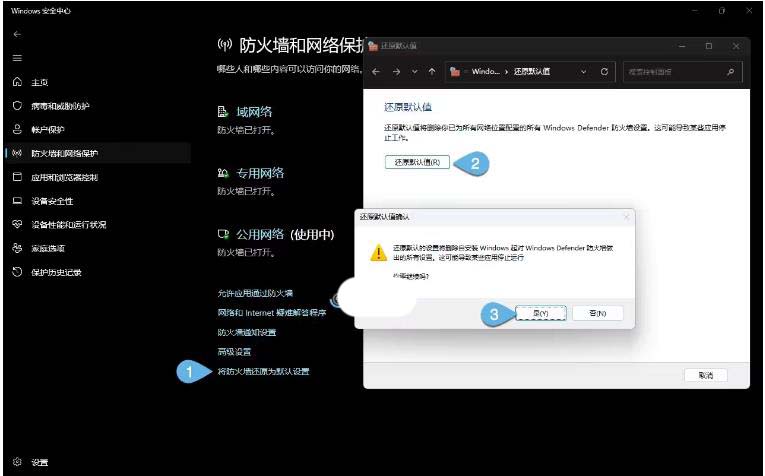
通过 windows 安全中心重置防火墙
方法 2:通过「高级安全 windows defender 防火墙」
如果你更习惯使用传统的 mmc 管理控制台,或者需要更精细地审查当前的防火墙策略,可以使用此方法:
1、按windows + r快捷键打开「运行」对话框,输入wf.msc并按回车,打开「高级安全 windows defender 防火墙」管理控制台。
2、右键点击左侧目录树中的「根节点」,选择「还原默认策略」。
3、选择「是」确认操作。
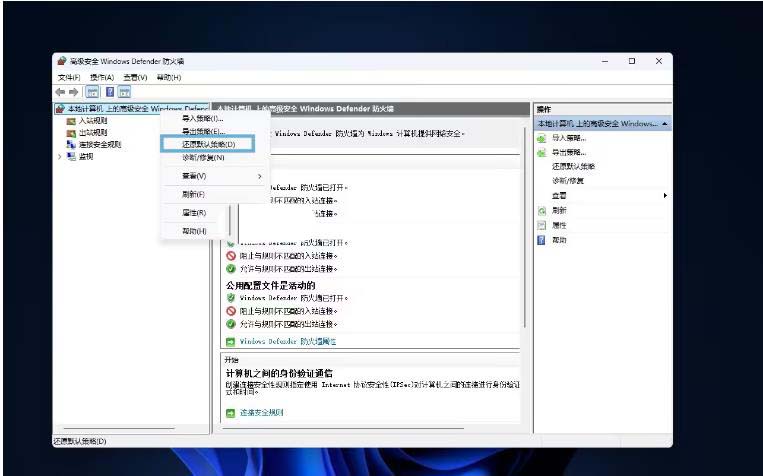
还原默认策略
方法 3:使用 netsh 命令
对于追求效率的高级用户或 it 管理员,使用 netsh 命令行工具可以一键完成 windows 防火墙重置,根本不用在图形界面中折腾:
1、右键点击「开始」菜单,选择「终端管理员」,以管理员权限打开 windows 终端。
2、在命令行窗口中,执行以下命令:
netsh advfirewall reset
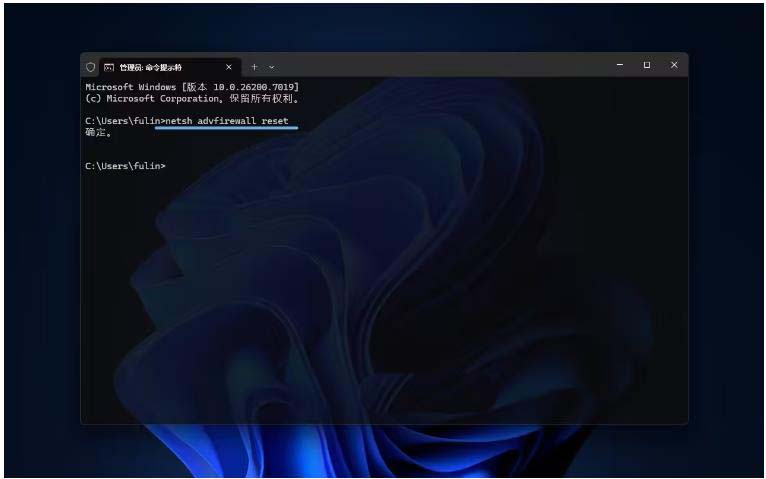
使用 netsh 命令重置 windows defender 防火墙规则
3、显示「确定」表示重置成功。
方法 4:使用 powershell 命令
如果你更偏向使用 powershell 进行自动化运维或脚本编写,可以通过以下方式来重置 windows defender 防火墙:
1、右键点击「开始」菜单,选择「终端管理员」,以管理员权限打开 windows 终端。
2、按ctrl + shift + 1快捷键,切换到 powershell 窗口。
3、根据你的需要,执行以下命令:
- 将防火墙恢复出厂设置:
(new-object -comobject hnetcfg.fwpolicy2).restorelocalfirewalldefaults()
- 更彻底地重置策略:
remove-netfirewallrule -all
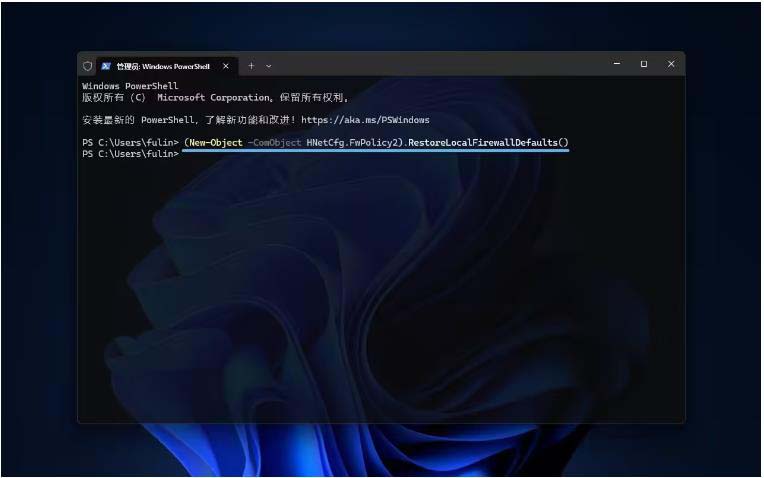
使用 powershell 重置 windows 防火墙规则
这两者都会影响防火墙配置,但作用范围完全不同,差别非常重要:
| 项目 | restorelocalfirewalldefaults | remove-netfirewallrule -all |
|---|---|---|
| 删除你自己创建的规则 | ✅ | ✅ |
| 删除系统内置规则的更改(比如你修改过) | ✅ | ❌ |
| 恢复默认出站规则策略(allow) | ✅ | ❌ |
| 恢复默认入站策略(block) | ✅ | ❌ |
| 恢复日志、通知等设置 | ✅ | ❌ |
| 等同 gui 的「还原默认值」按钮 | ✅ | ❌ |
重置 windows defender 防火墙规则,就像给系统的网络安检部门做了一次「大扫除」。但在首次运行需要联网的应用(比如 steam 或在线会议软件)时,windows 可能会再次弹出提示窗口,询问你是否允许应用联网。这属于正常现象,按需同意即可。
赞 (0)
您想发表意见!!点此发布评论






发表评论