
如何检查Win11安装日期和精确时间? win11初始安装时间查询技巧
19人参与 • 2025-12-19 • Windows
你有没有好奇过,自己的 windows 11 系统究竟是什么时候安装的?这看似是个小细节,但在企业环境中,它却是系统审计、故障排查时的关键信息。
此外,获取准确 windows 11 初始安装日期,对专业的 it 资产生命周期管理(itam)同样至关重要——它揭示了系统的「年龄」,能帮助 it 团队更高效地规划软硬件的迭代与维护。

接下来,我们就介绍 3 种实用方法,帮你轻松查看精准的 windows 11 安装日期和时间。
如何查看 windows 11 安装日期
方法 1:使用 systeminfo 命令
windows 11 自带的systeminfo命令可以输出详细的硬件和系统信息,其中就包含了系统安装日期:
1、右键点击「开始」菜单,选择「终端」,打开 windows 终端工具。
2、输入以下命令并按回车:
systeminfo
3、在输出的信息中向下滚动,查看「初始安装日期」字段。
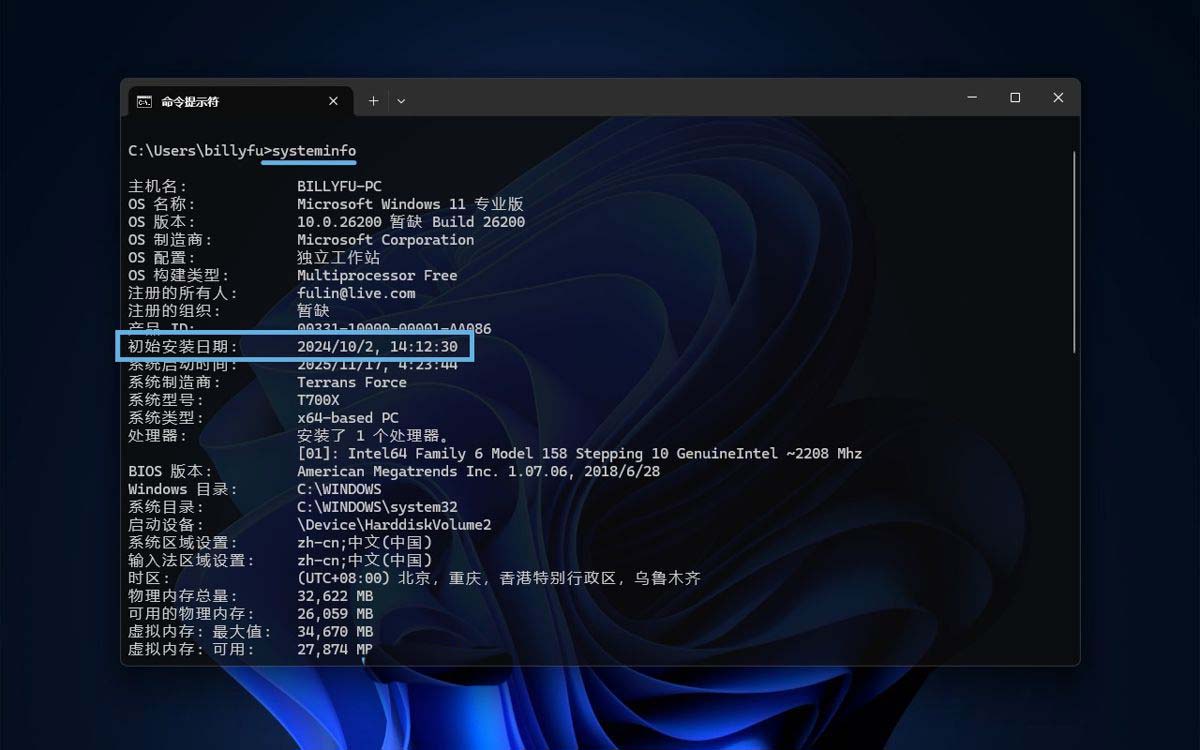
查看「初始安装日期」字段
方法 2:使用 powershell
powershell 是微软推出的强大自动化工具,融合了命令行 shell 与脚本语言,同样深受系统管理员青睐:
1、右键点击「开始」菜单,选择「终端」,打开 windows 终端工具。
2、按ctrl + shift + 1快捷键,切换到 powershell 标签页。
3、执行以下命令,就会直接输出 windows 11 安装日期:
(get-ciminstance win32_operatingsystem).installdate | get-date
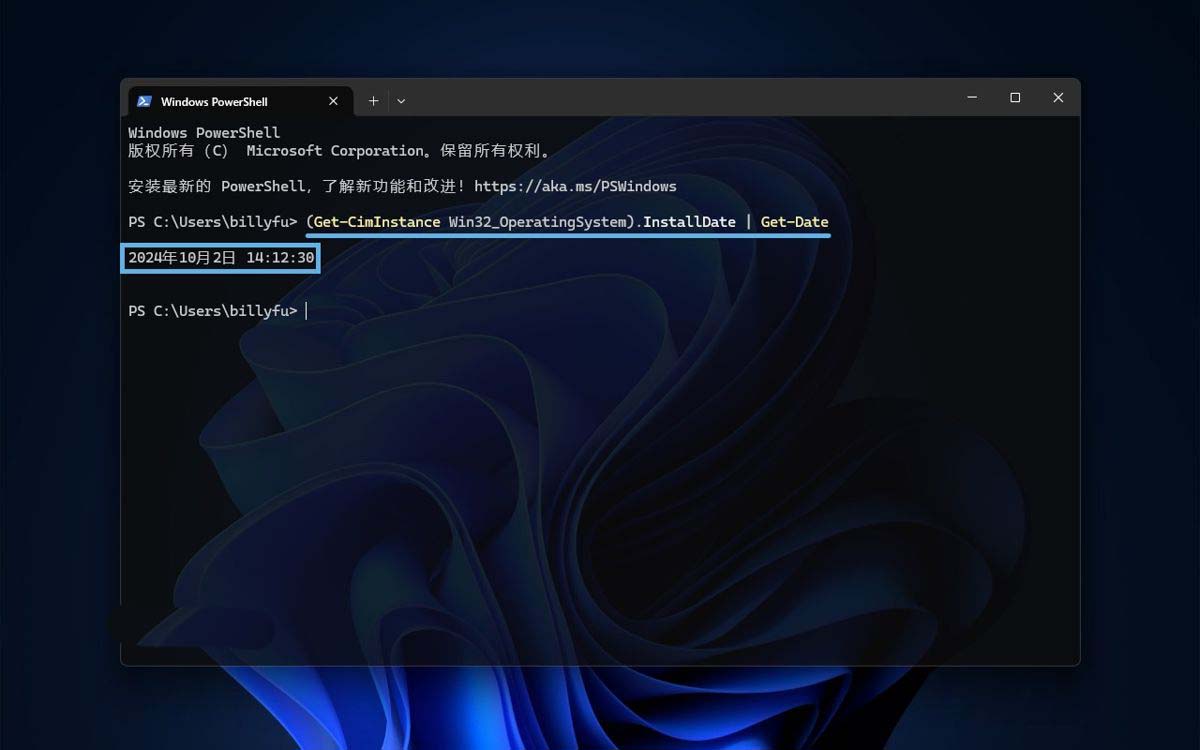
使用 powershell 查看 windows 11 安装日期
方法 3:通过注册表
1、按windows + r快捷键打开「运行」对话框,输入regedit然后按回车,打开注册表编辑器。
2、导航到以下路径:
hkey_local_machine\software\microsoft\windows nt\currentversion
3、找到名为installdate的 dword (32-位) 值,记录「十进制」数值。
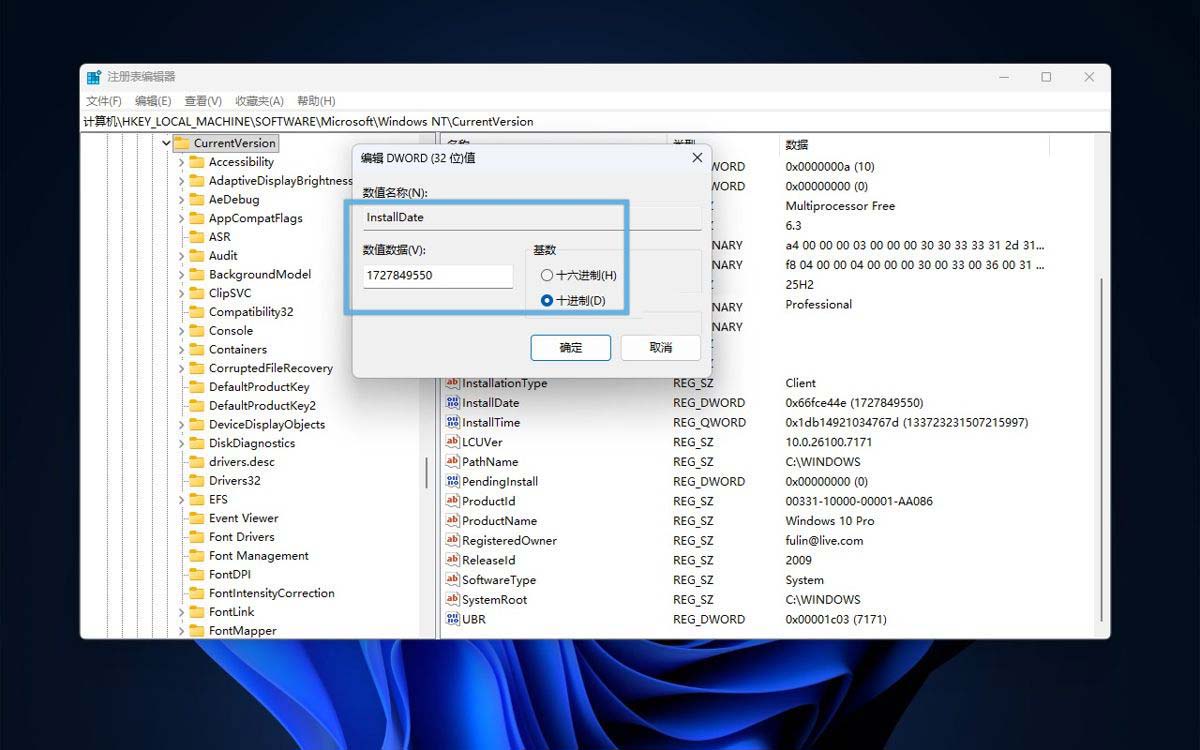
查看 installdate 注册表值
4、这个installdate值是以 unix 时间戳格式存储的。你可以借助在线 unix 时间戳转换工具,或者 powershell 转为可读日期:
记得把
<keyvalue>替换为你在注册表中看到的实际数值
get-date -date ([system.datetimeoffset]::fromunixtimeseconds(<keyvalue>).datetime)
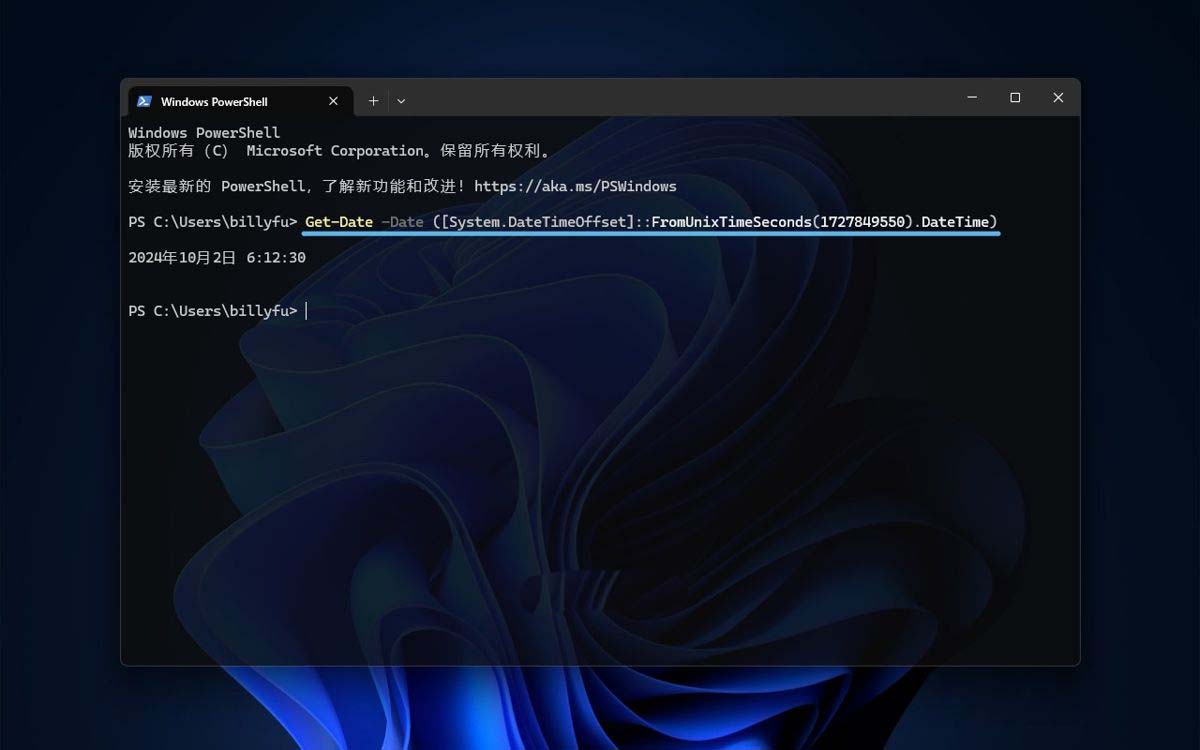
通过 powershell 将 unix 时间戳转为可读日期
注意事项
在某些情况下,你查到的日期有可能并不是真正的「初始安装日期」,原因包括:
- 系统重置或升级:如果执行过系统重置、重装,或经历过重大版本升级,比如从 windows 10 升级到 windows 11,显示的可能是升级到 windows 11 的日期,而非最初安装 windows 10 的时间。
- 系统克隆:如果当前的系统是从另一台设备的镜像克隆或还原而来,安装日期可能会继承「源设备」的系统安装日期。
赞 (0)
您想发表意见!!点此发布评论






发表评论