304人参与 • 2026-03-04 • Pycharm
首先排除“假安装”的情况,手动验证包的安装状态:
打开pycharm的「终端」(terminal),确保终端开头显示虚拟环境名称(如(venv));
执行以下命令:
# 查看pyyaml是否安装
pip list | findstr pyyaml  # windows
# 或(linux/macos)
pip list | grep pyyaml

# 查看pyyaml的安装路径
pip show pyyaml
如果pip list看不到pyyaml:说明包没装到这个虚拟环境,重新执行pip install pyyaml;如果pip show的路径是c盘(而非e盘项目的虚拟环境):说明终端没激活虚拟环境,先激活再重装。
这是最常见的根因——pycharm的「项目解释器」配置和你安装包的虚拟环境不一致。
打开pycharm,点击顶部菜单栏:file → settings(windows/linux)或pycharm → settings(macos);
在左侧找到project: 你的项目名 → python interpreter;
看右侧的解释器路径:
正确路径:应该是你e盘项目下的虚拟环境,如e:\你的项目名\venv\scripts\python.exe(windows);
错误路径:如果显示c:\pythonxx\python.exe(系统python),说明解释器选错了。
点击解释器右侧的「齿轮图标 → add interpreter → virtualenv environment」;
选择「existing environment」,点击路径框右侧的「...」,找到e盘项目下的venv\scripts\python.exe(windows)或venv/bin/python(linux/macos);
点击「ok」保存,等待pycharm加载解释器的包列表。
设置完解释器后,pycharm可能没实时刷新,手动触发:
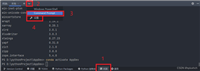
python interpreter页面,点击包列表上方的「刷新图标」(↻);pyyaml(版本号也能显示)。如果解释器配置正确,但仍提示找不到模块,排查以下点:
pyyaml安装后,导入时要用import yaml(而非import pyyaml),这是新手最容易错的:
# 正确写法
import yaml
# 错误写法(会提示找不到模块)
import pyyaml
验证:在pycharm的终端中执行python,输入import yaml,如果无报错,说明包没问题,只是代码写错/缓存问题。
pycharm的缓存可能导致“假报错”,清除后重启即可:
file → invalidate caches / restart;如果以上步骤都无效,可能是虚拟环境文件损坏,重建即可:
关闭pycharm,删除项目下的venv文件夹;
重新创建虚拟环境(终端执行):
cd e:\你的项目名 python -m venv venv # 重新创建虚拟环境 venv\scripts\activate # 激活(windows) pip install pyyaml # 重装包
回到pycharm,重新设置解释器(步骤1),问题即可解决。
在项目中新建测试文件,执行以下代码:
import yaml
# 测试yaml功能
data = {"name": "test", "age": 18}
yaml_str = yaml.dump(data)
print(yaml_str)python interpreter配置→确保导入语句是import yaml→清除pycharm缓存;到此这篇关于pycharm项目环境关联问题解决方案的文章就介绍到这了,更多相关pycharm 环境关联内容请搜索代码网以前的文章或继续浏览下面的相关文章希望大家以后多多支持代码网!
您想发表意见!!点此发布评论
版权声明:本文内容由互联网用户贡献,该文观点仅代表作者本人。本站仅提供信息存储服务,不拥有所有权,不承担相关法律责任。 如发现本站有涉嫌抄袭侵权/违法违规的内容, 请发送邮件至 2386932994@qq.com 举报,一经查实将立刻删除。



发表评论