
在PyCharm中将命令打包生成exe文件的两种方式
278人参与 • 2026-03-19 • Pycharm
在 pycharm 中打包 python 文件,最常用、最可靠的方法是结合使用 pyinstaller 工具。针对你之前编写的生成 uff 文件的脚本,下面我会介绍两种在 pycharm 中操作的方式,并重点说明如何确保依赖项(如 numpy, pyuff)和可能的数据文件被正确包含。
两种打包方式对比
根据你的需求(是希望得到一个单独的可执行文件,还是包含依赖的文件夹),可以选择不同的方式:
| 方式 | 核心工具 | 优点 | 缺点 | 适用场景 |
|---|---|---|---|---|
| 使用 pyinstaller (推荐) | pyinstaller 命令 | 功能强大,打包为独立的.exe文件,用户无需安装python 。 | 打包后的文件较大,启动稍慢。 | 最终交付给用户,或在未安装python的电脑上运行。 |
| 使用 pycharm 内置打包 | 内置的 “export to zip” 功能 | 操作简单,快速,打包为源码压缩包 。 | 用户仍需安装python和所有依赖库。 | 分享源代码给其他开发者,或备份项目。 |
对于你生成uff文件的脚本,由于它依赖了numpy和pyuff等第三方库,为了让其他人在没有python环境的电脑上也能直接运行,推荐使用 pyinstaller 方式 。
详细步骤:使用 pyinstaller 在 pycharm 中打包
第一步:安装 pyinstaller
在 pycharm 中,打开底部工具栏的 terminal(终端),然后输入以下命令安装:
pip install pyinstaller
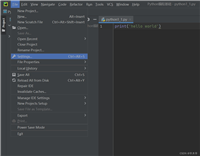
或者,你也可以在 pycharm 的 file > settings > project > python interpreter 中,点击"+"号搜索 pyinstaller 进行安装 。
第二步:在终端中执行打包命令
在 pycharm 的 terminal 中,确保当前目录是你的脚本所在目录,然后输入打包命令。这里有两种最常用的模式:
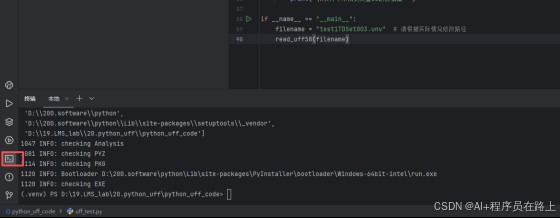
在 pycharm 底部工具栏找到 terminal 标签并点击(如果找不到,可以通过菜单 view → tool windows → terminal 打开)。
模式a:打包成单个exe文件(推荐,文件干净但启动稍慢)
如果你的主程序只有一个 .py 文件(例如叫 generate_frf.py),在终端执行:
pyinstaller -f generate_frf.py
-f 或 --onefile:表示创建一个独立的可执行文件 。
模式b:打包成一个文件夹(包含exe和依赖dll,启动快)
如果你的项目包含多个模块或数据文件,可以使用文件夹模式:
pyinstaller -d generate_frf.py
-d或--onedir:这是默认模式,会生成一个文件夹,里面包含exe和所有依赖库 。
第三步:找到生成的文件
命令执行成功后,你会在项目目录下看到两个新文件夹:
build:存放临时文件,可以忽略。dist:这就是你需要的成果! 打包好的.exe文件(或包含exe的文件夹)就在这里 。
针对你脚本的特别优化建议
考虑到你的脚本(generate_frf_uff)有以下特点,建议在打包时注意:
- 处理依赖项:你的脚本用到了
numpy和pyuff。pyinstaller 通常能自动检测到它们,并将其打包进去。为了保险起见,可以在打包前检查一下你的虚拟环境是否已经安装好这些库。 - 处理可能的数据文件:如果你的脚本未来需要读取或写入特定的文件(比如配置文件、模板文件),需要在打包时特别指定。使用文件夹模式(
-d)通常更方便,因为你可以在exe同级目录下放置这些数据文件。 - 隐藏控制台窗口(可选):如果你的脚本是图形界面程序,或者不想让用户看到背后的命令行窗口,可以加上
-w参数:
pyinstaller -f -w generate_frf.py
注意:你的脚本目前会打印输出信息,如果用 -w 隐藏窗口,这些信息就看不到了。建议先在终端中测试无误后,再决定是否隐藏。
以上就是在pycharm中将命令打包生成exe文件的两种方式的详细内容,更多关于pycharm命令打包生成exe的资料请关注代码网其它相关文章!
赞 (0)
您想发表意见!!点此发布评论


发表评论