
Win11三月更新KB5079473爆出严重Bug! 频繁蓝屏死机提示错误0x000000BE
3人参与 • 2026-03-17 • Windows
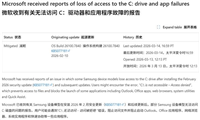
微软在前几天推出windows 11三月累积更新(kb5079473),结果部分用户在网上反馈称安装更新后,每隔几分钟就会出现黑屏死机、系统崩溃和自动重启的情况。

kb5079473于2026年3月10日发布,是windows 11 24h2和25h2的月度累积更新,修复了约80个漏洞,并更新了3个安全启动证书,同时改进了文件资源管理器的搜索功能。
然而,几天后,微软官方论坛和社交媒体上充斥着用户反映更新后出现黑屏死机、系统卡死等问题的帖子。
一些用户表示,其windows 11每10到20分钟就会重启一次,错误代码显示“attempted_write_to_readonly_memory(0xbe)”。
微软目前还没有对此问题做出回应,如果遇到类似情况,唯一有效的解决方法是卸载 kb5079473,不少用户报告称,只要卸载kb5079473,问题就会得到解决。
windows 11补丁下载位置概述
在windows 11系统中,下载的补丁文件通常会默认保存在c盘中的特定文件夹里。如果你无法直接在c盘中找到这些补丁文件,不必担心,我们可以通过windows更新历史记录来查找。接下来,我们将一步步指导你如何找到这些补丁文件。
卸载win11补丁
1. 打开设置
首先,你需要打开windows 11的设置界面。你可以通过按键盘上的【win + x】组合键,或者右键点击任务栏上的【开始图标】,在打开的隐藏菜单项中选择【设置】。
2. 进入更新和安全
在设置界面中,滚动到最下方,找到并点击【更新和安全】选项。这是管理windows更新的主要界面。
3. 查看更新历史记录
在更新和安全界面中,点击右侧的【查看更新历史记录】。这个选项将带你进入所有已安装更新的汇总页面。
4. 浏览更新补丁
在更新历史记录中,你可以看到质量更新、驱动更新以及其他类型的更新。这些是所有已经下载并安装到系统中的补丁文件的汇总。
5. 定位到softwaredistribution文件夹
系统更新文件默认保存在softwaredistribution文件夹中。这个文件夹位于系统盘(默认为c盘)的windows目录下。具体路径为:c:\windows\softwaredistribution\。
进入softwaredistribution文件夹后,你会看到多个子文件夹。其中,download文件夹是存放系统下载的更新补丁的地方。你可以直接打开这个文件夹,查看和管理里面的更新文件。
手动删除更新补丁
如果你发现某些更新补丁不再需要,或者想要释放c盘空间,可以手动删除download文件夹中的更新文件。但请注意,在删除任何文件之前,最好先确保这些文件确实不再需要,并且你的系统处于稳定状态。因为误删系统更新文件可能会导致系统不稳定或无法正常运行。
赞 (0)
您想发表意见!!点此发布评论

发表评论