
PyCharm接入DeepSeek的三种方法及避坑指南
268人参与 • 2026-04-01 • Pycharm
哈喽各位计算机专业的小伙伴!
写代码、做课设、赶实验报告时,是不是经常被报错卡壳、被重复代码折磨?今天给大家带来超实用干货——在pycharm中接入deepseek,3种方法任选,代码补全、查bug、问思路一步到位,彻底解放双手!
全程保姆级步骤,零基础也能轻松上手,收藏这篇,再也不用来回切换网页查教程啦
本文核心亮点
✅ 3种接入方法(含本地离线版),按需选择
✅ 步骤清晰,复制即用,无需额外摸索
✅ 专属避坑指南,解决99%的报错问题
✅ 适配计算机学生日常开发、课设使用
一、准备工作:获取deepseek api key(必做)
无论哪种方法,都需要先获取deepseek的api key,免费额度足够我们日常写代码、做课设使用,放心冲!
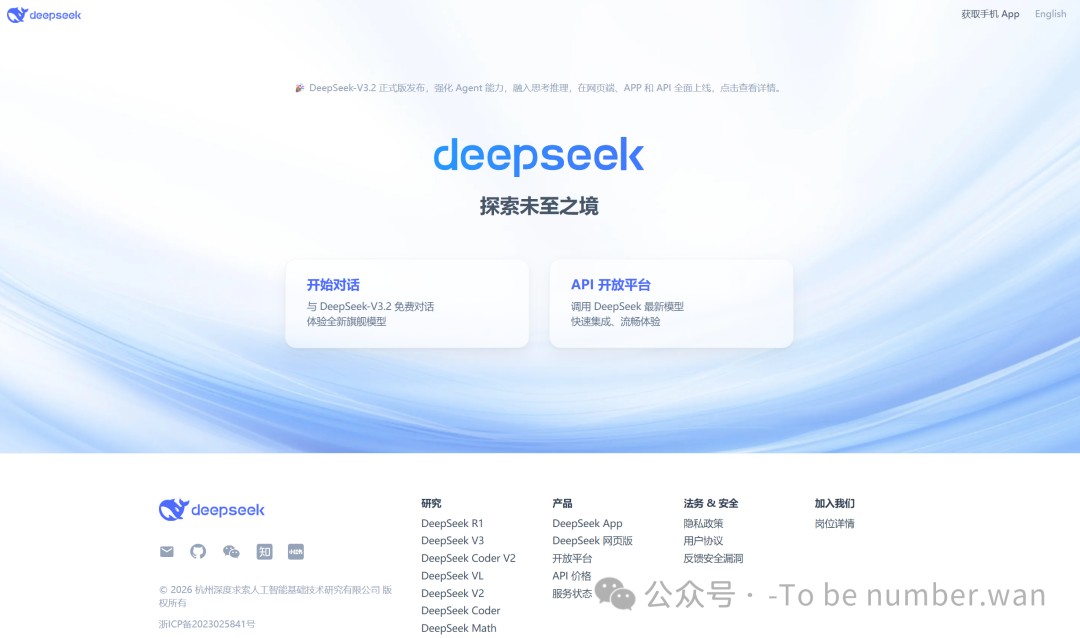
- 打开deepseek官网:https://www.deepseek.com/(直接复制跳转)
- 登录/注册账号(支持手机号快捷登录,超方便)
- 进入「api开放平台」,找到「api keys」选项
- 点击「创建api key」,生成后立即复制保存(格式为sk-xxx,只显示一次,别弄丢啦!)
小提醒:免费额度完全能满足大学生日常使用,不用着急充值哦~
二、方法1:continue插件(推荐!原生支持deepseek)
这是最稳定、最适配的方法,专门针对编程场景优化,计算机学生优先选这个!
1. 安装continue插件
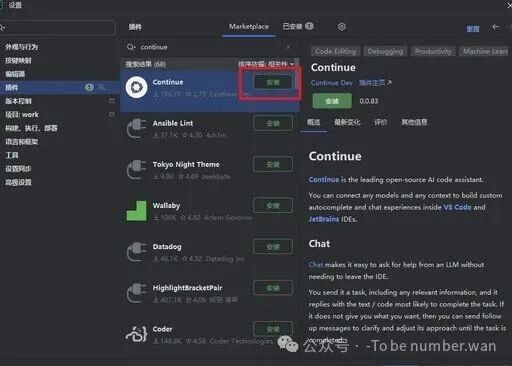
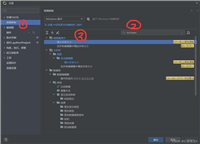
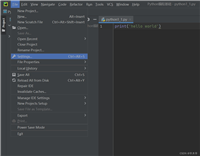
- 打开pycharm,点击顶部菜单栏「file → settings → plugins」
- 在搜索框中输入「continue」,找到对应插件点击「install」
- 安装完成后,重启pycharm,插件即可生效
2. 配置deepseek(复制即用)
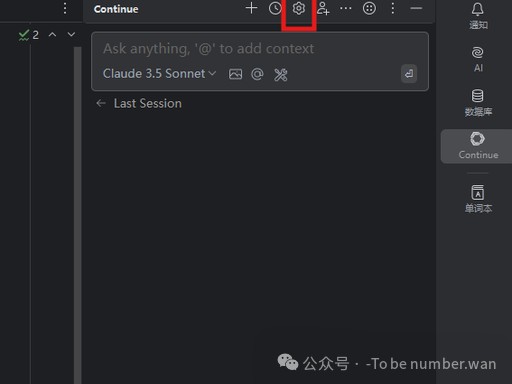
- 重启pycharm后,右侧边栏会出现「continue」图标,点击打开
- 点击侧边栏右上角的「⚙️」(设置)按钮,打开配置文件「config.json」
- 全选删除原有内容,粘贴以下代码,替换成自己的api key(3处都要替换哦)
{ "models": [ { "title": "deepseek chat", "model": "deepseek-chat", "apikey": "sk-你的api密钥", "provider": "deepseek", "apibase": "https://api.deepseek.com/beta" }, { "title": "deepseek coder", "model": "deepseek-coder", "apikey": "sk-你的api密钥", "provider": "deepseek", "apibase": "https://api.deepseek.com/beta" } ], "tabautocompletemodel": { "title": "deepseek coder", "model": "deepseek-coder", "apikey": "sk-你的api密钥", "provider": "deepseek", "apibase": "https://api.deepseek.com/beta" } } - 按「ctrl+s」(windows)或「cmd+s」(mac)保存文件,配置完成!
3. 开始使用(超简单)
使用前需先充值!
- 聊天咨询:右侧continue窗口直接输入问题(比如“这段代码为什么报错”“用python写一个排序算法”)
- 代码补全:输入代码时,按「tab」键即可触发智能补全,省去重复敲代码的麻烦
- 代码操作:选中任意代码,右键选择「explain(解释代码)」「refactor(重构代码)」「generate docs(生成注释)」,高效又省心
三、方法2:codegpt插件(通用llm插件,适配多种模型)
如果习惯用codegpt插件,也可以通过它接入deepseek,兼容openai协议,操作同样简单~
1. 安装codegpt插件
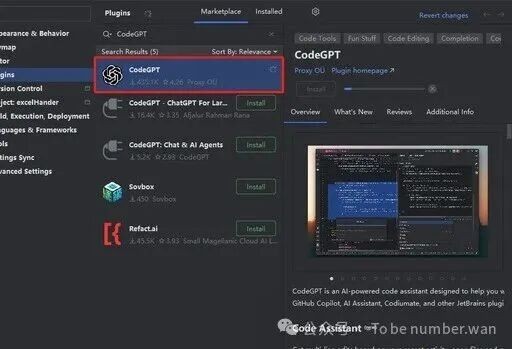
- 打开pycharm,点击「file → settings → plugins」
- 搜索「codegpt」,点击「install」安装,安装完成后重启pycharm
2. 配置deepseek(openai兼容模式)
- 重启后,点击「settings → tools → codegpt」
- 在「provider」中选择「custom openai」
- 按以下要求填写信息,不要填错哦:
- api key: 粘贴自己的deepseek api key(sk-xxx)
- instance: https://api.deepseek.com/beta(复制完整,别漏字符)
- model name: 写代码用「deepseek-coder」,聊天咨询用「deepseek-chat」
- 点击「apply → ok」,配置生效
3. 开始使用
打开右侧codegpt面板,即可直接聊天、生成代码、重构代码,和continue插件用法类似,按需选择即可~
四、方法3:本地deepseek coder(ollama,离线可用)
如果不想依赖网络,或者api额度用完了,试试本地离线版!需要先安装ollama,步骤如下:
- 安装ollama:打开官网https://ollama.com/,下载对应系统版本(windows/mac/linux),一键安装
- 打开终端,输入以下命令,下载并运行deepseek本地模型:
`ollama run deepseek-coder:6.7b`
- 在pycharm中配置(用continue或codegpt都可以):
- provider: 选择「openai compatible」或「ollama」
- api base: http://localhost:11434/v1
- model: deepseek-coder:6.7b
- api key: 随便填(比如填none),不影响使用
✅ 配置完成后,即使断网也能正常使用deepseek,适合没有网络的场景~
五、常见问题避坑指南(计算机学生必看)
遇到问题别慌,这3个常见报错,帮你快速解决!
- ❓ 找不到continue插件:升级pycharm到2024.1及以上版本,旧版本不支持该插件
- ❓ api报错(连接失败/调用失败):检查api key是否复制正确,确认apibase是「https://api.deepseek.com/beta」,没有多写或少写字符
- ❓ 代码补全不生效:打开continue设置,确认「tabautocompletemodel」选择的是「deepseek-coder」,保存后重启pycharm重试
最后碎碎念
用好ai工具真的能少走很多弯路!pycharm接入deepseek后,写课设、刷算法题、查bug的效率直接翻倍,再也不用熬夜赶工啦~
建议收藏这篇教程,以后需要的时候随时查看,也可以转发给身边同样在学编程的小伙伴,一起提升效率!
以上就是pycharm接入deepseek的三种方法及避坑指南的详细内容,更多关于pycharm接入deepseek全指南的资料请关注代码网其它相关文章!
赞 (0)
您想发表意见!!点此发布评论


发表评论