
如何启用项目复选框? Windows系统打开文件复选框设置的教程
14人参与 • 2026-04-16 • Windows
众所周知,windows系统中自带有许多有趣的功能,最近有不少用户想要打开系统中文件复选框设置,但不清楚具体如何操作,其实方法非常简单,下面就一起来看看windows系统打开文件复选框设置的操作方法吧!

win11系统的操作方法:
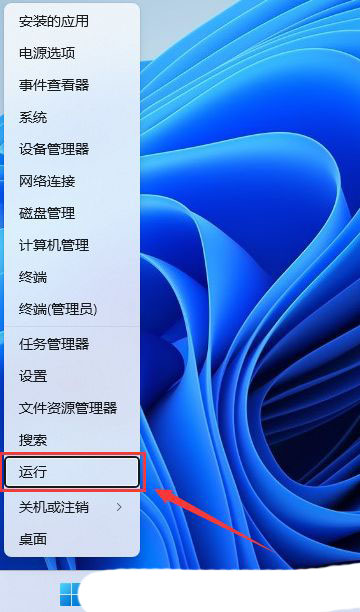
1、按【 win + x 】组合键,或【右键】点击任务栏上的【windows开始徽标】,在打开的菜单项中,选择【运行】;
2、运行窗口,输入【regedit】命令,按【确定或回车】,打开注册表编辑器;

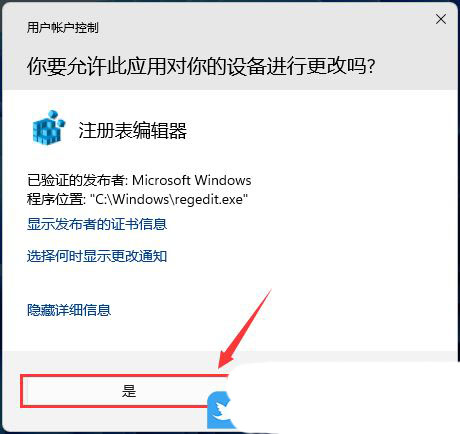
3、用户账户控制窗口,你要允许此应用对你的设备进行更改吗?点击【是】;
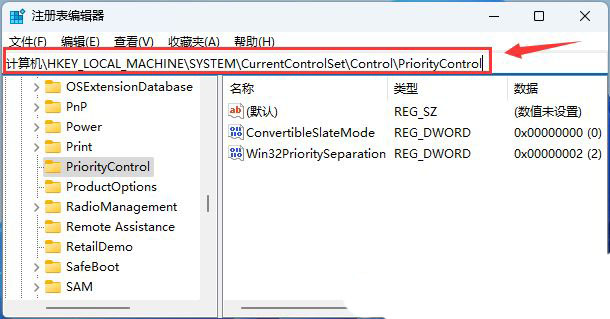
4、注册表编辑器窗口,依次展开到以下路径:hkey_local_machinesystemcurrentcontrolsetcontrolprioritycontrol
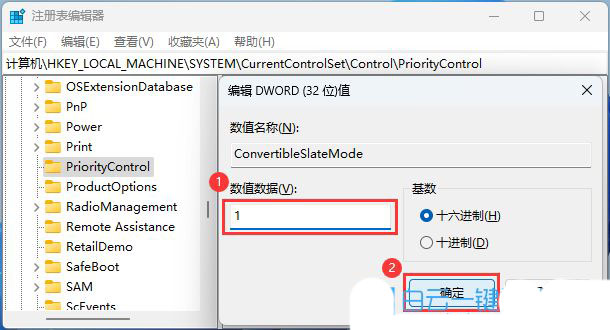
5、然后找到并双击打开【convertibleslatemode】,编辑 dword (32位)值窗口,将数值数据改为【1】,再点击【确定】;
win10系统的操作方法:
1、首先,打开文件资源管理器,切换到查看功能栏,并点击打开其中的“选项”。
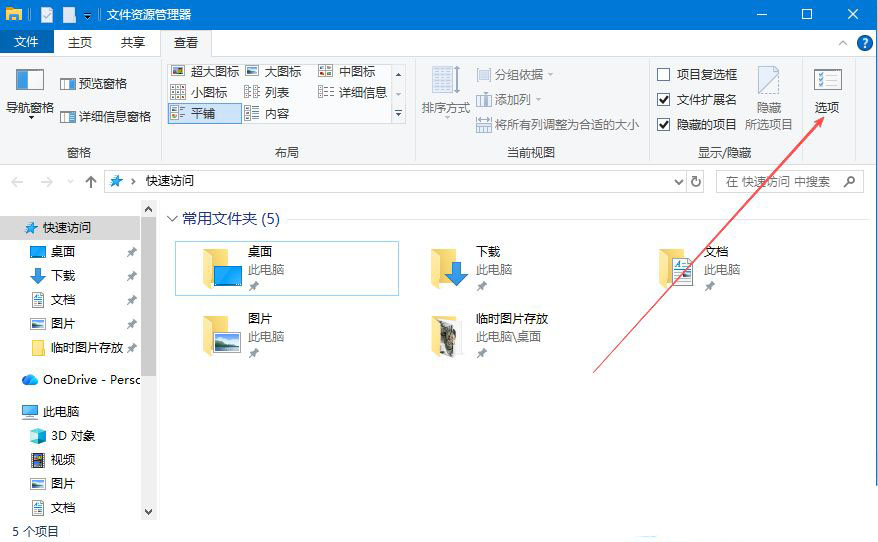
2、接着,在弹出的窗口中,切换到“查看”选项栏。
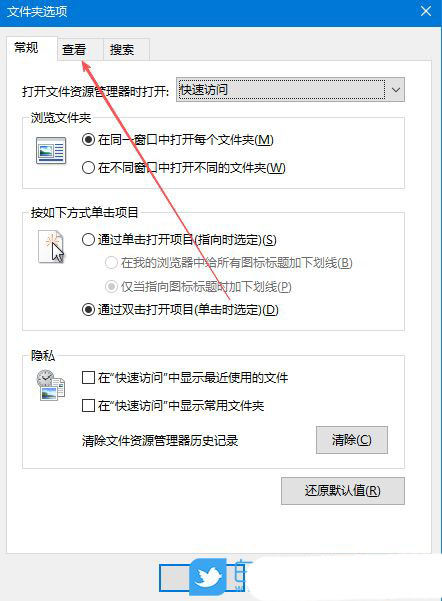
3、然后,找到并勾选其中的“使用复选框以选择项”选项,点击确定即可。
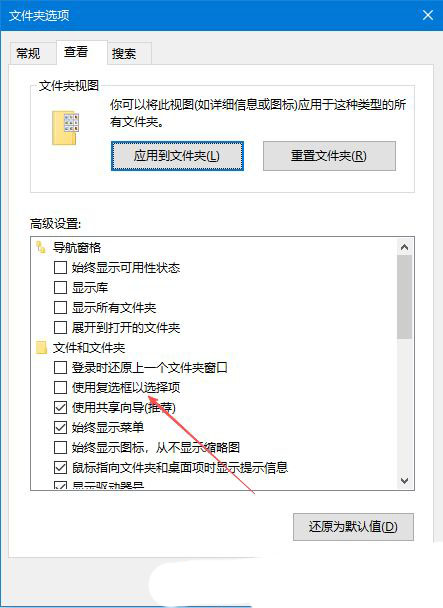
win7系统的操作方法:
1、首先,打开win7系统的文件资源管理器界面。
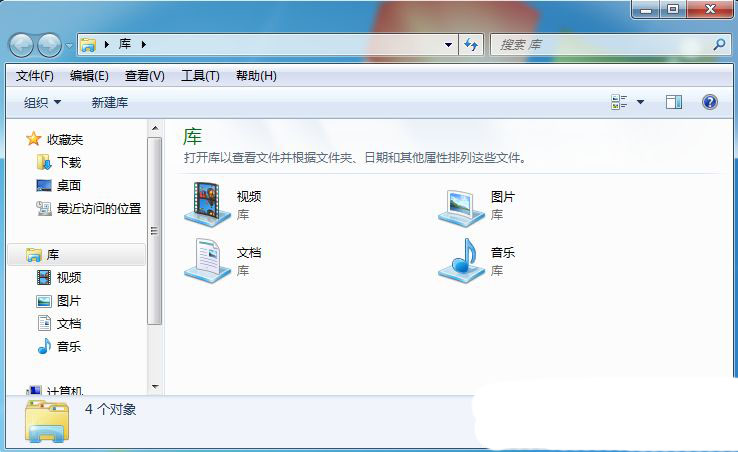
2、接着,在上方工具栏中,依次点击打开“工具-文件夹选项”。
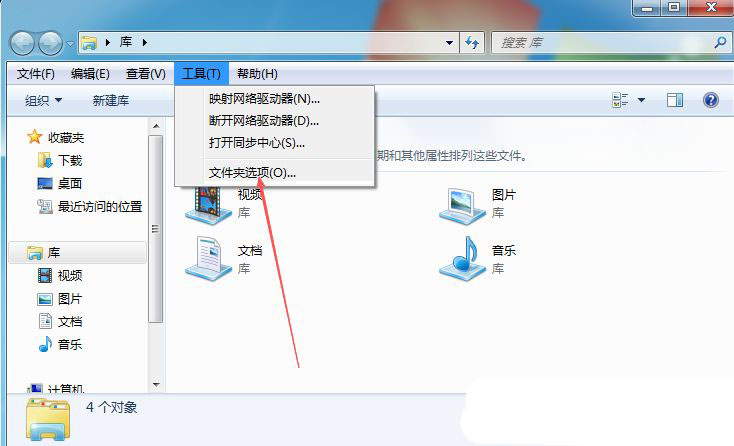
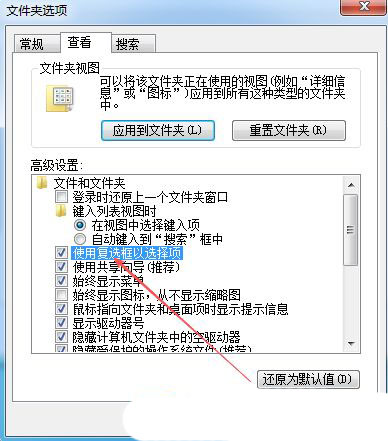
3、然后,在弹出的窗口中,切换到“查看”选项栏,找到并勾选其中的“使用复选框以选择项”功能,再点击确定即可。
其他方法总结
1、使用命令栏启用复选框
在文件资源管理器中启用复选框的最快方式是通过命令栏。以下是操作方法:
- 使用windows 11中打开文件资源管理器的多种方法之一。
- 点击顶部栏中的“查看”选项。
- 点击弹出的上下文菜单中的“显示”选项。
- 选择“项目复选框”选项。

就是这样。您可能需要重启计算机才能看到更改。
2、使用文件夹选项启用复选框
文件夹选项是windows的一项了不起的功能,您可以使用它来配置重要的文件资源管理器设置。您可以用它来清除文件资源管理器的历史记录,更改隐私设置,甚至在文件资源管理器中启用复选框。
以下是使用文件夹选项启用复选框的方法:
- 打开文件资源管理器,点击顶部栏中的三个水平点。
- 从上下文菜单中选择“选项”。
- 在文件夹选项中,切换到视图选项卡。
- 选中“使用复选框选择项目”选项。它位于“文件和文件夹”部分下。
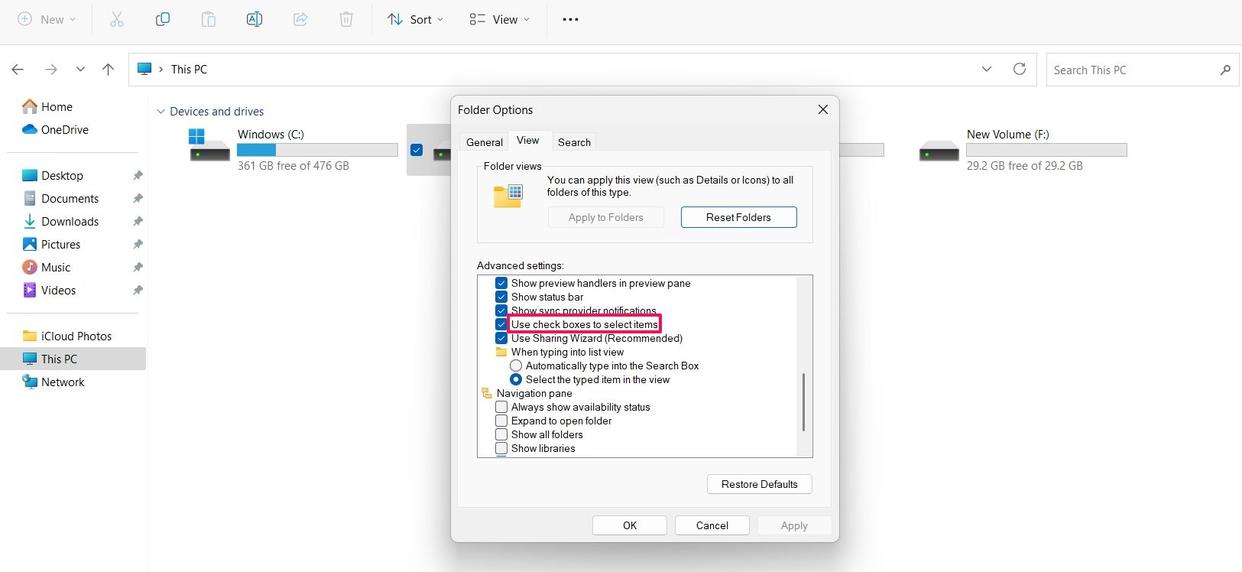
- 点击应用,然后确定以保存更改。
3、通过编辑注册表启用复选框
注册表编辑器是windows的一个基本工具,允许您自定义系统设置。要使用注册表编辑器在文件资源管理器中启用复选框,请按照以下步骤操作:
- 按下win + r快捷键以打开运行对话框。
- 在搜索栏中输入regedit,然后按enter键。
- 在注册表编辑器中,导航到以下位置:hkey_current_user\software\microsoft\windows\currentversion\explorer\advanced
- 在右侧窗格中双击autocheckselect条目。
- 在“value data”中输入“1”,然后点击“ok”以保存更改。
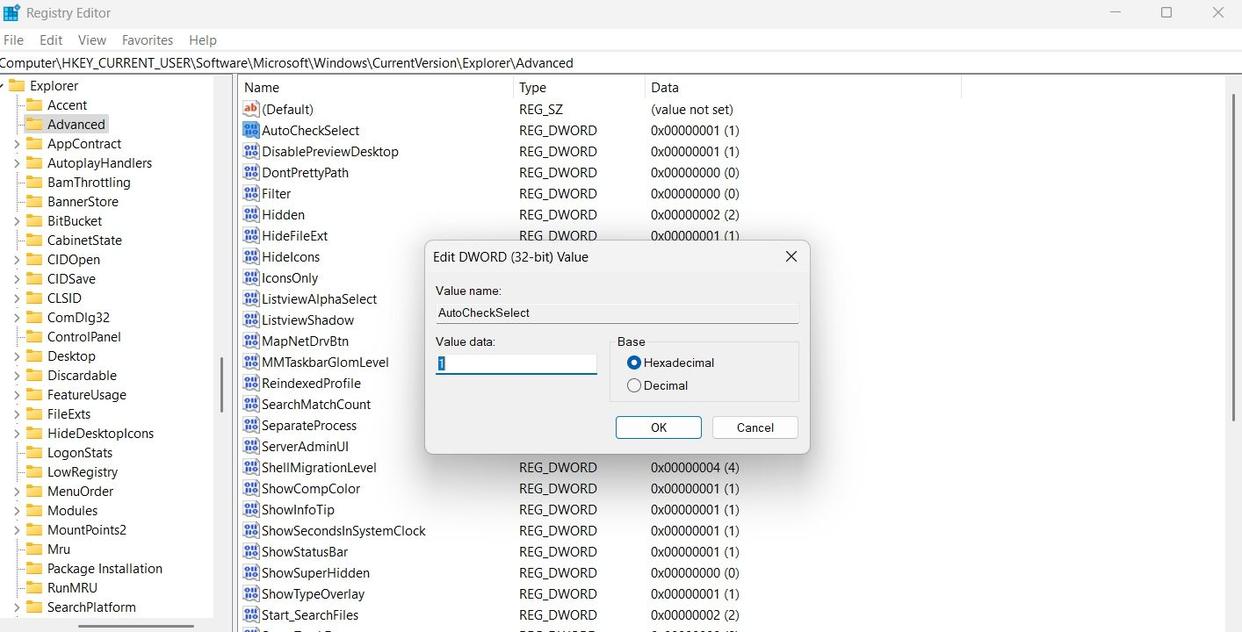
如果您想禁用复选框,请在autocheckselect value数据中输入0并保存更改。
在文件资源管理器中启用复选框
文件资源管理器的复选框选项允许您更高效地选择多个项目。然而,该功能在windows 11文件资源管理器中默认是禁用的。幸运的是,您可以使用上述任何一种方法快速启用它。
赞 (0)
您想发表意见!!点此发布评论





发表评论