
Windows预览窗口大小怎么自由调节? 电脑任务栏预览窗口设置方法
9人参与 • 2026-04-17 • Windows
众所周知,windows系统中自带有许多实用的功能,最近就有不少用户想要使用注册表的方式来调整预览窗口,但不清楚具体如何操作,其实方法非常简单,下面就一起来看看windows系统使用注册表调整预览窗口的操作方法吧!
win11系统的操作方法:
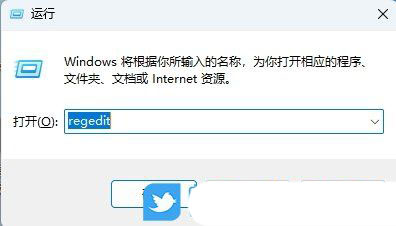
1、首先,按下”win+r“键打开运行窗口,输入”regedit“命令打开注册表编辑器。
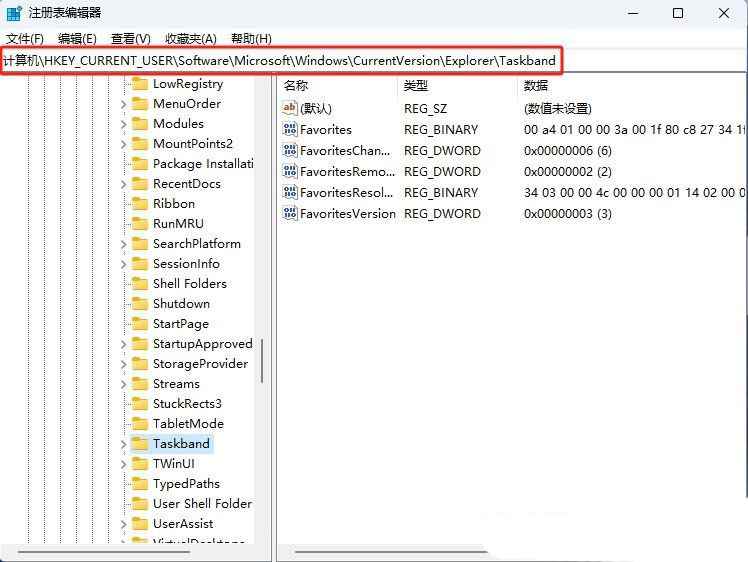
2、接着,在打开的界面中,依次点击展开“计算机hkey_current_user/software/microsoft/windows/currentversion/explorer/taskband”
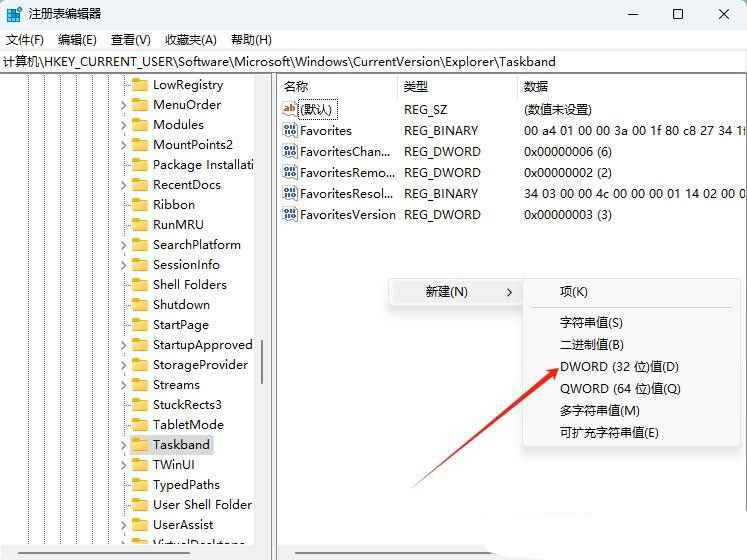
3、然后,在右侧空白处,选择新建一个“dword(32位)值” 。
4、随后,将其命名为“minthumbsizepx”,双击打开,设置右侧“基数”修改为“十进制”,左侧数值数据填写窗口大小,单位为像素。
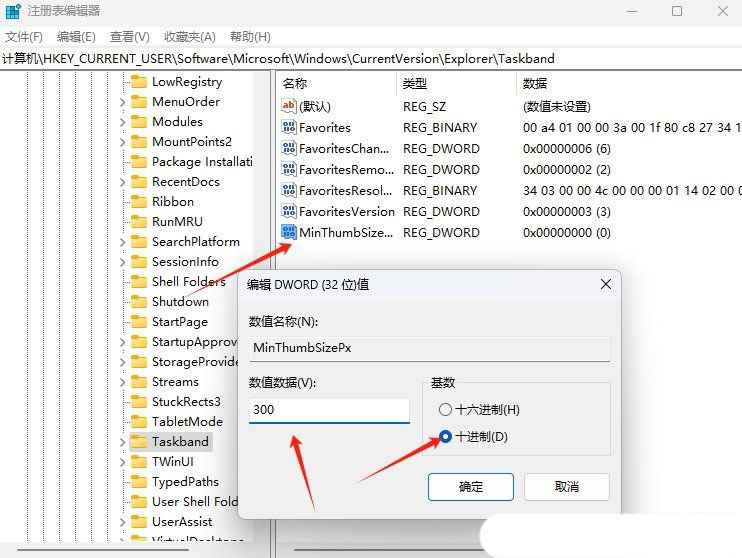
5、最后,保存后重启资源管理器生效
win10系统的操作方法:
1、按 win + s 组合键,打开搜索,搜索框中,输入注册表,然后点击并打开系统给出的最佳匹配注册表编辑器应用;

2、注册表编辑器窗口中,依次展开到以下路径:计算机hkey_current_usersoftwaremicrosoftwindowscurrentversionexplorertaskband
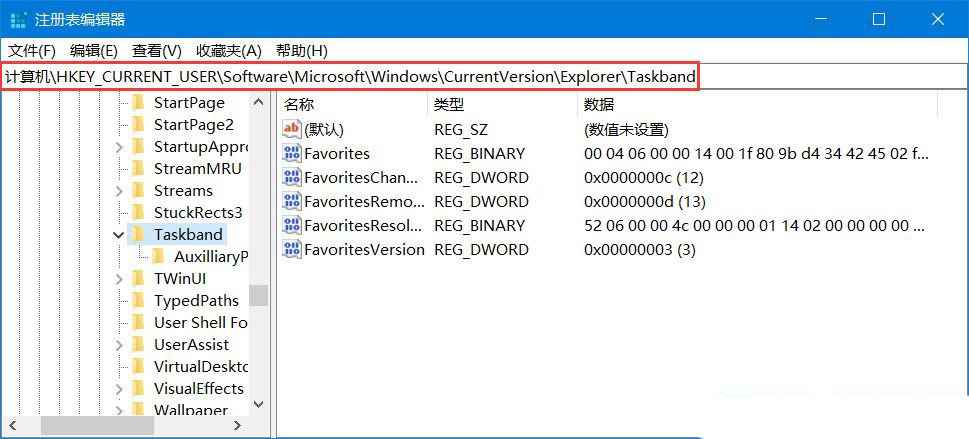
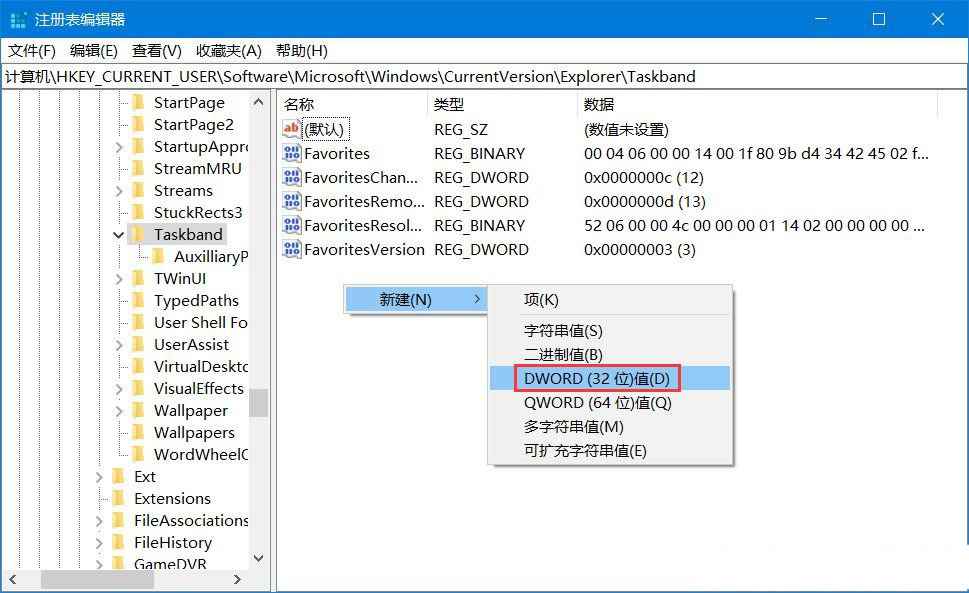
3、左侧点击taskband,然后在右侧空白处,点击右键,新建一个dword (32位)值”;
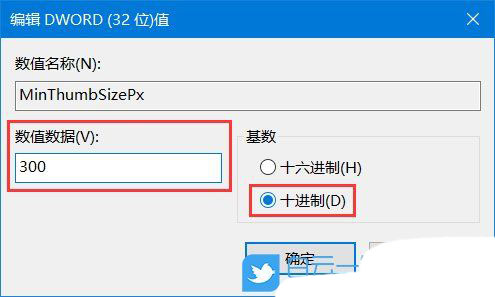
4、将刚才新建的值命名为minthumbsizepx,双击打开,编辑 dword (32位)值窗口中,将右侧基数修改为十进制,左侧数值数据填写窗口大小,单位为像素;例如 200(推荐范围:150–300),点击“确定”。
5、注册表修改完成后,重启电脑或重启资源管理器即可生效。
win7系统的操作方法:
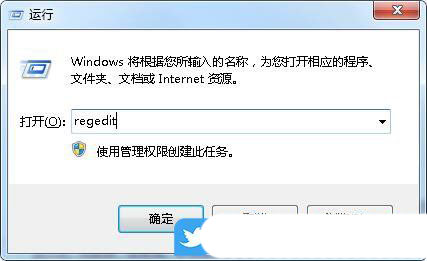
1、按 win + r 组合键,打开运行,并输入:regedit 命令,确定或回车,可以快速打开注册表编辑器,建议使用管理员权限创建此任务;
2、注册表编辑器窗口中,依次展开到:hkey_current_usersoftwaremicrosoftwindowscurrentversionexplorertaskband
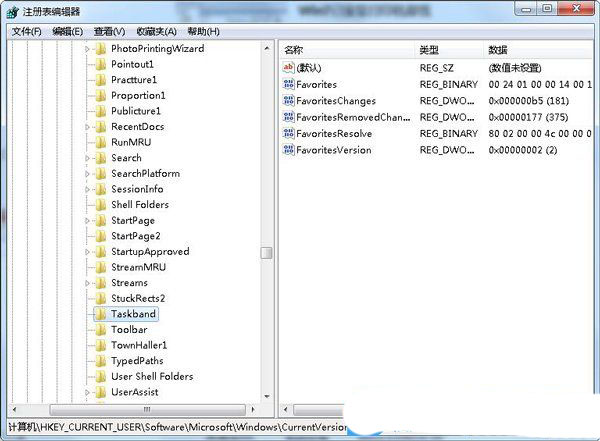
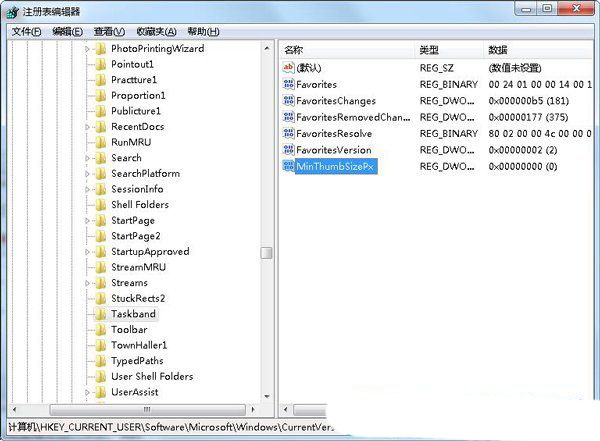
3、点击左侧的taskband ,在右侧空白处,点击右键,在打开的菜单项中,选择新建 -dword (32 位)值,并将这个新建的值名称命名为minthumbsizepx ;
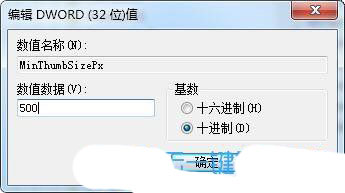
4、双击打开刚才新建名称为minthumbsizepx 的值,在编辑 dword (32 位)值窗口中,将基数选择为十进制,数值数据修改成500,win7默认预览窗口大小为230像素左右,大家可以根据自己的情况进行调整,设置好之后退出注册表,重启电脑,刚才的设置才能够生效;
补充:修改dwm缩略图渲染策略(高级)
桌面窗口管理器(dwm)控制缩略图生成方式,通过禁用缩略图缩放补偿机制,可强制其以原始分辨率渲染,避免系统自动拉伸导致尺寸失真。
1、按下 win + r,输入 regedit 回车,打开注册表编辑器。
2、导航至路径:hkey_current_user\software\microsoft\windows\dwm。
3、在右侧空白处右键 → 新建 → dword (32位)值,命名为 enablethumbnailscaling。
4、双击该值,将“数值数据”设为 0(禁用缩放),基数为十进制。
5、若该路径下不存在 dwm 项,需手动创建:右键“windows”项 → 新建 → 项,命名为 dwm,再在其下新建 dword 值。
6、完成设置后,重启 windows 资源管理器。
完成以上步骤后,你就成功调整了windows系统预览窗口大小。这个修改将立即生效,让你在未来的日常操作中更加便捷。记得在修改注册表前备份相关键值,以防万一出现不可预期的问题。
赞 (0)
您想发表意见!!点此发布评论
发表评论