
windows无法更改设置怎么办? 电脑不允许修改系统设置无问题的解决办法
10人参与 • 2026-04-17 • Windows
众所周知,windows系统中自带有许多有趣的功能,最近有不少用户想要解决系统设置无法修改问题,但不清楚具体如何操作,其实方法非常简单,下面就一起来看看windows系统无法修改设置的操作方法吧!
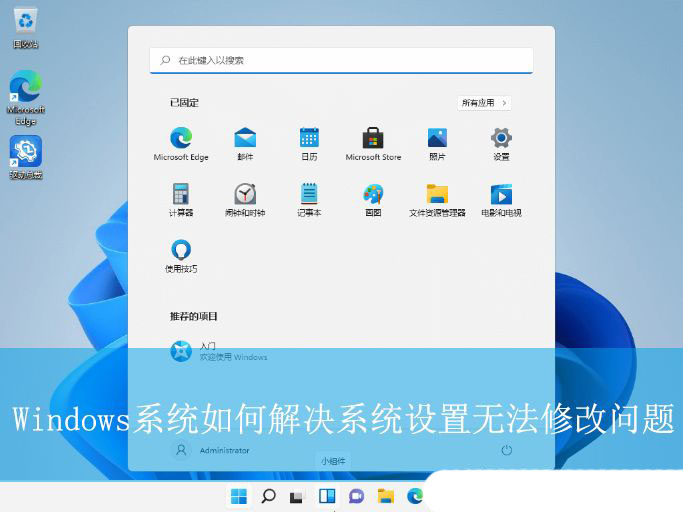
win11系统的操作方法:
1、首先,按下“win+r”键打开运行窗口,输入“gpedit.msc”命令打开组策略界面。

2、接着,在打开的界面中,依次点击展开“计算机配置/管理模板/windows组件/windows installer”。
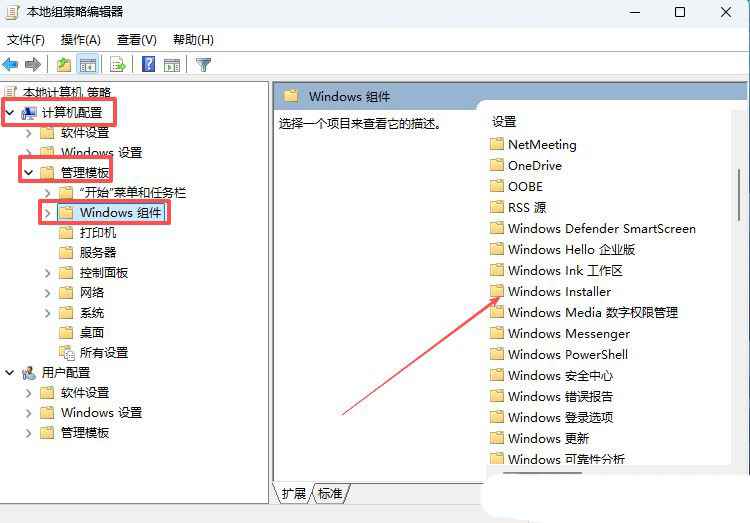
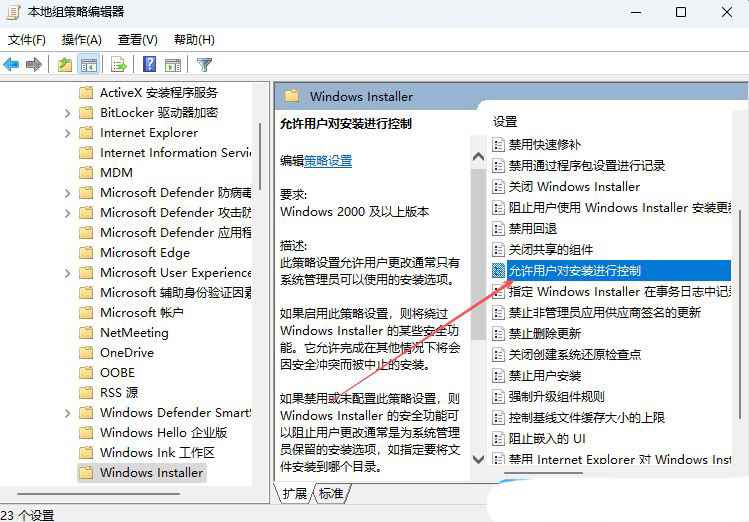
3、然后,找到并双击打开其中的“允许用户对安装进行控制”设置。
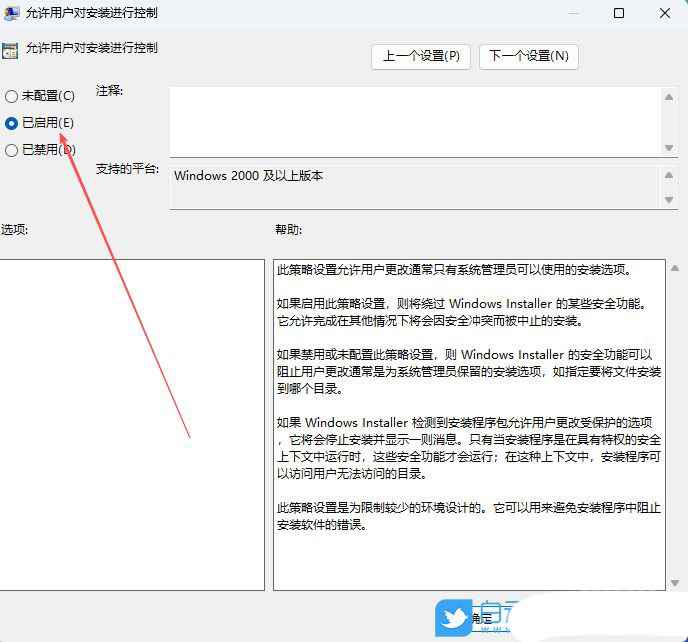
4、随后,选择勾选“已启用”,再点击确定即可。
win10系统的操作方法:
1、首先,按下“win+r”键打开运行窗口,输入“gpedit.msc”命令打开组策略界面。
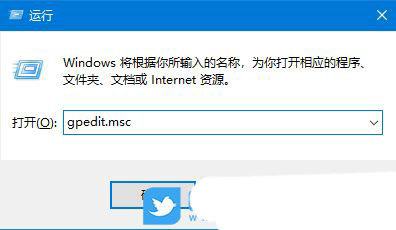
2、接着,在打开的界面中,依次点击打开“计算机配置/管理模板/windows组件/windows installer”。
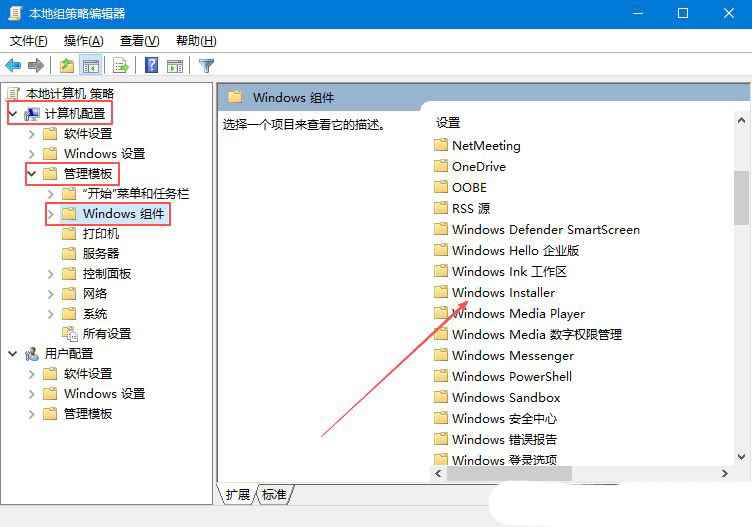
3、然后,双击打开其中的“允许用户对安装进行控制”设置。
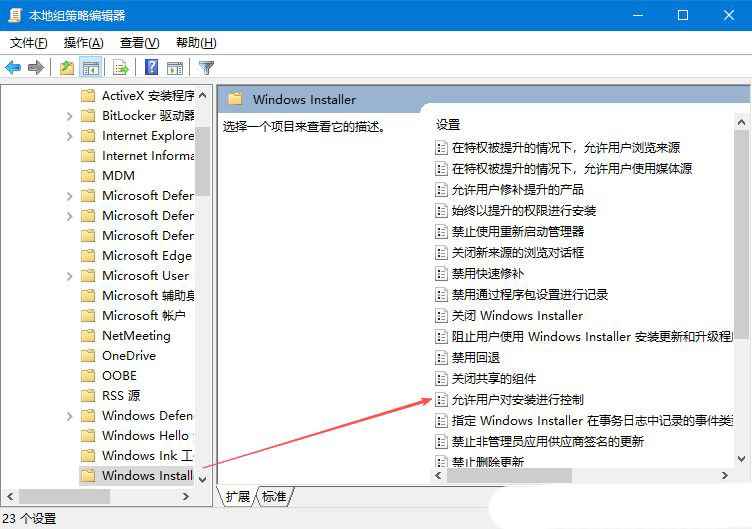
4、随后,选择勾选“已启用”选项,点击确定即可。
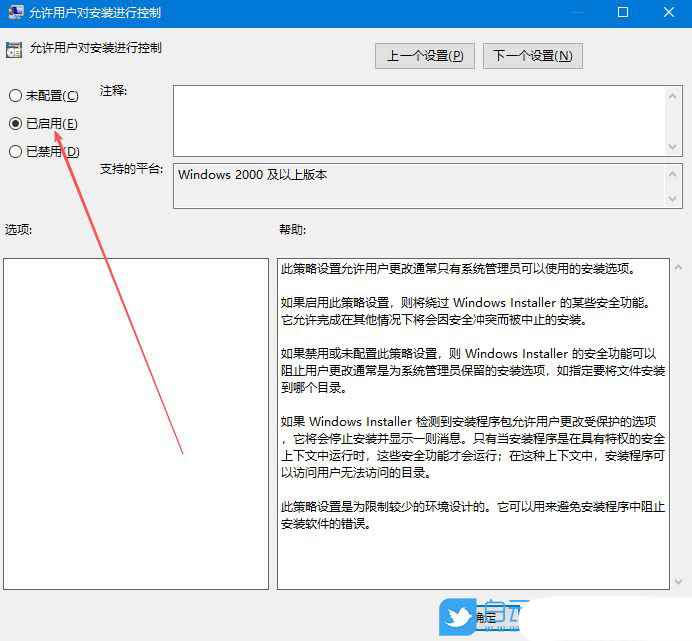
win7系统的操作方法:
1、首先,按下“win+r”键打开运行窗口,输入“gpedit.msc”命令打开组策略编辑器界面。

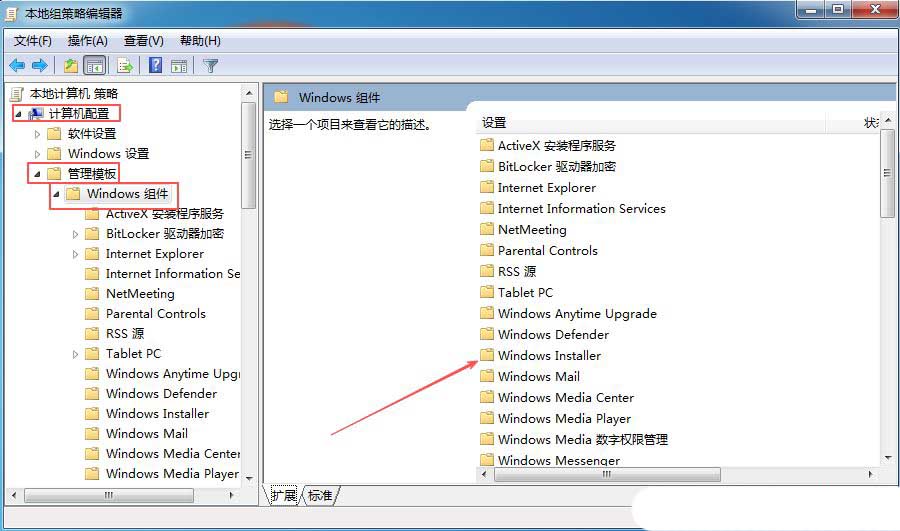
2、接着,在打开的界面中,依次点击打开到“计算机配置/管理模板/windows组件/windows installer”。
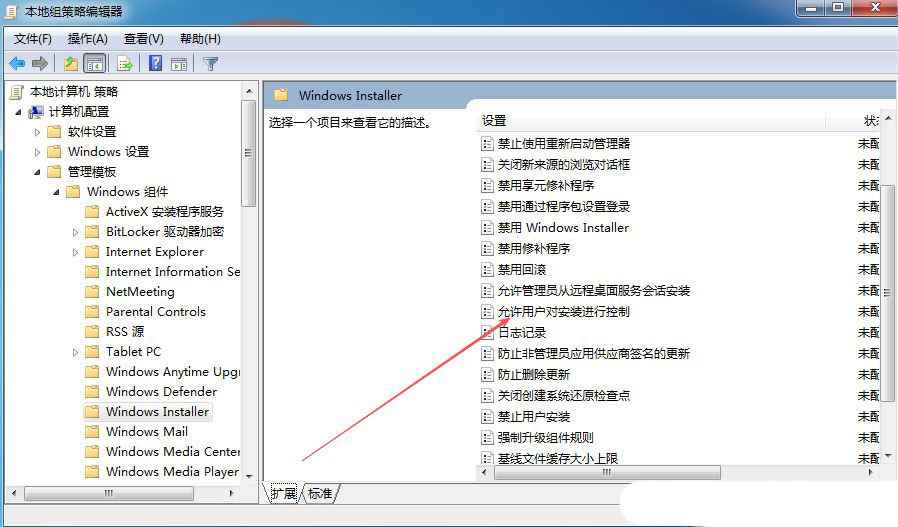
3、然后,找到并双击打开其中的“允许用户对安装进行控制”设置。
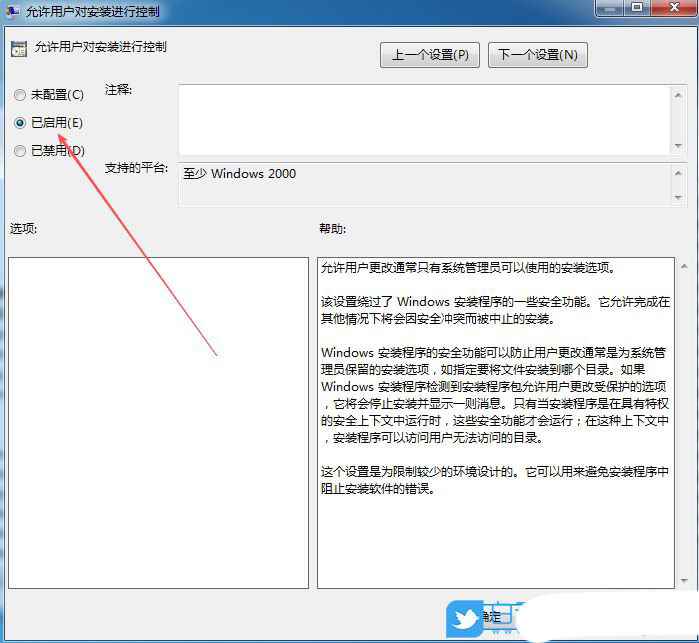
4、随后,勾选“已启用”选项,点击确定即可。
以上就是win11/10/7等热门系统更新设置的方法,希望大家喜欢。
赞 (0)
您想发表意见!!点此发布评论




发表评论