
win11怎么调出控制面板? 打开win11控制面板快捷键等4种方法
14人参与 • 2025-12-18 • Windows
在 windows 的演进长河中,经典的「控制面板」正在逐渐淡出历史舞台,取而代之的是更现代化的「设置」应用。在过去 10 年中,微软一直致力于把系统配置选项从「控制面板」迁移到「设置」。尤其是从 windows 11 24h2 版本开始,绝大多数常用设置都已经能在「设置」应用中轻松找到。
但这并不意味着「控制面板」就已经彻底凉凉。事实上,一些深度管理工具、高级用户账户选项,以及复杂的电源配置,依然只能在「控制面板」中找到。

因此,在「设置」应用完全统一江湖之前,掌握 windows 11 控制面板怎么打开的 4 种常用方法,还是很有必要。
控制面板:我就是喜欢你看我不顺眼,还这么久「干我不掉」的样子,略略略~。
控制面板怎么打开?
方法 1:最直观的方式——windows 搜索
对绝大多数用户来说,使用「windows 搜索」无疑是最简单、最符合直觉的方式:
1、在「开始」菜单或任务栏的「搜索框」中,输入「控制面板」或control panel。
2、在搜索结果中回车,或点击「打开」。
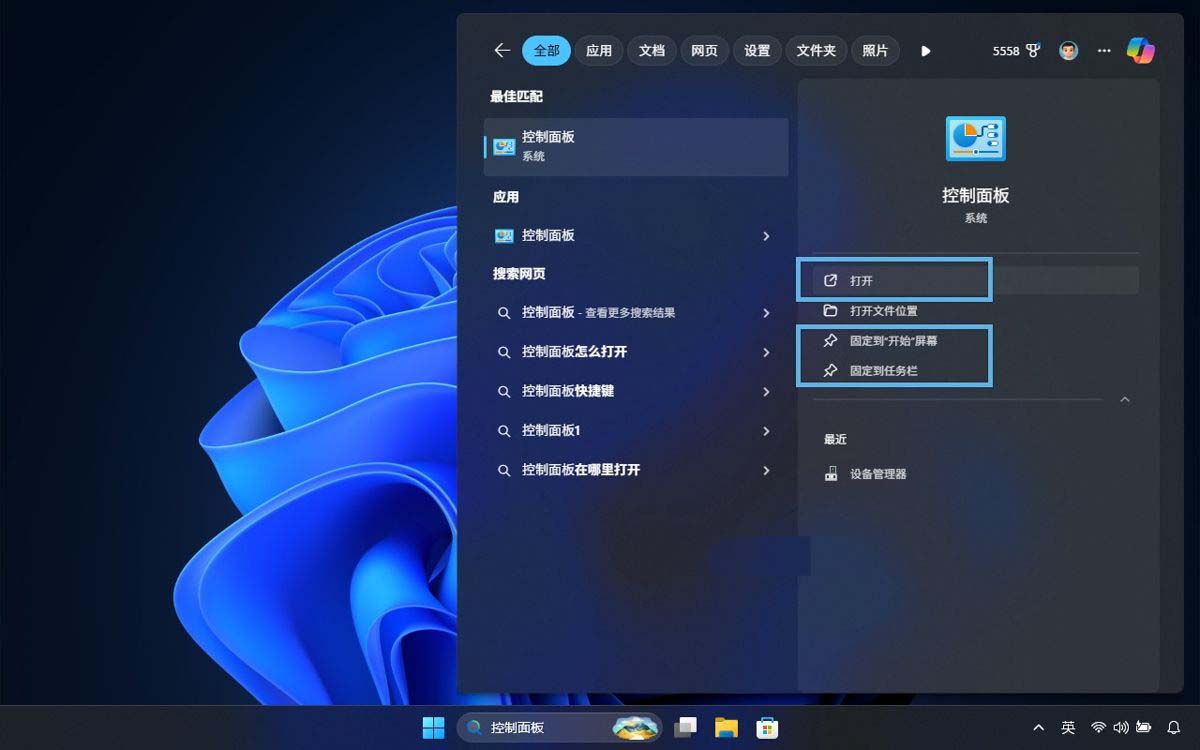
搜索并打开控制面板
3、如果你需要频繁访问,还可以选择「固定到“开始”屏幕」或「固定到任务栏」,方便以后一键启动。
方法 2:极客之选——万能的 control 命令
如果你更偏好命令行或快捷指令,control(或control panel)命令绝对是你的不二之选。它可以从多个入口快速调用「控制面板」,比如:
- 按
windows + r快捷键,在弹出的「运行」对话框中输入control并回车。 - 在「文件资源管理器」的地址栏中,直接输入
control并回车。 - 在「命令提示符」或 powershell 窗口中,输入
control并执行。
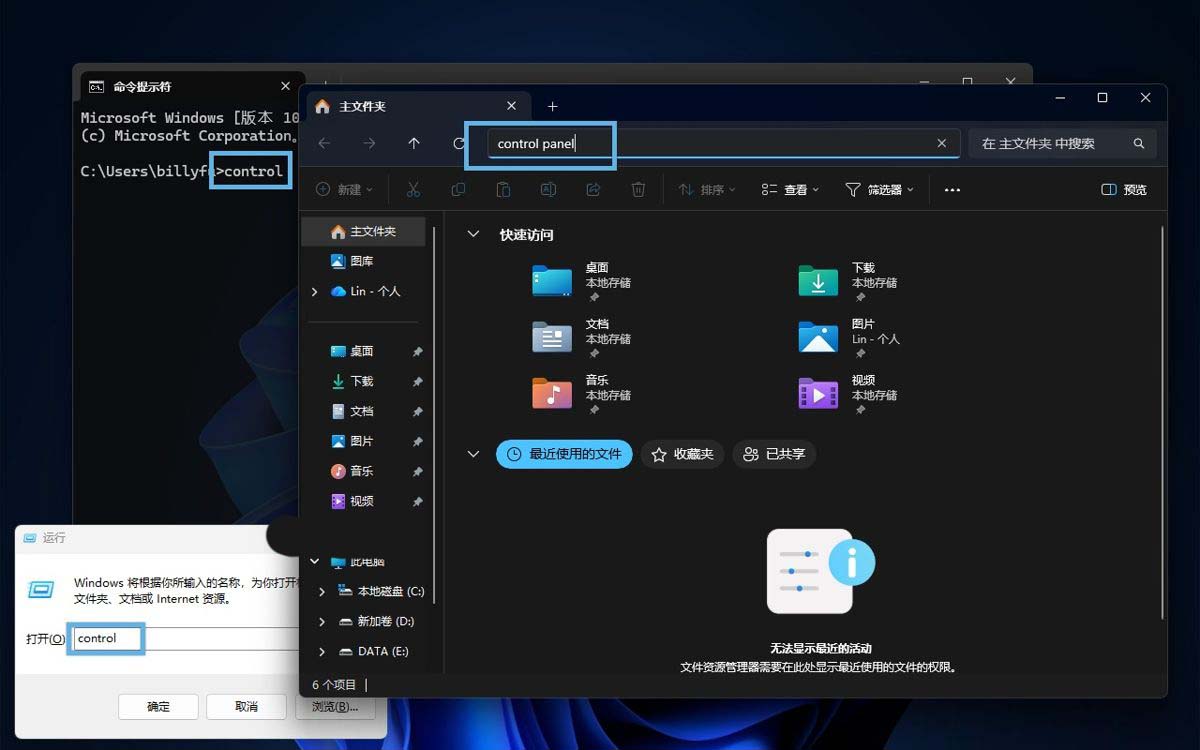
通过 control 命令打开控制面板
方法 3:追根溯源——执行 control.exe 文件
万物皆文件 。在control命令的背后,其实是一个名为control.exe的可执行文件,它就静静地躺尸在系统目录中。直接运行它,自然也能打开「控制面板」:
1、按windows + e快捷键打开「文件资源管理器」,在「地址栏」中粘贴以下路径并回车:
c:\windows\system32
2、在文件夹中找到并双击control.exe文件即可。
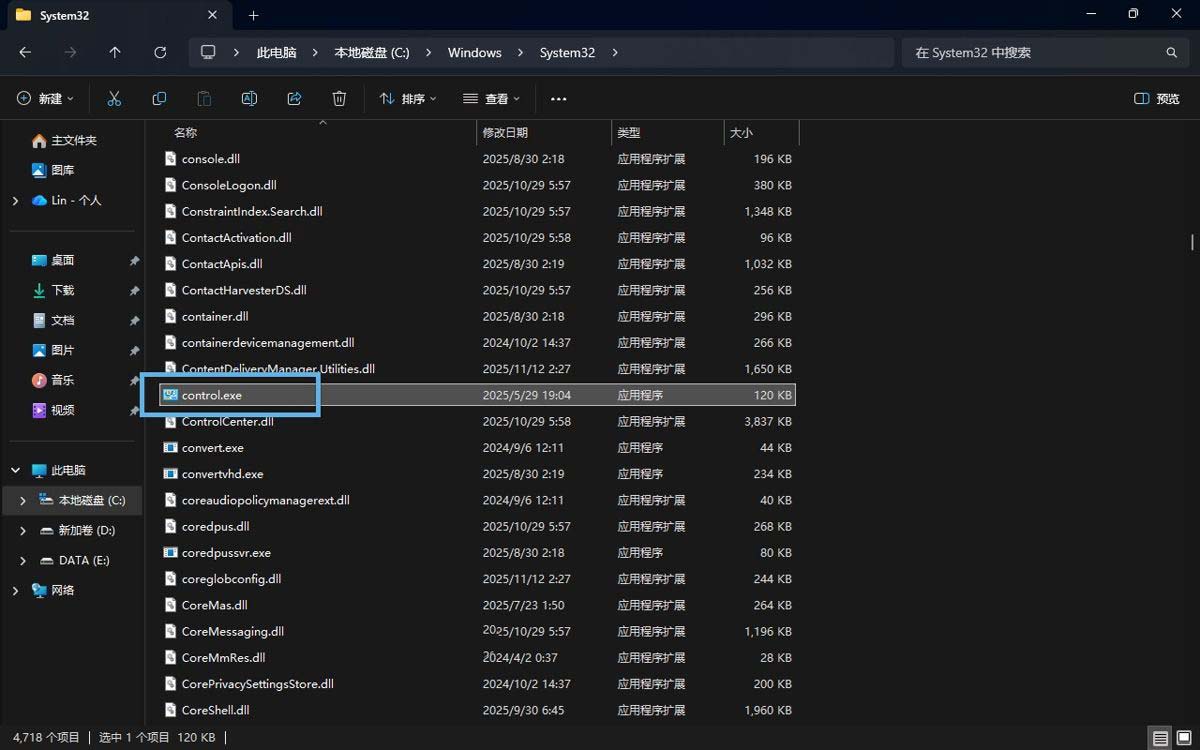
双击 control.exe 打开控制面板
方法 4:效率至上——自定义控制面板快捷键
虽然 windows 11 并没有预设打开「控制面板」的快捷键,但我们完全可以自己动手,丰衣足食。通过创建一个简单的桌面快捷方式,就能轻松绑定一组专属的控制面板快捷键:
1、右键点击桌面空白处,选择「新建」>「快捷方式」。
2、在「请键入对象的位置」文本框中输入control,然后点击「下一步」。
3、为快捷方式命名,例如「控制面板」,再点击「完成」。
4、右键点击刚创建的快捷方式图标,选择「属性」。
5、在「快捷方式」选项卡中,点击「快捷键」一栏,然后直接在键盘上按下你想要的组合键(例如 ctrl + alt + c),最后点击「确定」保存设置。
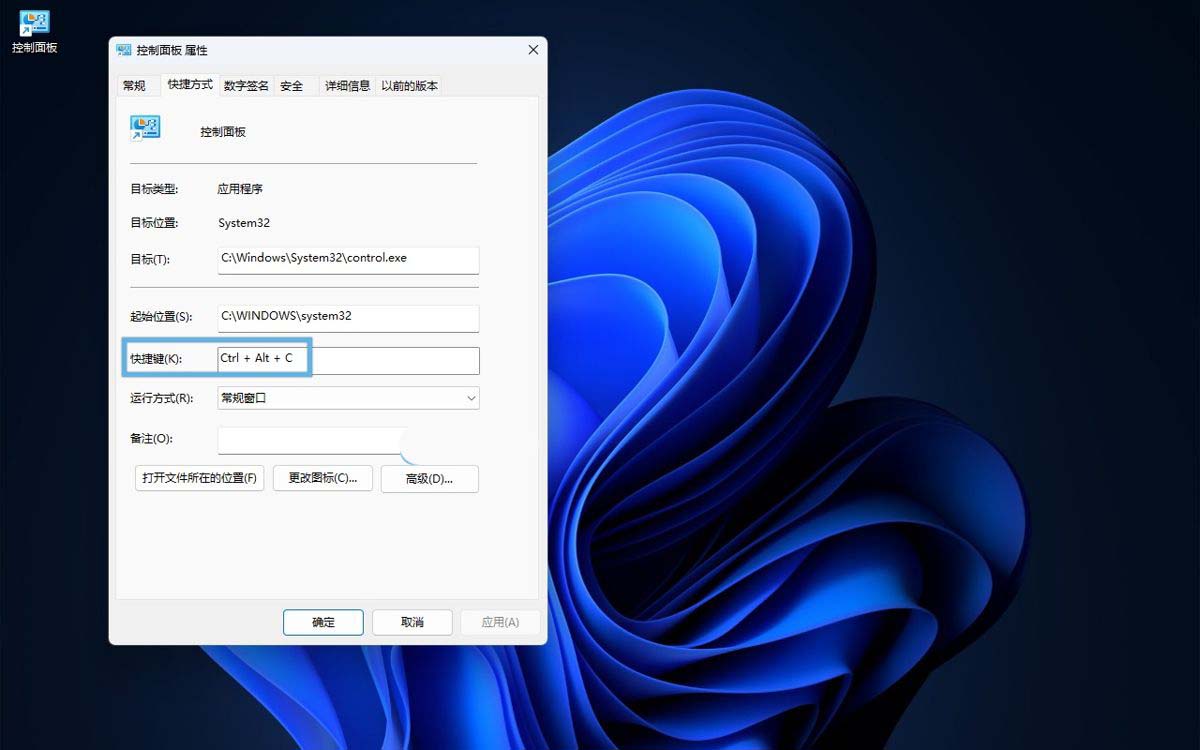
自定义控制面板快捷键
现在,无论你正在做什么,只要按下ctrl + alt + c,就能立即召唤出「控制面板」。
这个快捷方式只有放在「桌面」或「开始菜单程序文件夹」中时,自定义快捷键才有效。
赞 (0)
您想发表意见!!点此发布评论



发表评论