
win11字体大小怎么调? 5招轻松调整Win11字体大小的教程
53人参与 • 2025-12-18 • Windows
现如今,高分辨率屏幕已然成为主流。无论是轻薄本还是独立显示器,「高分屏」带来的细腻画质都令人赞叹。然而,这也带来了一大困扰:默认的 windows 11 字体大小在高 dpi 屏幕上,往往会显得太小,不仅容易引起视觉疲劳,对视力不佳的用户更是雪上加霜。

好在,windows 11 提供了多层级、高灵活度的字体与显示缩放方案——从精准控制文字尺寸,到全局放大界面元素,再到临时局部放大,总有一种方式会适合你。让我们在不牺牲清晰度的前提下,轻松调整 windows 11 文字大小,获得更舒适的阅读和使用体验。
为了更加专注,推荐你也了解一下 windows 11 的全屏模式。
一、通过「设置」调整 windows 11 字体大小
这是最直接、最常用的方法,专门用来放大系统中的文本内容:
1、按windows + u快捷键,直接进入「设置」>「辅助功能」。
2、在「视觉」分类下,找到并点击「文本大小」。
3、拖动「文本大小」滑块,在上方的「文本大小预览」区域,会实时展示最终效果。
4、将它调整到最清晰、最易于阅读的大小,然后点击「应用」。
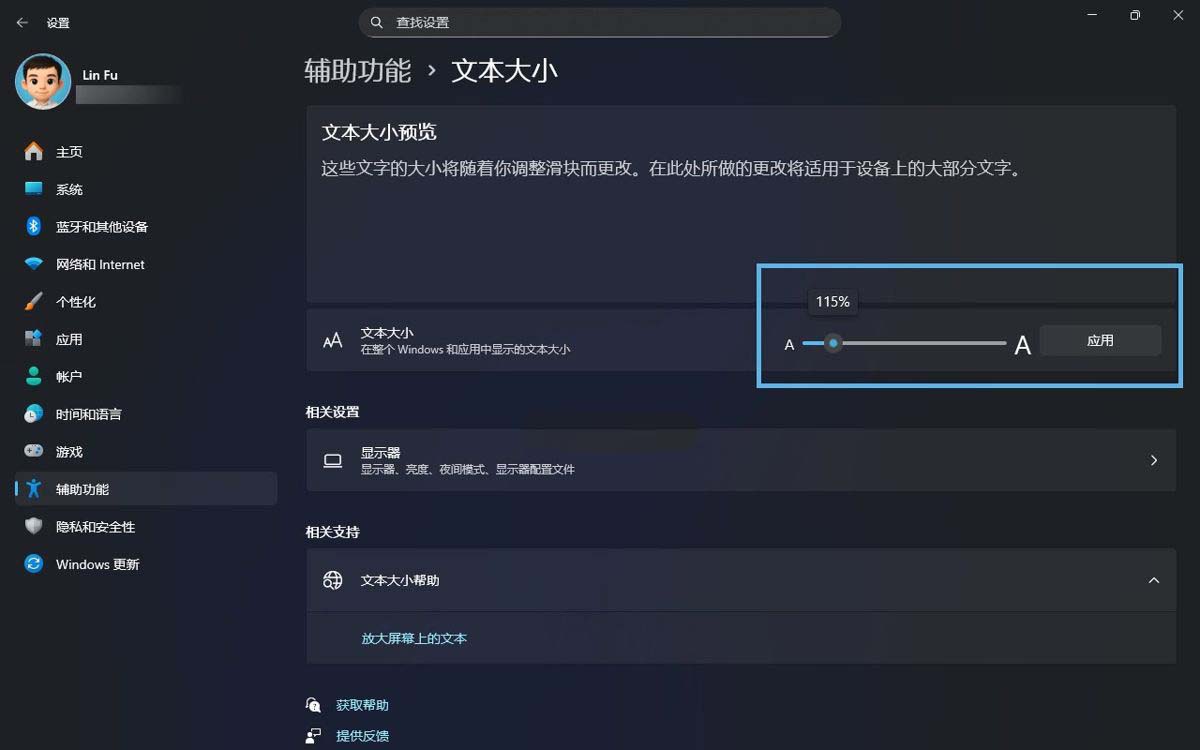
调整 windows 11 文本大小
这个滑块的文字放大范围在 100% 到 225%,步长是 1%。能够改变 windows 11 中绝大部分文本的尺寸,但可能不会影响应用程序「菜单」或「按钮」上的文字大小。
二、调整屏幕分辨率
调整显示分辨率是改变屏幕内容大小的另一种方式。提高分辨率会让界面元素看起来更小(因为像素密度更高),而降低分辨率则会让内容显得更大。
1、按windows + i快捷键打开「设置」,依次进入「系统」>「屏幕」。
2、在「缩放和布局」区域下,找到「显示器分辨率」下拉菜单。
3、选择一个较低的分辨率放大界面,或选择更高的分辨率缩小界面。
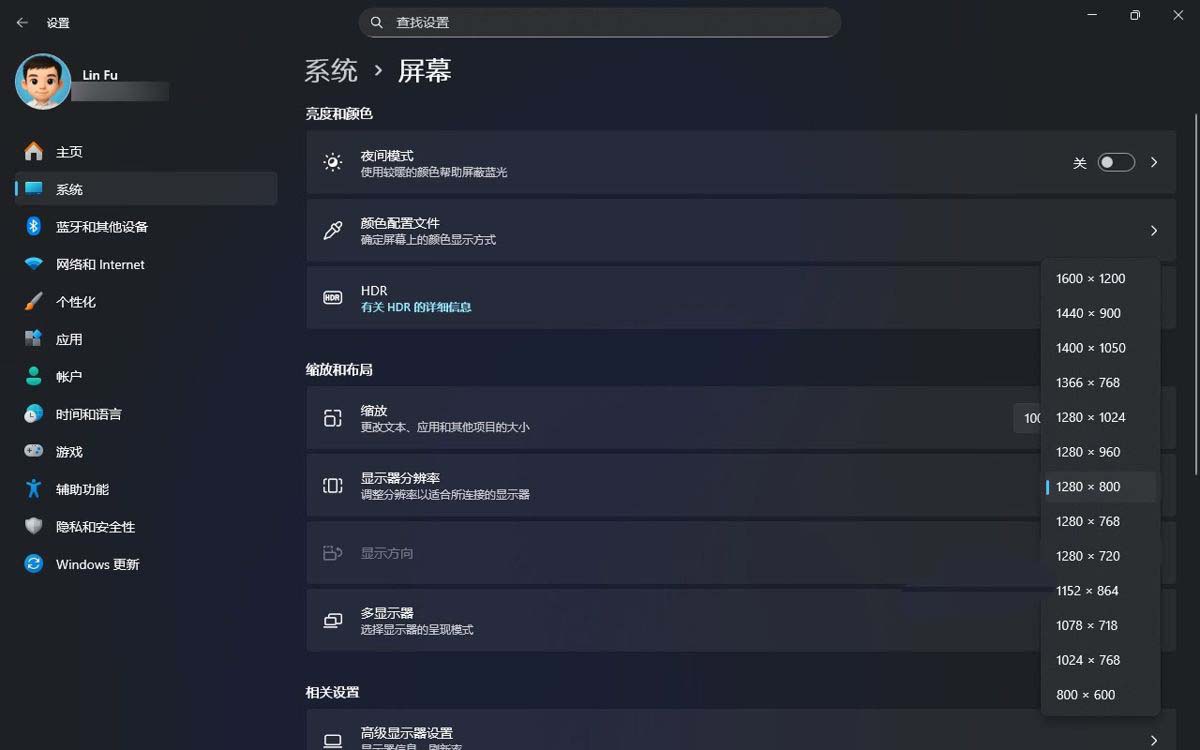
切换 windows 11 显示器分辨率
虽然调整分辨率也能改变显示大小,但会显著影响屏幕的内容体验,可能导致画面模糊或比例失调,不建议作为常规调整手段。
三、全局放大:善用显示缩放功能
如果你想让屏幕上的所有元素——包括文本、图标、任务栏、按钮等,都同步放大,那么「显示缩放」功能才是最佳选择。
1、按windows + i快捷键打开「设置」,依次进入「系统」>「屏幕」。
2、在「缩放和布局」区域下,找到「缩放」选项。
3、从下拉菜单中选择一个更高的缩放百分比;或者进入子选项后,手动指定一个「自定义缩放」比例。
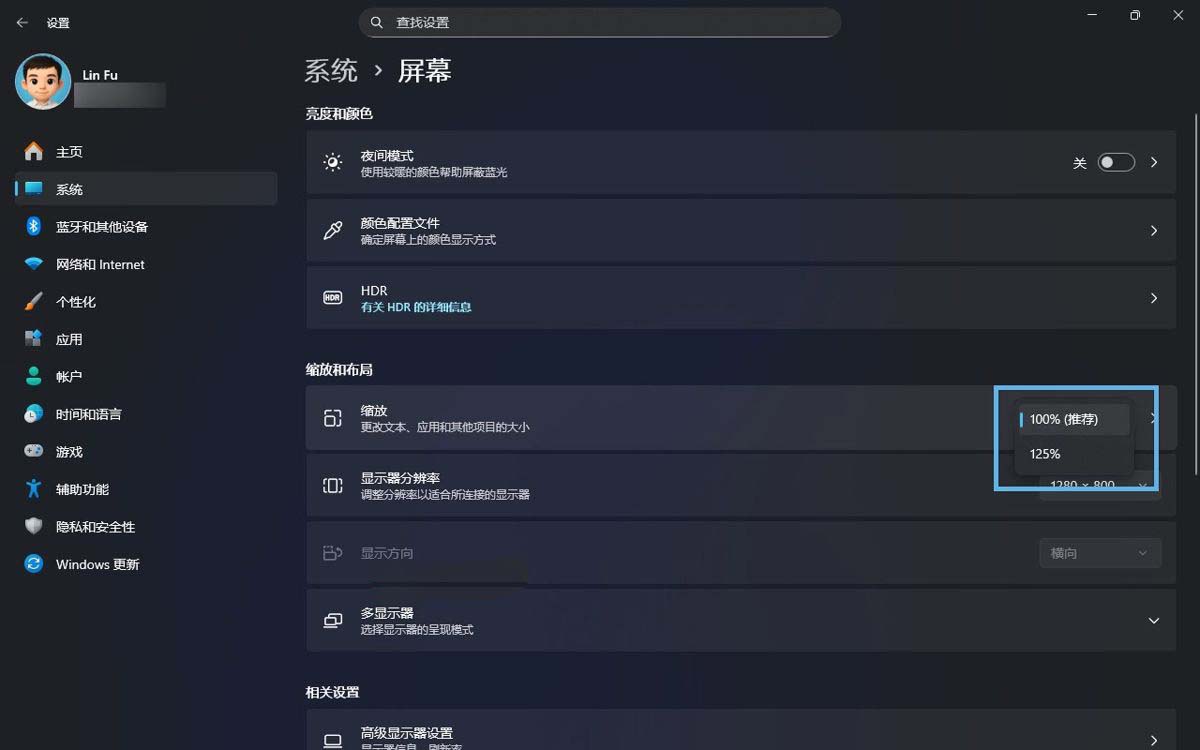
选择 windows 11 缩放比例
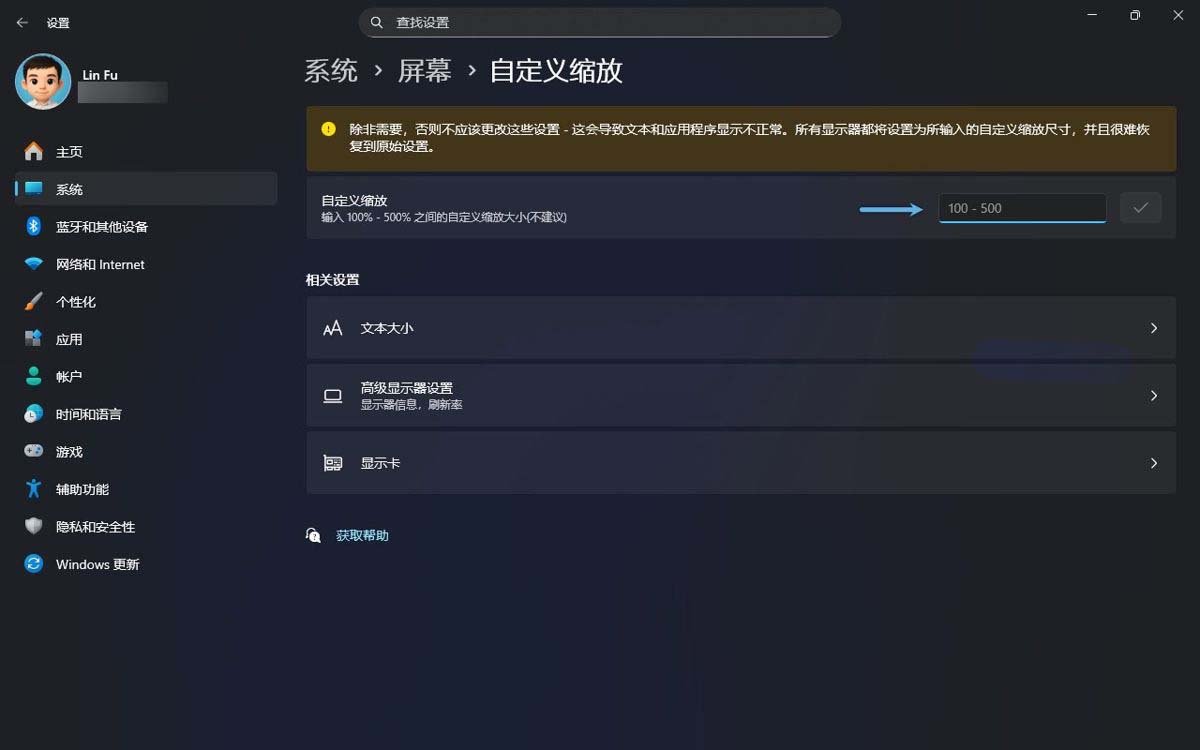
自定义 windows 11 缩放比例
百分比越高,屏幕上的一切(包括文本、图标和应用程序界面)都会变得越大。关于「自定义缩放」,我曾在解决 windows 11 字体模糊的「优化 dpi 缩放」小节中介绍过计算公式,你可以参考阅读。
四、特殊场景:调整特定应用的字体大小
一些应用程序会有自己独立的字体或缩放控制选项,优先级要高于系统级设置。这时,你可以在应用内部进行调整,比如:
4.1microsoft office 全家桶
1、打开任意 office 应用,比如 word、excel 等。
2、切换到「视图」选项卡,使用「缩放」工具来放大或缩小显示比例。
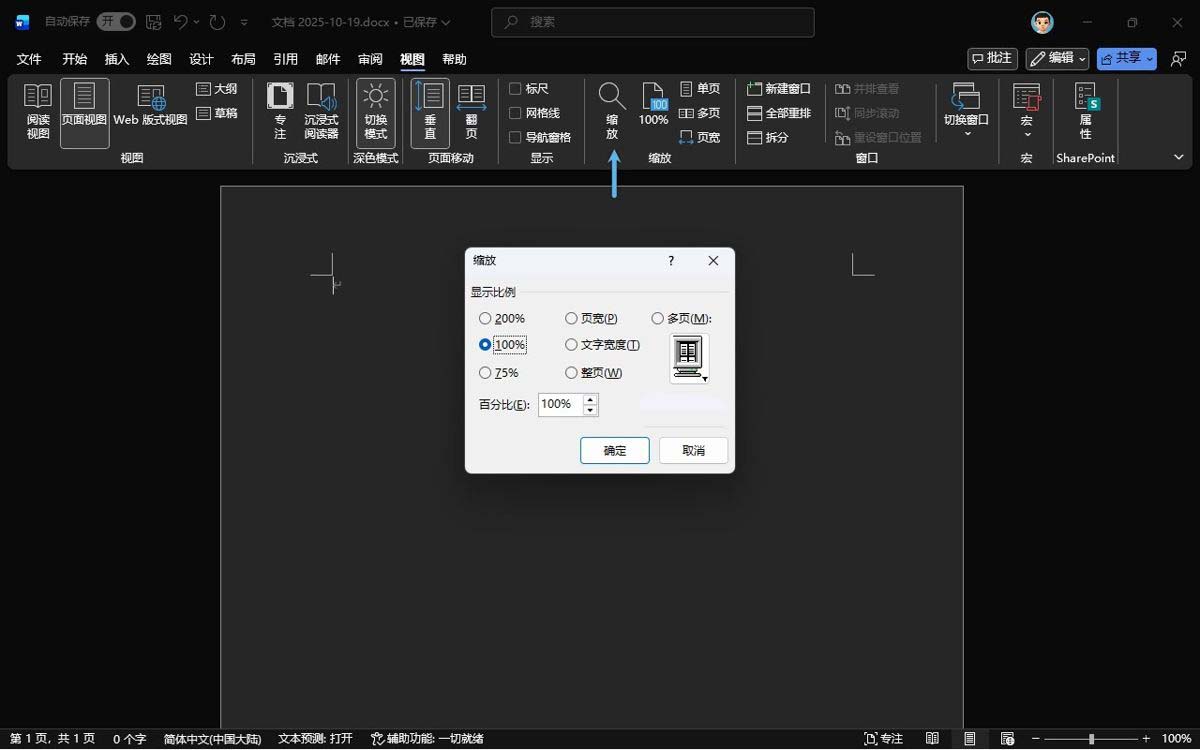
设置 word 显示比例
4.2 主流网页浏览器
1、像 chrome、edge 和 firefox 这样的主流浏览器,可以使用键盘快捷键,来快速放大和缩小:
ctrl + 加号:界面放大ctrl + 减号:界面缩小
2你也可以在浏览器的菜单中找到「缩放」设置。
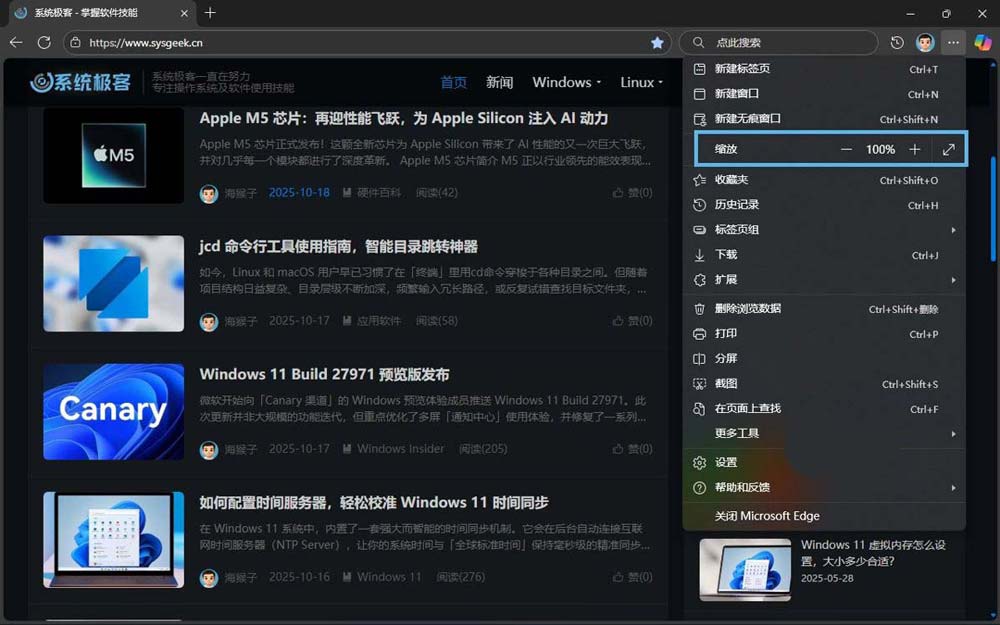
设置 microsoft edge 缩放百分比
五、应急之选:活用「放大镜」实现即时缩放
如果你只想临时放大屏幕的某一部分,比如要查看「小字合同」或「细密图表」,又不想永久更改系统设置,windows 内置的「放大镜」工具就是最佳之选。
5.1 打开「放大镜」
1、按windows + u快捷键,直接进入「设置」>「辅助功能」。
2、在「影像」分类下,找到并点击「放大镜」。
3、在这里,你可以启用「放大镜」功能,并根据需要选择「登录前启动放大镜」或「登录后启动放大镜」。
4、你也可以随时通过windows + 加号呼出,或按windows + esc退出「放大镜」。
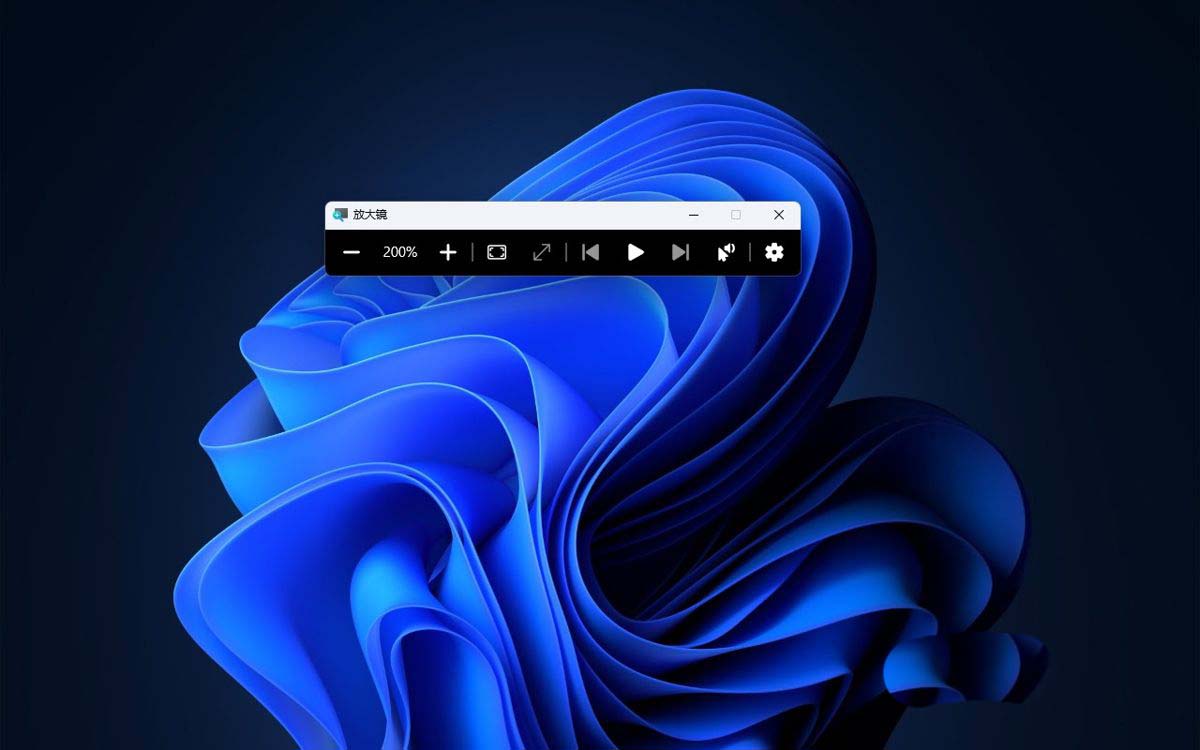
使用 windows 11 放大镜
5.2 调整缩放
- 「放大镜」的工具栏非常直观:点击「+」按钮即可放大,点击「-」按钮则缩小。你可以根据需要自由调整缩放级别。
- 此外,按住
ctrl + alt并滚动「鼠标滚轮」,也可以自由调整放大倍数。
六、实用技巧与注意事项
- 多轮尝试:推荐你多多尝试不同的「文本大小」与显示「缩放」组合,找到最匹配你显示器分辨率和个人习惯的最佳配置。
- 兼容性提醒:高缩放比例可能导致某些「不支持 dpi 感知」的应用出现模糊、错位等问题。此时可以右键应用图标,进入「属性」>「兼容性」>「更改高 dpi 设置」进行修复。
- 专业辅助功能:对于有严重视觉障碍的用户,windows 11 还内置了「讲述人」屏幕朗读器、「语音识别」等强大辅助工具,值得进一步探索。
总而言之,调整 windows 11 字体大小并非难事,关键在于理解不同方法的适用场景。通过「文本大小」精准控制文字、用显示「缩放」全局优化界面、借助「放大镜」临时聚焦细节——这 3 者结合,足以让你获得清晰、舒适、个性化的视觉体验,从此告别「小字烦恼」。
赞 (0)
您想发表意见!!点此发布评论



发表评论