
保护电脑数据安全! Windows系统快速关闭磁盘默认共享方法
20人参与 • 2026-04-17 • Windows
方法二
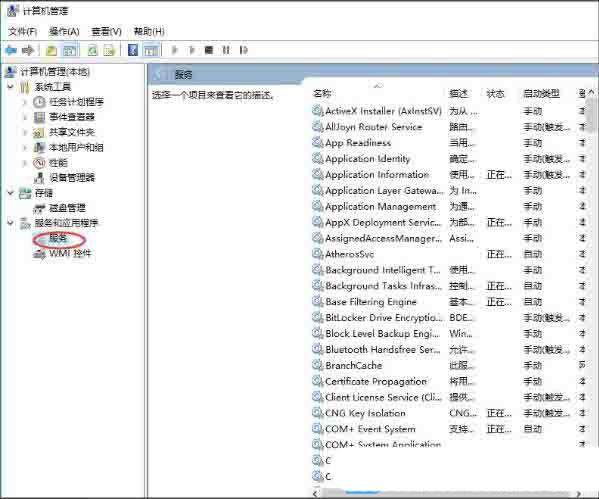
1、还是计算机管理窗口,展开并点击左侧服务和应用程序下的服务;
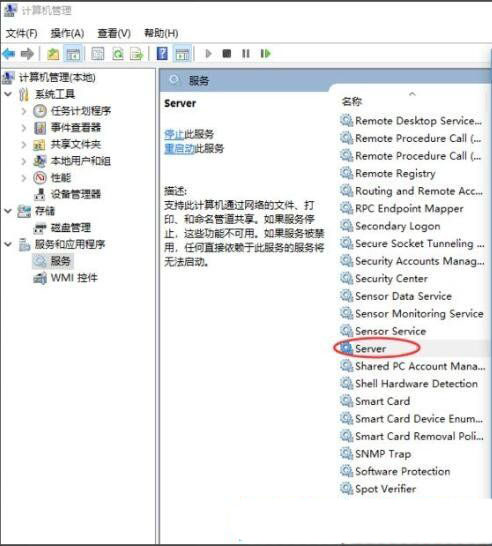
2、服务列表中,找到并停止server服务(支持此计算机通过网络的文件、打印、和命名管道共享。如果服务停止,这些功能不可用。如果服务被禁用,任何直接依赖于此服务的服务将无法启动);
方法三
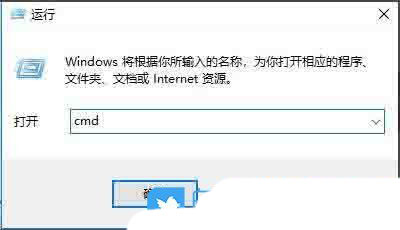
1、按 win + r 组合键,打开运行,并输入:cmd 命令,确定或回车,可以快速打开命令提示符窗口(推荐使用管理权限打开);
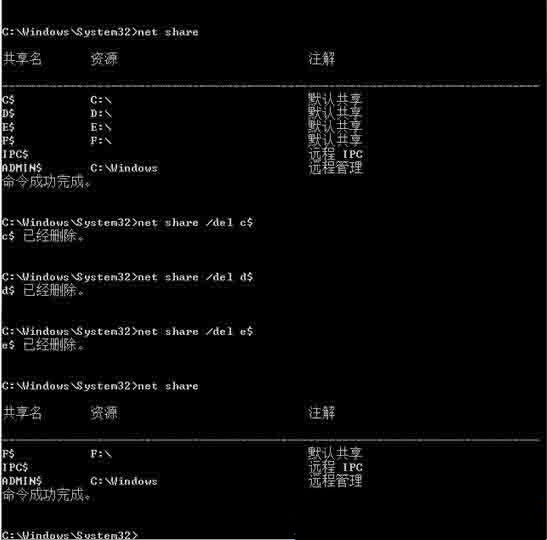
2、命令提示符窗口中,输入net share可以查看共享,然后使用net share 名称 /del,可进行关闭共享;
3、如果需要共享某个文件,可以右键点击这个文件,在打开的菜单项中,选择属性,再切换到共享选项卡下,点击共享,并做好相应的参数配置即可;
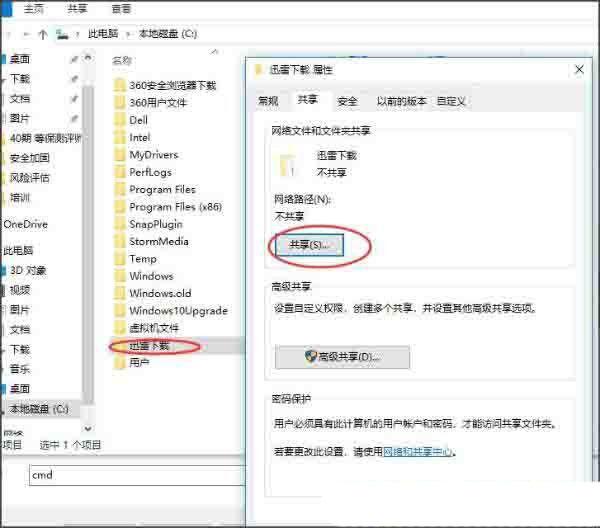
win7系统的操作方法:
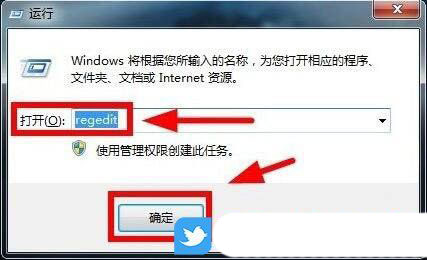
1、按 win + r 组合键,打开运行,并输入:regedit 命令,确定或回车,可以快速打开注册表编辑器(建议使用管理权限创建此任务);
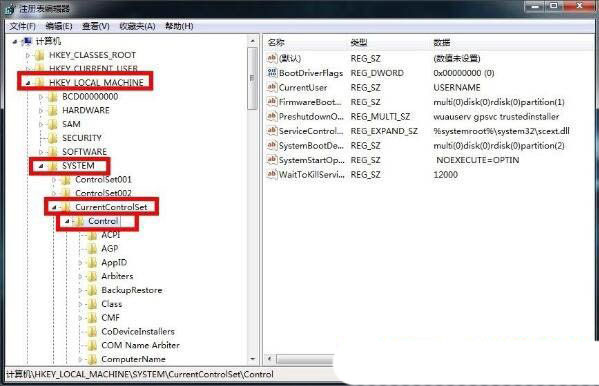
2、注册表编辑器窗口中,依次展开到:hkey_local_machine/system/currentcontrolset/lsa
3、左侧点击lsa选项,右侧空白处点击右键,在打开的菜单项中,选择新建 - dword(32-位)值;
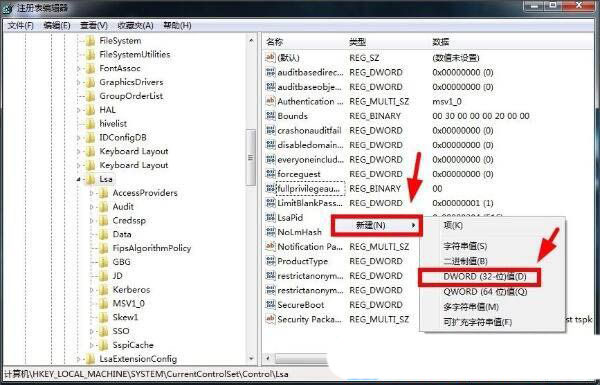
4、数值新建好之后,重命名为autoshareserver,编辑 dword (32 位)值窗口中,将数值数据修改为1,基数选择十六进制,最后点击确定即可;
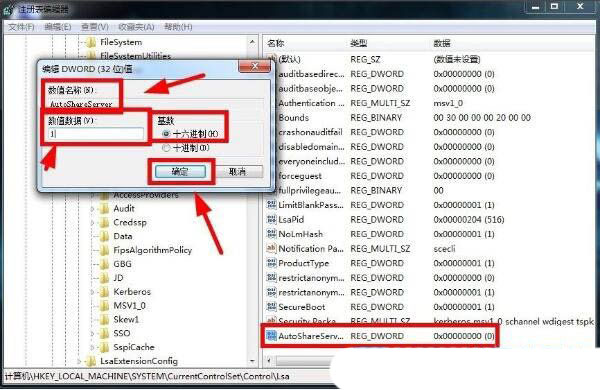
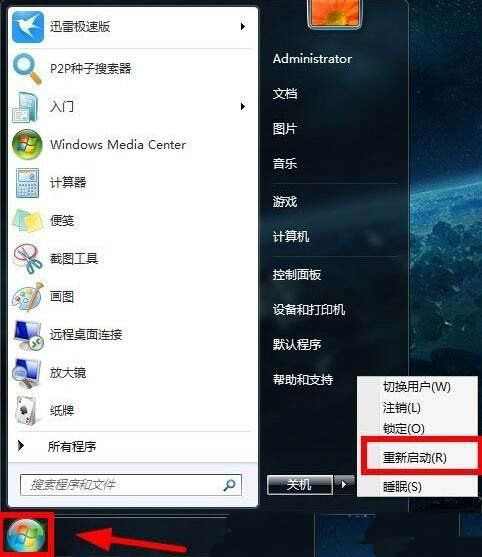
5、按照上面的步骤修改完成后,关闭注册表,并重启电脑;
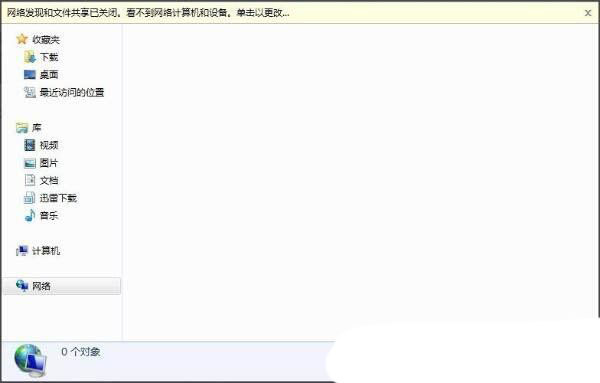
6、电脑重启完成后,就可以看到共享文件已经成功关闭;
保护电脑安全,从细节做起!轻松关闭不必要的共享功能,让电脑的数据更加安全可靠。
赞 (0)
您想发表意见!!点此发布评论
发表评论