
电脑打印机状态错误怎么解决? 快速搞定Windows打印机状态错误的方法
6人参与 • 2026-04-18 • Windows
win7系统的操作方法:
1、首先,右键点击“计算机”图标,选择打开“管理”界面。
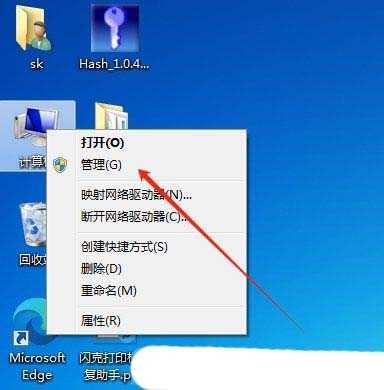
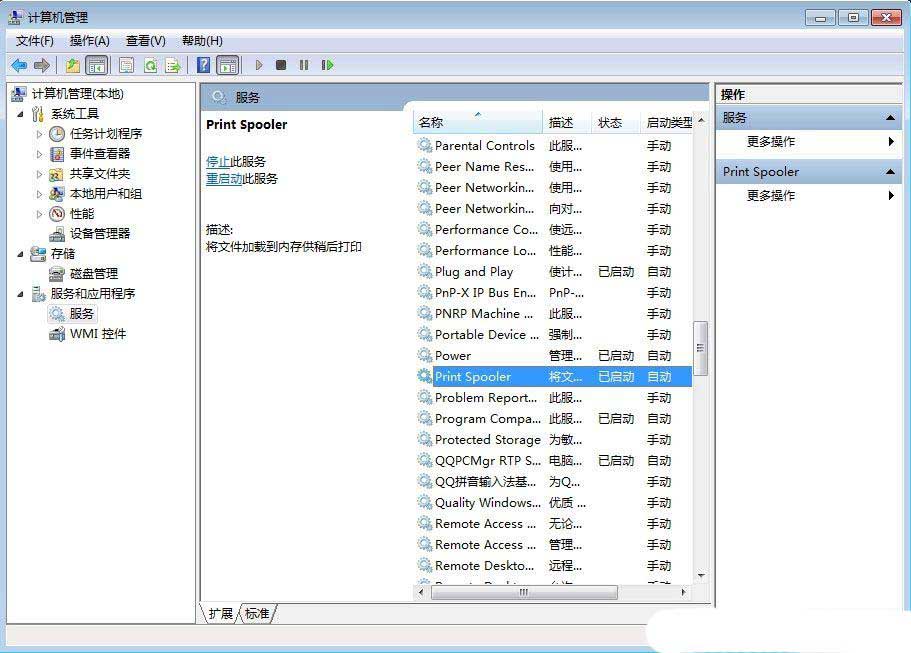
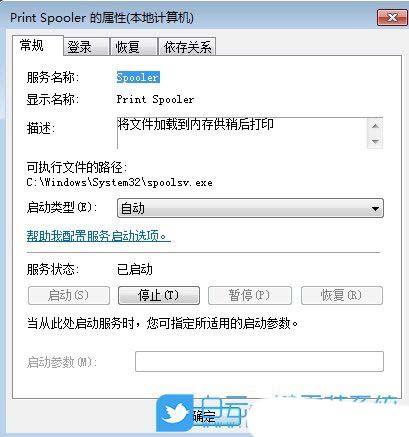
2、接着,在打开的界面中,依次点击展开“服务和应用程序-服务”,再找到并双击打开其中的“print spooler”服务项。
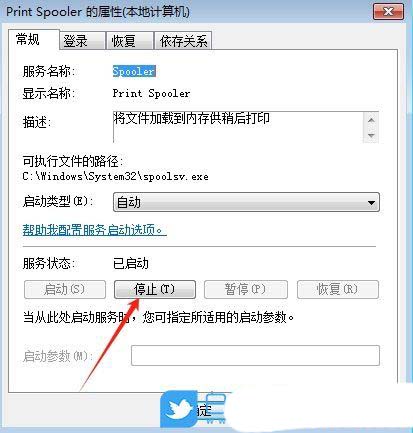
3、在弹出的窗口中,选择停止该服务。
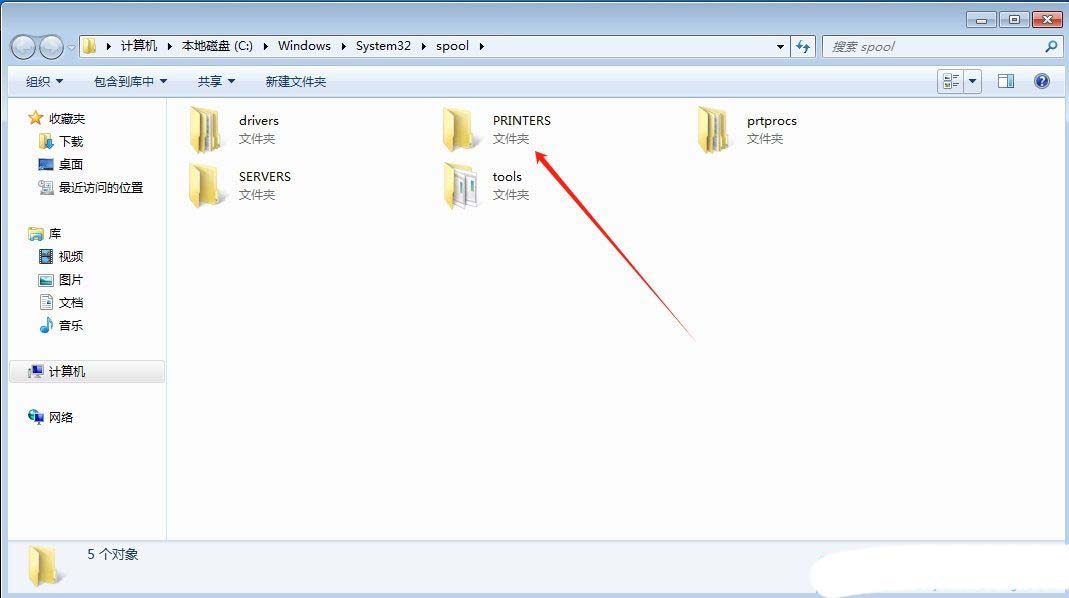
4、随后,按下“win+r”键打开运行窗口,输入“spool”命令。
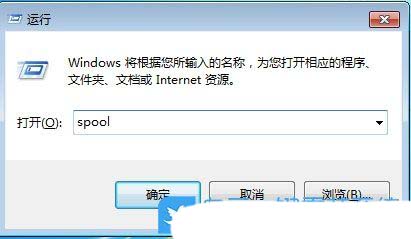
5、此时,将“spool”下的“printers”中所有文件全部删除。
6、最后,返回到“服务”的“print spooler”项,将其恢复启动。把打印机电源断开一分钟后重启电脑即可。
常规排查与修复方法
1、基础硬件检查
① 电源与连接线:确保打印机电源已开启,usb数据线或网线已牢固连接至电脑和打印机,尝试更换usb端口或数据线进行测试。
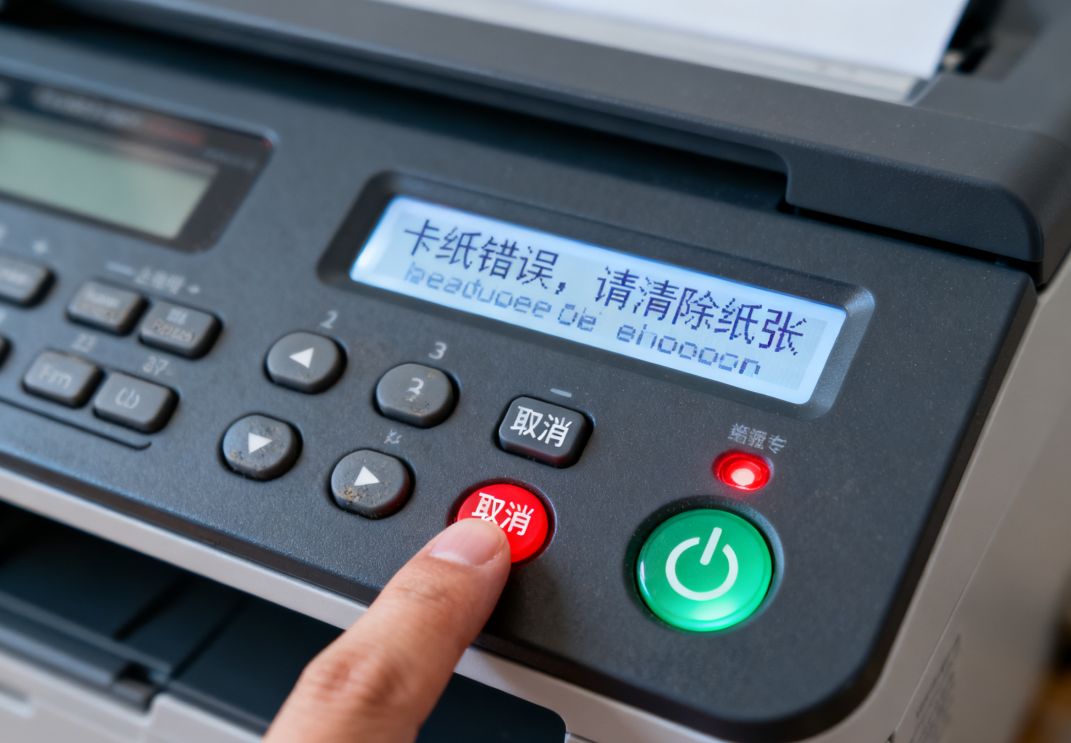
② 耗材与介质:检查打印机是否有足够的纸张,墨盒/碳粉余量是否充足,并确保没有发生卡纸。
2、清空打印队列与重启服务
① 清空队列:进入“控制面板”>“设备和打印机”,右键点击目标打印机,选择“查看现在正在打印什么”,在弹出窗口中取消所有文档的打印。
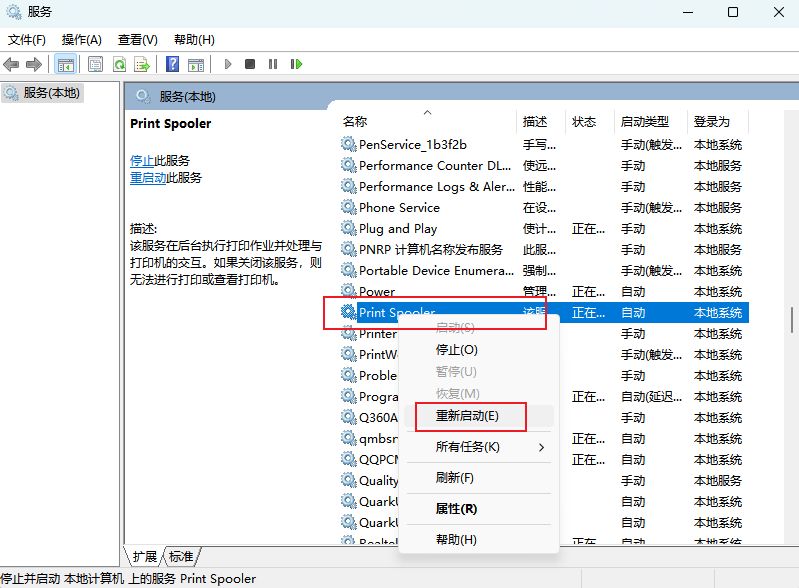
② 重启服务:按下win+r键,输入services.msc并回车,在服务列表中找到“printspooler”服务,右键点击并选择“重新启动”。
3、手动重装驱动程序
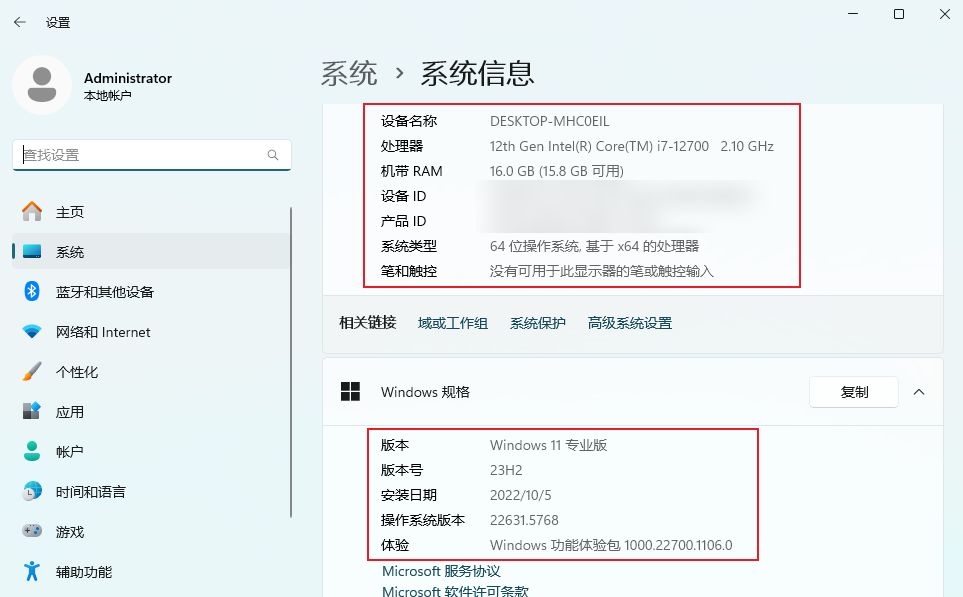
这是解决问题的关键步骤,但也是最容易出错的环节。需要访问打印机品牌的官方网站,根据打印机的精确型号和电脑的操作系统版本,找到并下载对应的驱动程序,然后卸载旧驱动并进行安装。这个过程的难点在于:
- 型号匹配难:打印机型号众多,易错下载。
- 系统需区分:32位与64位驱动不兼容,选错无法安装。
- 安装过程繁琐:步骤复杂,对电脑新手不友好。
- 官网有风险:更新不及时,或下载到带病毒的驱动。
手动排查虽然能解决部分问题,但其过程耗时、操作复杂且成功率无法保证。对于大多数用户而言,需要一个更智能、更便捷的修复方法。
专业工具智能修复:打印机驱动修复管家
当手动方法无法解决问题,或者你希望一步到位、快速恢复打印时,可以使用这款专业工具,它是一款集驱动安装、故障诊断、问题修复于一体的打印机综合管理工具,将复杂的修复流程简化为几次点击。
操作步骤:
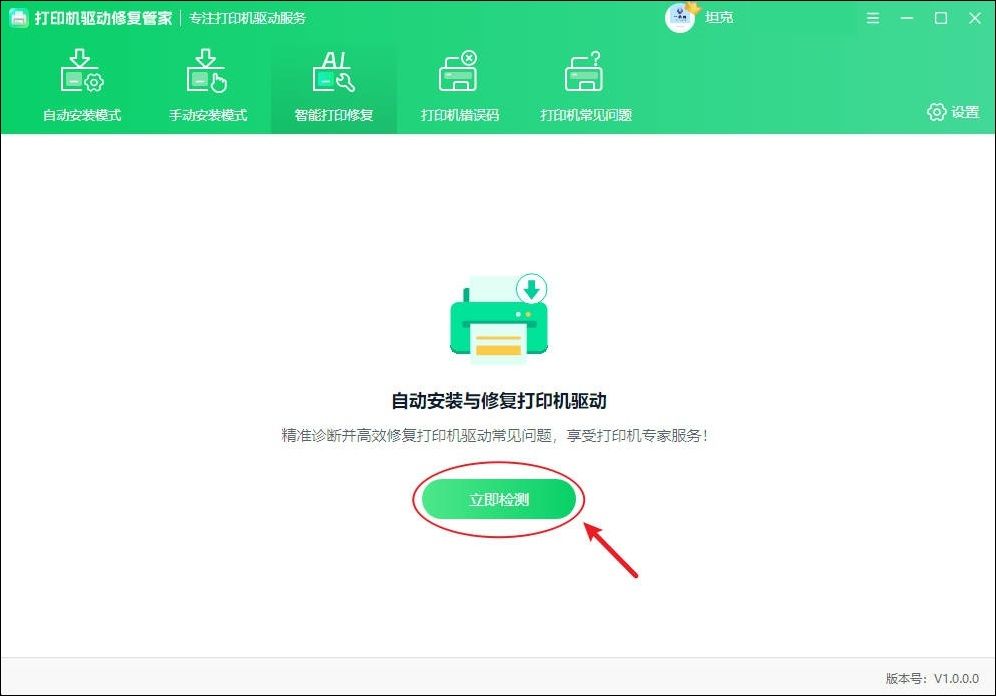
1、打开软件,主界面会清晰地展示核心功能,点击界面上方的“智能打印修复”,点击“立即检测”,软件将立即开始全面扫描打印机设备状态和驱动问题。
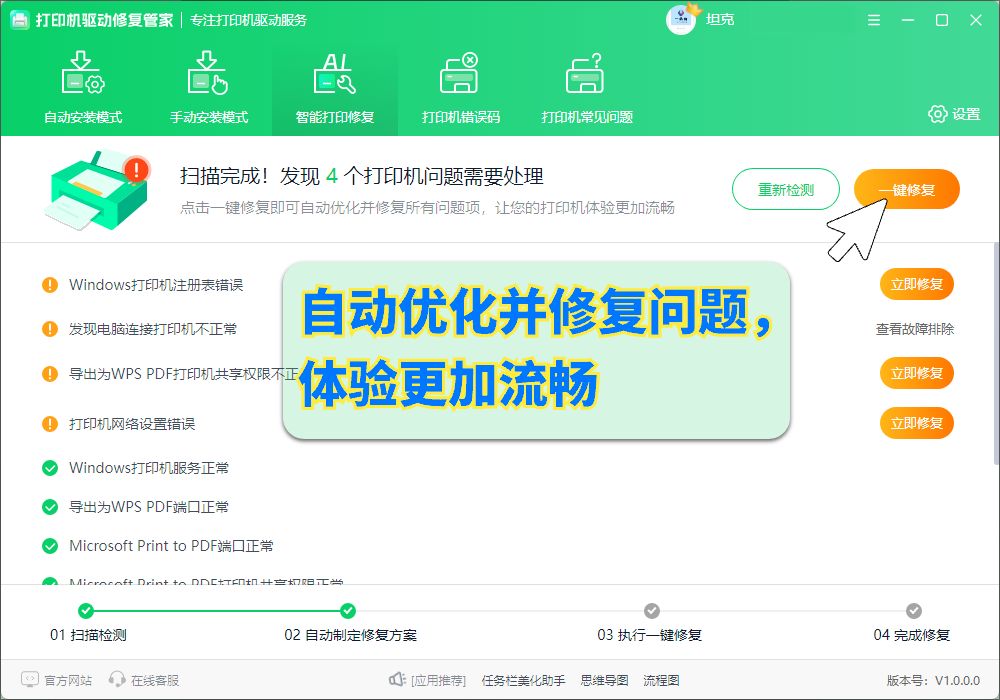
2、扫描完成后,软件会以列表形式展示检测结果,清晰地指出问题所在,只需点击“一键修复”按钮,就会自动完成驱动程序的下载、解压和安装,并修复相关的系统配置。整个过程无需任何干预,只需稍作等待其修复完成即可。
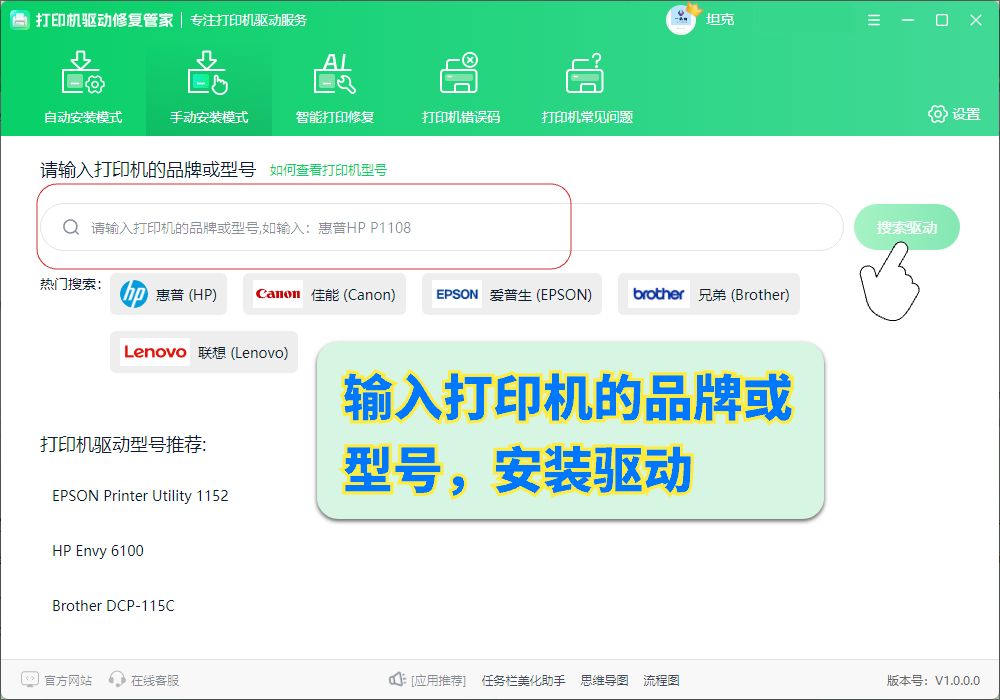
3、此外,它也支持自动或手动安装驱动,例如“手动安装模式”,只需在界面中输入打印机的品牌和型号,就可以轻松搜索出该品牌型号下的驱动,根据自己的电脑系统版本下载合适的驱动进行安装即可,适合对打印机和电脑有一定基础知识的小伙伴。
打印机“错误状态”虽然常见,但绝非无法攻克的难题。通过基础的硬件排查和系统服务检查,可以解决一部分简单问题。但面对核心的驱动程序故障,传统的手动安装方式既耗时又比较容易出错,大家可以根据自己的情况选择合适的方法来解决问题,希望能够帮助到大家。
赞 (0)
您想发表意见!!点此发布评论
发表评论